
Diakritika, emotikony a speciální znaky v aplikaci Pages na Macu
Do textu můžete vkládat speciální znaky, například matematické symboly, písmena s háčky a čárkami i další písmena s diakritikou, emotikony, speciální znaky z jiných jazyků a další znaky.
Pokud chcete do dokumentu přidat rovnici nebo výraz bez provádění výpočtu, přečtěte si téma Přidávání matematických rovnic.
Použití nabídky diakritických znamének
Přejděte do aplikace Pages
na Macu.Otevřete dokument s textem, klikněte na místo, kam chcete písmeno umístit, stiskněte klávesu s požadovaným písmenem a podržte ji, dokud se nezobrazí nabídka diakritických znamének.
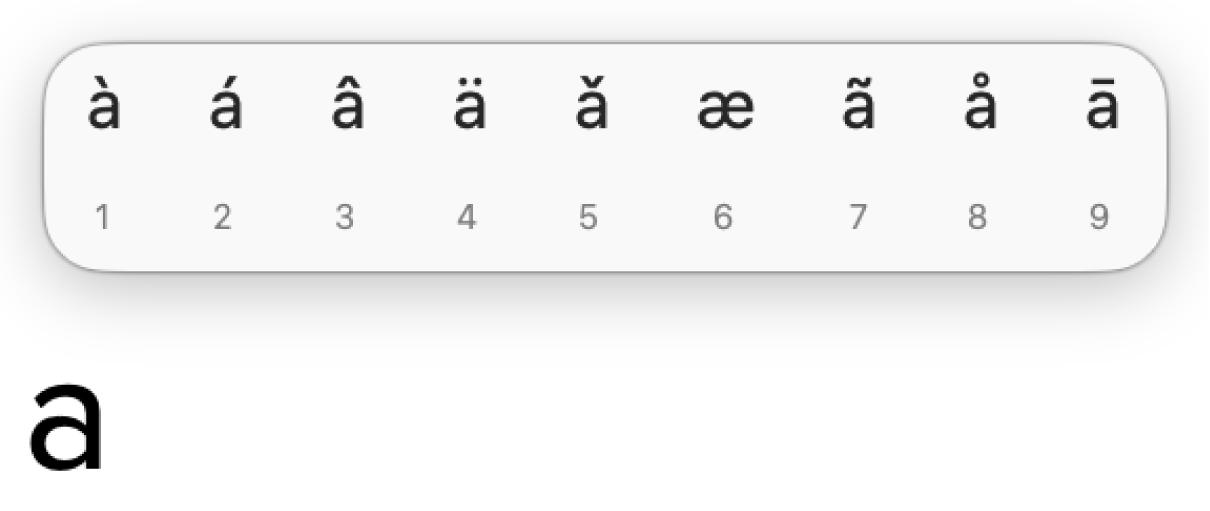
Pokud držíte klávesu, pro kterou nejsou žádná diakritická znaménka k dispozici, nabídka se nezobrazí.
V nabídce klikněte na znak, který chcete použít.
Můžete také stisknout klávesu s číslem uvedeným u znaménka nebo pomocí kláves se šipkami cyklicky procházet jednotlivá znaménka a pak jedno z nich vybrat stisknutím mezerníku.
Chcete-li použít speciální znak z určitého jazyka, je někdy nutné nejprve přepnout klávesnici do tohoto jazyka a teprve pak uvidíte požadovaný znak. Viz Nastavení klávesnice nebo jiného vstupního zdroje pro další jazyk.
Použití kombinací kláves
Pokud často píšete znaky s diakritikou (například á nebo ö), může být rychlejší používat tzv. mrtvé klávesy – kombinaci kláves, jejímž stisknutím se zadávají písmena s diakritikou.
Přejděte do aplikace Pages
na Macu.Otevřete požadovaný dokument s textem, klikněte na místo, kam chcete písmeno umístit, a pak stiskněte mrtvou klávesu značky, kterou chcete k písmenu přidat.
Stiskněte písmeno.
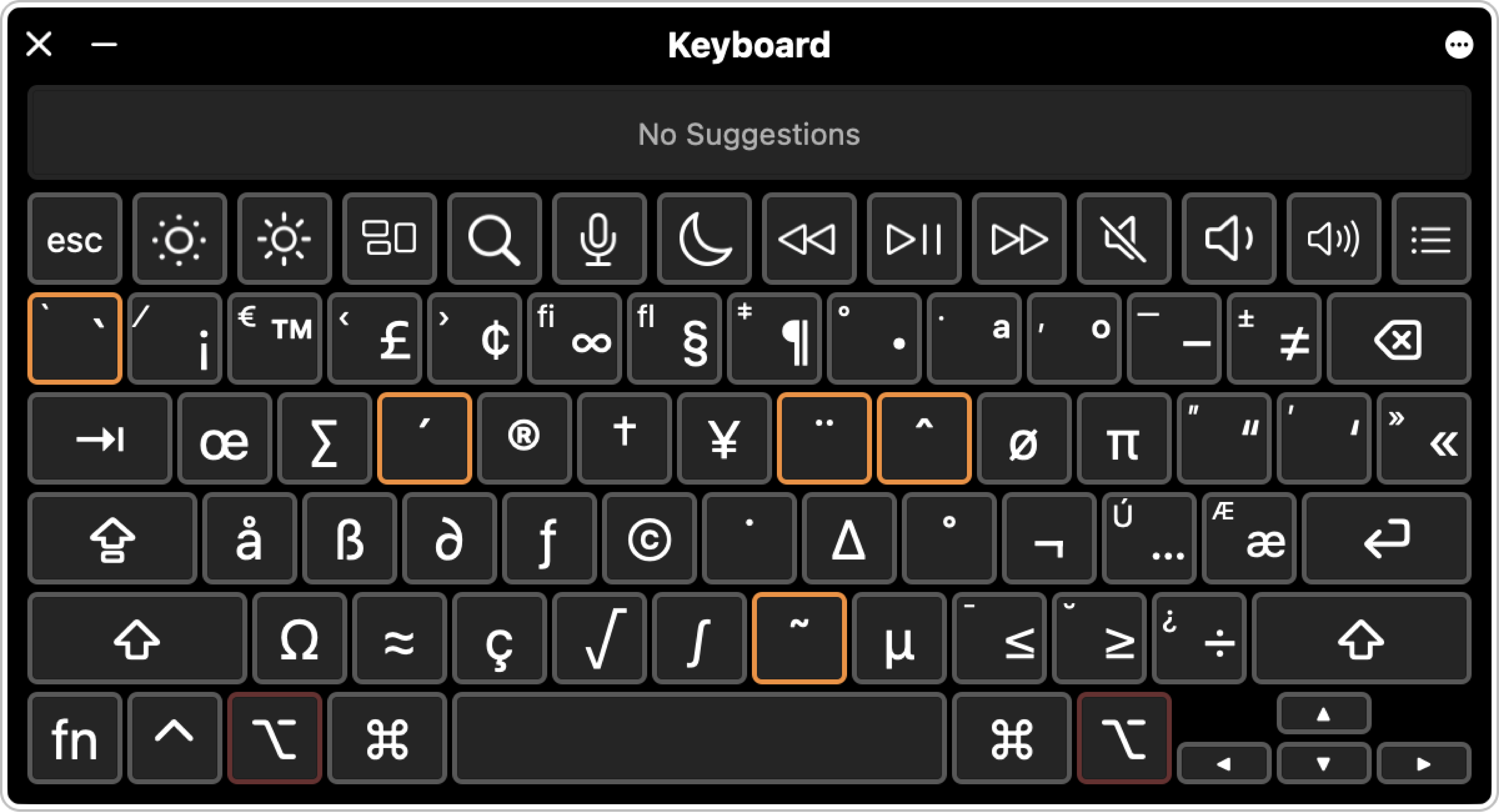
Chcete-li například s použitím rozložení klávesnice ABC zadat „â“, stiskněte Option-i a potom zadejte „a“.
Rozložení mrtvých kláves na klávesnici můžete zobrazit pomocí prohlížeče klávesnice. Například na klávesnici s rozložením pro americkou angličtinu můžete mrtvé klávesy zobrazit stisknutím klávesy Option, klávesy Shift nebo obou najednou.
Přidání emotikonů
Emotikony a piktogramy můžete přidávat v Prohlížeči znaků.
Přejděte do aplikace Pages
na Macu.Otevřete požadovaný dokument s textem, klikněte na místo, kam chcete umístit emotikon, a vyberte Úpravy > Emotikony a symboly (nebo stiskněte Control-Command-mezerník).
Na místě vašeho kliknutí se zobrazí Prohlížeč znaků. Chcete-li si jej při práci ponechat otevřený, můžete jej přetáhnout na plochu.
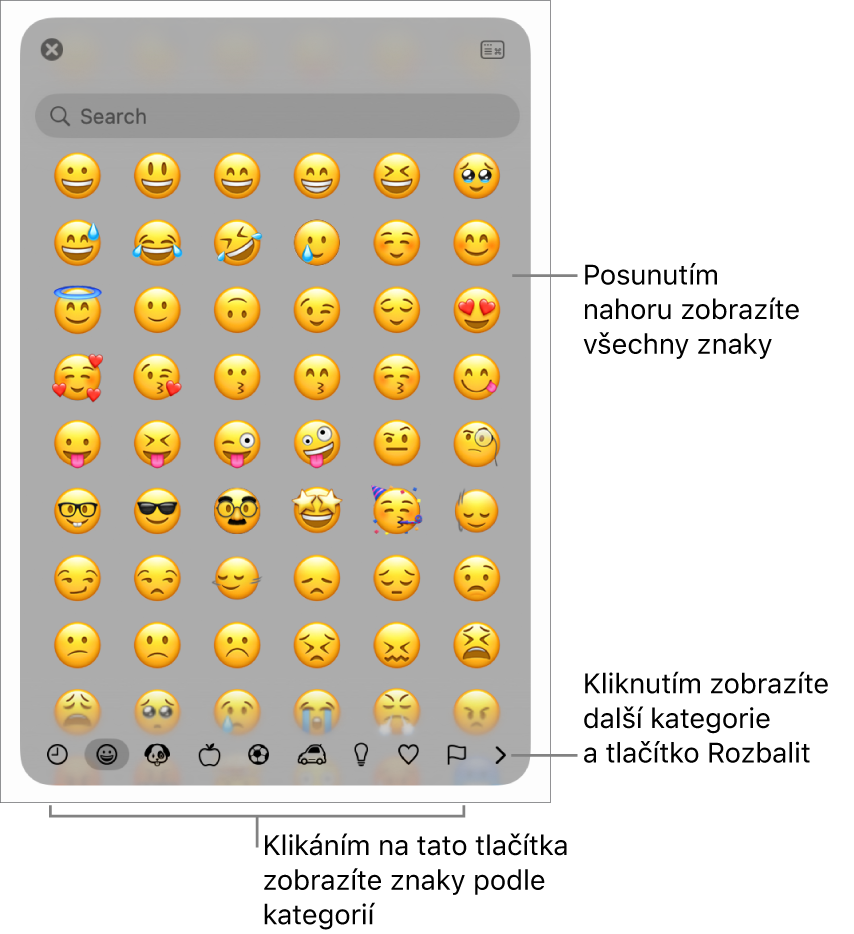
Chcete-li najít určitý emotikon, proveďte kteroukoli z následujících akcí:
Posouváním zobrazení nahoru a dolů procházejte další emotikony nebo přejděte na určitou kategorii kliknutím na tlačítka dole.
Posuňte zobrazení nahoru a do pole hledání zadejte hledaný výraz (například zadáním výrazu „flower“ zobrazíte dostupné emotikony květiny).
Chcete-li zobrazit různé varianty emotikonů – například postavy s různým odstínem pleti – klikněte na emotikon v prohlížeči a podržte ho.
Vybraný emotikon vložíte do textu kliknutím.

Další informace o prohlížeči znaků najdete v tématu Používání emotikonů a symbolů na Macu.
Přidání speciálních znaků a symbolů
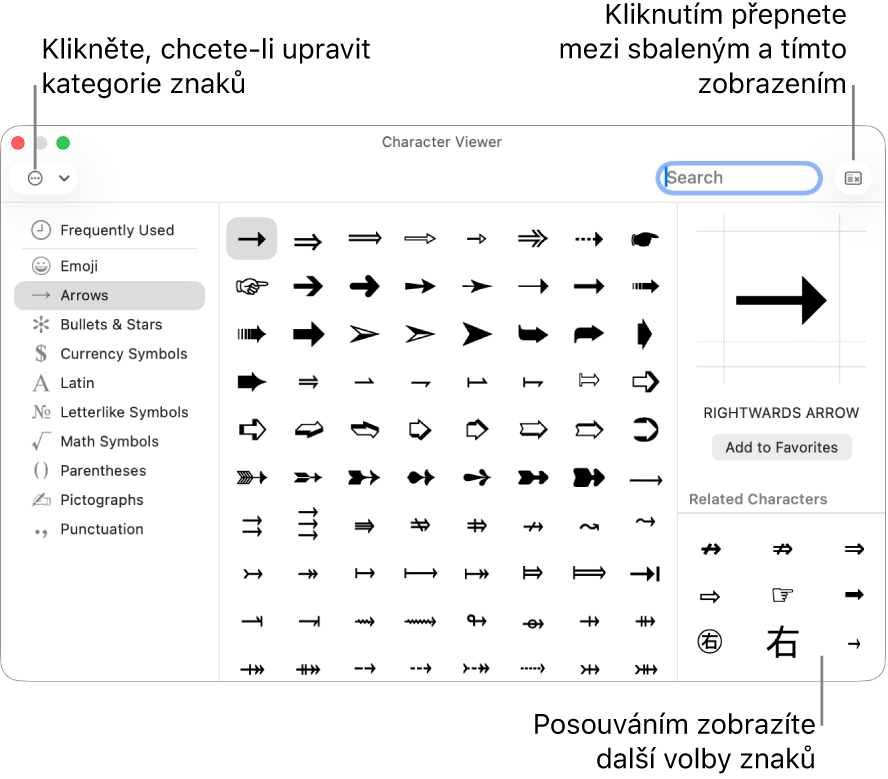
Matematické symboly, abecední písma, kódové tabulky, braillské vzory a další znaky můžete přidávat v rozbaleném Prohlížeči znaků.
Přejděte do aplikace Pages
na Macu.Otevřete požadovaný dokument s textem, klikněte na místo, kam chcete umístit znak, a vyberte Úpravy > Emotikony a symboly (nebo stiskněte Control-Command-mezerník).
Přetáhněte Prohlížeč znaků na plochu a potom klikněte na
 .
.
Chcete-li najít určitý znak, proveďte kteroukoli z následujících akcí:
Posouváním zobrazení můžete procházet další symboly nebo můžete přejít na určitou kategorii kliknutím na tlačítka nalevo.
Poznámka: Chcete-li zobrazit další nabízené znaky nebo upravit kategorie na levé straně, klikněte na
 , potom na tlačítko Upravit seznam a kliknutím vyberte jednotlivé kategorie nebo jejich výběr zrušte.
Posuňte zobrazení nahoru a do pole hledání zadejte hledaný výraz (zadáním výrazu „fractions“ například zobrazíte dostupné zlomky; můžete také zadat kód či název Unicode).
Chcete-li zobrazit související znaky nebo variace znaku pro vybraný symbol, klikněte na požadovaný speciální znak a potom procházejte seznam v pravém rohu.
Vybraný znak vložíte do textu dvojím kliknutím.

Prohlížeč znaků se vždy otevře ve stavu jako při posledním zavření. Kliknutím na v pravém horním rohu rozbalené zobrazení opět sbalíte.