
Odesílání obrázků ve Zprávách na Macu
Chcete‑li se s někým podělit o své zážitky, můžete mu poslat zprávu a přidat do ní fotky či videa ze své knihovny, tapbacky, GIFy, memoji nebo nálepky.
Poznámka: Na svém Macu a dalších zařízeních Apple (nebo Macu či zařízeních člena rodiny) můžete dostávat upozornění na nevhodný obsah ještě před jeho odesláním nebo přijetím. Viz Zapnutí a vypnutí bezpečné komunikace v předvolbách Čas u obrazovky a Zamezení zobrazení nežádoucích nevhodných obrázků a videí.
Odesílání fotek, videí a animovaných GIFů
Ve Zprávách můžete posílat a přijímat různé položky, jako jsou fotky (včetně Live Photos), videa nebo animované obrázky GIF. Tyto položky si můžete prohlížet přímo v konverzaci nebo v zobrazení Informace.
Na Macu přejděte do aplikace Zprávy
.Vyberte požadovanou konverzaci.
Nalevo u pole zprávy (poblíž dolního okraje) klikněte na
 a pak proveďte některou z následujících akcí:
Přidání fotky nebo videa z vaší knihovny: Klikněte na Fotky. Fotky či videa můžete také do pole zprávy přetáhnout nebo je zkopírovat a vložit.
Přidání obrázku GIF: Klikněte na #obrázky a pak vyberte některý z populárních obrázků nebo vyhledejte obrázek podle klíčového slova. Chcete‑li vypnout ve smyčce přehrávanou animaci GIFu, přečtěte si téma Zastavení nebo omezení pohybu na obrazovce.
Poznámka: GIFy vyhledané pomocí tagu #images se animují pouze v aplikaci Zprávy na zařízeních Apple.
Pokud k fotce nebo videu chcete přidat psanou zprávu, napište ji do pole a potom stiskněte Return.
Zobrazení a uložení odeslaných fotek, videí a GIFů
Na Macu přejděte do aplikace Zprávy
.Vyberte konverzaci obsahující odeslané fotky, videa nebo GIFy.
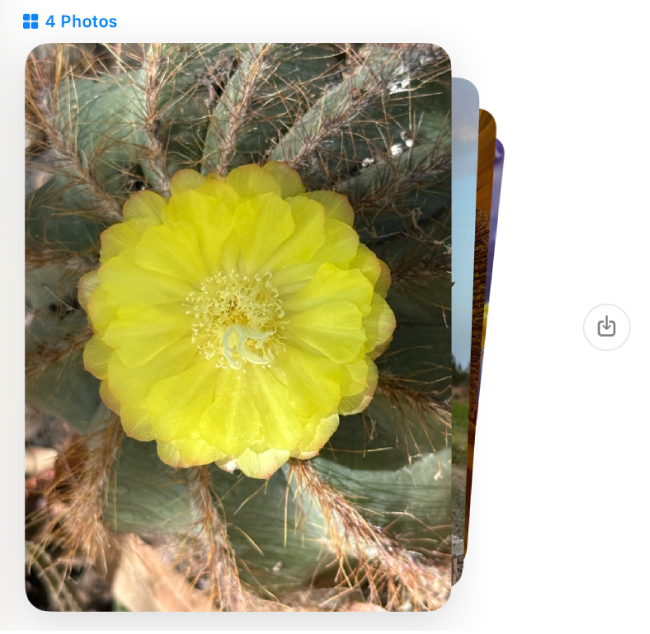
Proveďte některou z následujících akcí:
Prohlížením přejížděním: Pokud odešlete nebo obdržíte čtyři fotky (nebo více), zobrazí se jako sada fotek. Používáte‑li trackpad nebo myš Magic Mouse, přejížděním dvěma prsty doleva nebo doprava si můžete fotky v sadě prohlížet, aniž byste je otevřeli.
Zobrazení jednotlivých fotek v mřížce: S podržením klávesy Control klikněte na sadu a pak vyberte Zobrazit mřížku. Kliknutím na
 se vrátíte do konverzace.
Ukládání fotek a videí: Klikněte na
 u fotky, sady fotek nebo videa a uložte vybranou položku do knihovny fotek. Nebo ji jednoduše přetáhněte ze zobrazení podrobností o konverzaci na plochu. Informace najdete v tématu Import fotek z Mailu, Safari a jiných aplikací do Fotek.
Pokud zapnete Zprávy na iCloudu, budou se všechny vaše odesílané a přijímané fotky a videa ukládat na iCloud.
GIF, který jste obdrželi ve zprávě, můžete uložit a později sami použít. Podržte Control, klikněte na GIF a vyberte Uložit. GIF se uloží do aplikace Fotky.
Reakce pomocí tapbacků
Tapbacky nabízejí rychlý a snadný způsob, jak na zprávu zareagovat výraznou ikonou, například srdíčkem, palcem nahoru či dolů, ikonou smíchu, vykřičníkem, otazníkem nebo libovolným emotikonem. Jako tapback můžete použít i vlastní nálepku nebo memoji.
Ke každé zprávě můžete přidat jen jeden tapback. Chcete‑li přidat více obrázků, můžete ke zprávě připojit další nálepky.

Na Macu přejděte do aplikace Zprávy
.Vyberte požadovanou konverzaci.
Klikněte na zprávu a podržte stisknuté tlačítko myši nebo na zprávu klikněte při současném podržení klávesy Control a vyberte navrhovaný tapback nebo jednu z následujících možností:
Jiný emotikon: Klikněte na
 .
.Pokud je zapnutá funkce Apple Intelligence*, můžete vytvářet vlastní emotikony, kterým se říká genmoji.
Nálepka: Klikněte na
a potom na  .
.
Proveďte některou z následujících akcí:
Použití jiného tapbacku: Klikněte na přidaný tapback a pak vyberte jiný emotikon, memoji nebo nálepku.
Odstranění tapbacku: Klikněte na přidaný tapback a pak dalším kliknutím na tentýž tapback odstraňte modré zvýraznění.
Identifikace odesilatele tapbacku: Pokud je u zprávy víc tapbacků, zobrazí se v sadě. Můžete identifikovat odesilatele každého z nich. Klikněte na libovolný tapback. Tapbacky se zobrazují na začátku konverzace spolu s kontaktními fotkami účastníků, kteří je odeslali.
Tapback je vždy připojený ke konkrétní zprávě v konverzaci a vidí ho všichni účastníci konverzace. Můžete upravovat a odstraňovat jen tapbacky, které jste odeslali.
Tip: Chcete‑li na poslední příchozí zprávu zareagovat klasickým tapbackem, stiskněte Command‑T a pak číselnou klávesu (1 až 6).
Vytvoření vašeho memoji
Můžete si vytvořit osobní memoji, které odráží vaši osobnost; jeho odesláním ve formě nálepky pak můžete ve zprávách vyjádřit svou náladu.

Na Macu přejděte do aplikace Zprávy
.Vyberte požadovanou konverzaci.
Klikněte na
nalevo od pole zprávy (poblíž dolního okraje), zvolte Nálepky a pak vyberte  .
.Proveďte některou z následujících akcí:
Vytvoření vašeho prvního memoji: Klikněte na
 a podle pokynů na obrazovce vytvořte nebo přizpůsobte své memoji.
Vytvoření dalších memoji: Klikněte na
 a vyberte „Nové memoji“.
Navrhněte si vlastní memoji s použitím kategorií vlevo – od odstínu pleti po jednotlivé části těla – a pokračujte k výběru voleb vpravo.
Klikněte na Hotovo a přejděte k výběru pózy.
Můžete také použít memoji pro přihlašovací okno nebo si pomocí genmoji vytvářet vlastní emotikony.
Posílání nálepek
Můžete sdílet i Živé nálepky, které jste si vytvořili z vlastních fotek na iPhonu nebo iPadu se systémem iOS 17 či iPadOS 17 nebo novějším. Přímo na Macu si můžete také vytvářet vlastní memoji a pak své osobní nálepky s memoji přidat k libovolné zprávě.
Poznámka: Posílání nálepek je k dispozici jen ve vybraných zemích a oblastech.
Na Macu přejděte do aplikace Zprávy
.Vyberte požadovanou konverzaci.
Klikněte na
nalevo od pole zprávy (poblíž dolního okraje), dále klikněte Nálepky a pak vyberte jednu z následujících možností:Naposledy použité: Klikněte na
 .
.Živé nálepky: Klikněte na
a pak si vyberte požadovanou živou nálepku, kterou jste na iPhonu nebo iPadu se systémem iOS 17, resp. iPadOS 17 nebo novějším vytvořili.Memoji: Klikněte na
a pak si vyberte z nabídky nálepek s memoji nebo si vytvořte osobní memoji pro použití s vlastními nálepkami.
Pokud k nálepce chcete přidat psanou zprávu, napište ji do pole a potom stiskněte Return.
Volitelně můžete nálepku přetáhnout na vrchní část zprávy v konverzaci nebo podržet Control, kliknout na konkrétní zprávu a pak vybrat volbu Přidat nálepku. Po přidání na vrchní část zprávy můžete nálepku přesouvat. (Chcete‑li aby se vám i příjemcům zobrazovaly aktualizace nálepek, všichni účastníci musí používat iOS 17.2, iPadOS 17.2, macOS 14.2 či visionOS 1 nebo novější.)
Když vám někdo pošle nálepku, kterou vytvořil a vám se líbí, můžete si ji uložit a následně používat. Podržte Control a klikněte na bublinu nebo nálepku. Potom vyberte Uložit do nálepek nebo Podrobné údaje o nálepce. Podrobné údaje o nálepce vám umožní zjistit, kdo nálepku poslal, a kdy.
Další informace o používání nálepek najdete v uživatelských příručkách pro iPhone a iPad.
Poznámka: Na svém Macu a dalších zařízeních Apple (nebo Macu či zařízeních člena rodiny) můžete dostávat upozornění na nevhodný obsah ještě před jeho odesláním nebo přijetím. Viz Zapnutí a vypnutí bezpečné komunikace v předvolbách Čas u obrazovky a Zamezení zobrazení nežádoucích nevhodných obrázků a videí.
Pokud zapnete Zprávy na iCloudu, budou se všechny vaše odesílané a přijímané fotky a videa ukládat na iCloud.