
Přidání formátování nebo animace textu ve Zprávách na Macu
Text ve zprávách můžete naformátovat nebo můžete k libovolnému textu, bublině nebo přepisu přidat hravé animované efekty.
Poznámka: Chcete‑li odesílat a přijímat zprávy s formátováním textu a efekty, musí všichni účastníci konverzace používat službu iMessage se systémem macOS 15, iOS 18, iPadOS 18, watchOS 11 či visionOS 2 nebo novějším. Na zařízeních se staršími (nebo jinými) operačními systémy se tyto zprávy zobrazují jako prostý text.
Formátování a animování slov
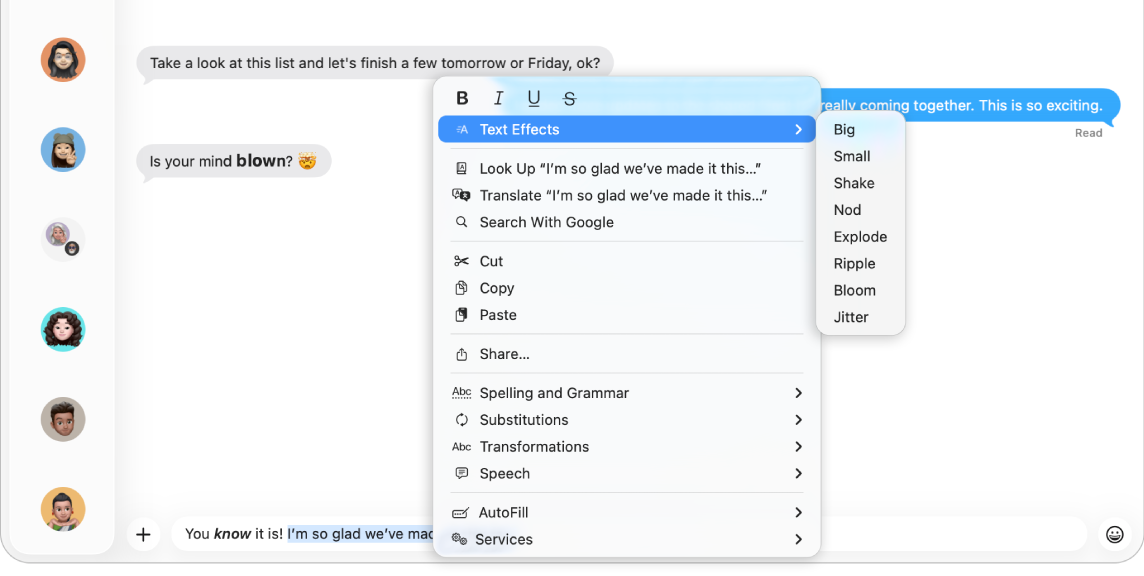
Text ve zprávách, které posíláte pomocí iMessage, můžete naformátovat pomocí tučného, kurzivního či podtrženého písma a ke každému písmenu, slovu, větě nebo emotikonu přidat hravé animované efekty, například výbuch nebo zatřesení.
Na Macu přejděte do aplikace Zprávy
.V nové nebo existující konverzaci zadejte novou zprávu a vyberte text, který chcete formátovat nebo animovat.
Proveďte některou z následujících akcí:
U horního okraje obrazovky vyberte volbu Formátovat.
Podržte Control a klikněte na vybraný text.
Vyberte preferované formátování (tučné písmo, kurzíva, podtržení nebo přeškrtnutí) nebo animovaný efekt (Velký text, Malý text, Zatřesení, Kývnutí, Exploze, Rozčeření, Přesvícení nebo Chvění).
Zprávu s formátováním nebo animací odešlete stisknutím klávesy Return na klávesnici.
Přidávání celoobrazovkových a bublinových efektů
Do zpráv můžete přidávat speciální efekty, například níže uvedené:
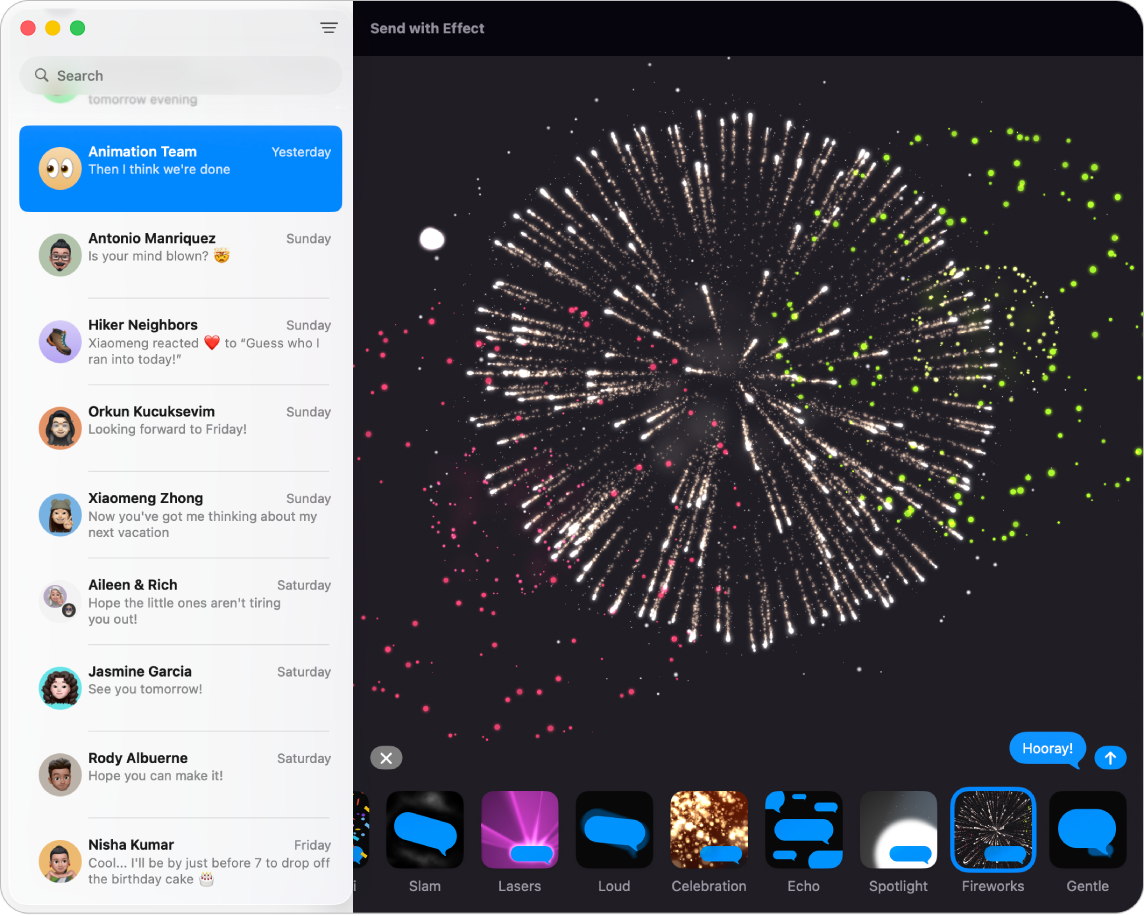
Animace na celé obrazovce, například ohňostroj, balónky či konfety, které oživí přepis
Efekty pro bubliny zpráv, například bouchnutí nebo ozvěna
Interaktivní efekty, které mění vzhled zprávy, například neviditelný inkoust, který vyžaduje přejetí prstem, aby si vaši přátelé mohli text přečíst
Na Macu přejděte do aplikace Zprávy
.Vyberte požadovanou konverzaci.
Zadejte zprávu do pole v dolní části okna.
Klikněte na
 nalevo od pole zprávy (poblíž dolního okraje), klikněte na tlačítko Efekty ve zprávách a pak na požadovaný efekt.
Po výběru efektu se zobrazí jeho náhled.
Chcete‑li ji odeslat, stiskněte na klávesnici klávesu Return nebo klikněte na
 .
.
Zobrazení položky napsané neviditelným inkoustem a dalších speciálních efektů
Na Macu přejděte do aplikace Zprávy
.Vyberte požadovanou konverzaci.
Podržíte‑li ukazatel na položce poslané s neviditelným inkoustem, inkoust se „setře“ a položka se zobrazí. Jakmile ukazatel přesunete, položka se znovu zobrazí rozmazaně.
Ostatní efekty ve zprávách se zobrazí automaticky. Chcete‑li efekt zobrazit znovu, klikněte pod zprávou na tlačítko Přehrát. Pokud chcete mít jistotu, že budete dostávat zprávy s těmito efekty, vyberte Zprávy > Nastavení, klikněte na Obecné a vyberte volbu Přehrávat efekty zpráv. Viz Zastavení nebo omezení pohybu na obrazovce.
Pokud odešlete položku s efekty zpráv uživateli, jehož zařízení tyto efekty nepodporuje, zobrazí se příjemci popisný text, například „odesláno s efektem bouchnutí“.
Zobrazení ručně psaných zpráv
Z některých modelů iPhonu a iPadu vám můžou uživatelé posílat ručně psané zprávy a prvky Digital Touch (například kresby či tlukot srdce).
Na Macu přejděte do aplikace Zprávy
.Vyberte požadovanou konverzaci.
Chcete‑li zobrazit rukopisné zprávy a prvky Digital Touch, dvakrát klikněte na položku v konverzaci.
Otevře se okno Rychlý náhled.
Chcete‑li položku uložit jako obrázkový soubor, přetáhněte ji na plochu nebo do jiného dokumentu.
Chcete‑li odeslat ručně psanou zprávu, v Uživatelské příručce pro iPhone si přečtěte téma Kreslení a ruční psaní zpráv.