Uživatelská příručka pro Keynote pro iPhone
- Vítejte!
- Novinky
-
- Začínáme s Keynote
- Seznámení s obrázky, grafy a dalšími objekty
- Vytvoření prezentace
- Výběr způsobu procházení prezentace
- Otevření prezentace
- Uložení a pojmenování prezentace
- Vyhledání prezentace
- Vytištění prezentace
- Kopírování textu a objektů mezi aplikacemi
- Vytvoření prezentace pomocí VoiceOveru
- Změny nastavení soukromí a analytických dat v aplikaci Keynote
-
- Přidávání a odstraňování snímků
- Přidání a zobrazení poznámek prezentujícího
- Změna velikosti snímků
- Změna pozadí snímku
- Přidání ohraničení kolem snímku
- Zobrazení nebo skrytí textových maket
- Zobrazení nebo skrytí čísel snímků
- Použití uspořádání snímku
- Přidávání a úpravy uspořádání snímků
- Změna motivu
- Vyčištění vzhledu snímku
-
- Odeslání prezentace
- Úvod do spolupráce
- Přizvání dalších uživatelů ke spolupráci
- Spolupráce na sdílené prezentaci
- Zobrazení nejnovější aktivity ve sdílené prezentaci
- Změna nastavení sdílené prezentace
- Ukončení sdílení prezentace
- Sdílené složky a spolupráce
- Použití aplikace Box pro spolupráci
- Vytvoření animovaného GIFu
- Zveřejnění prezentace na blogu
- Copyright

Seznámení s obrázky, grafy a dalšími objekty v aplikaci Keynote na iPhonu
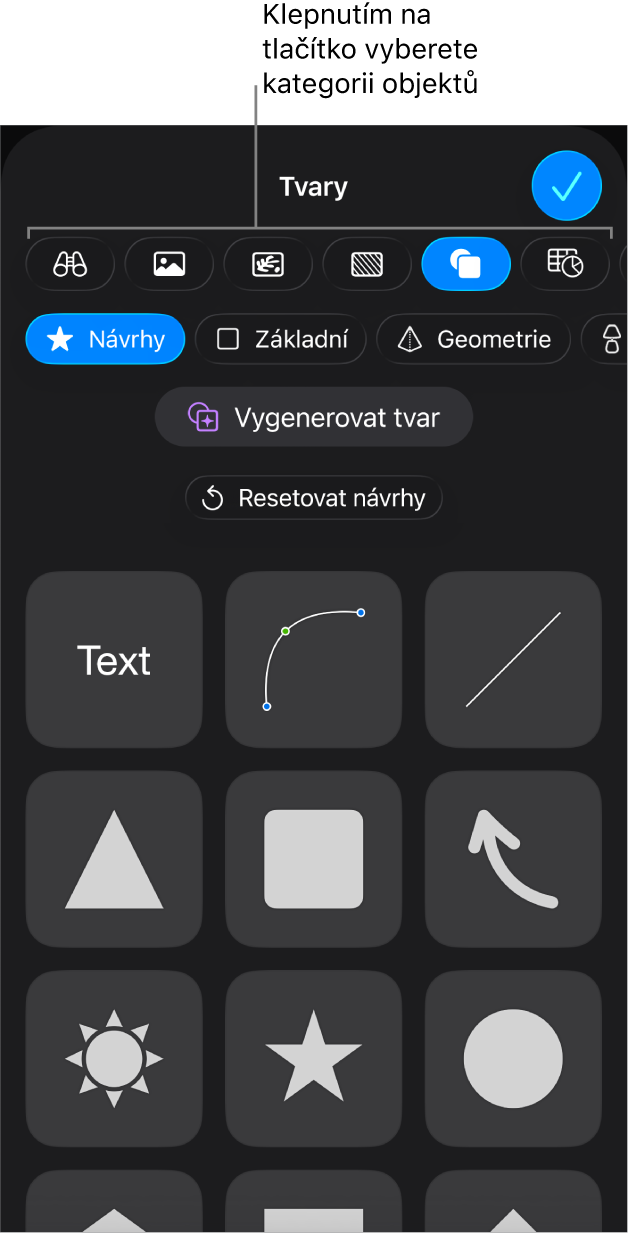
Objekt je libovolná položka, kterou umístíte na snímek. Mezi objekty patří například tabulky, grafy, textové rámečky, tvary a fotografie. Chcete-li objekty přidat na snímek, klepněte na  , dále na některou z kategorií objektů v horní části nabídky a potom vyberte požadovaný objekt.
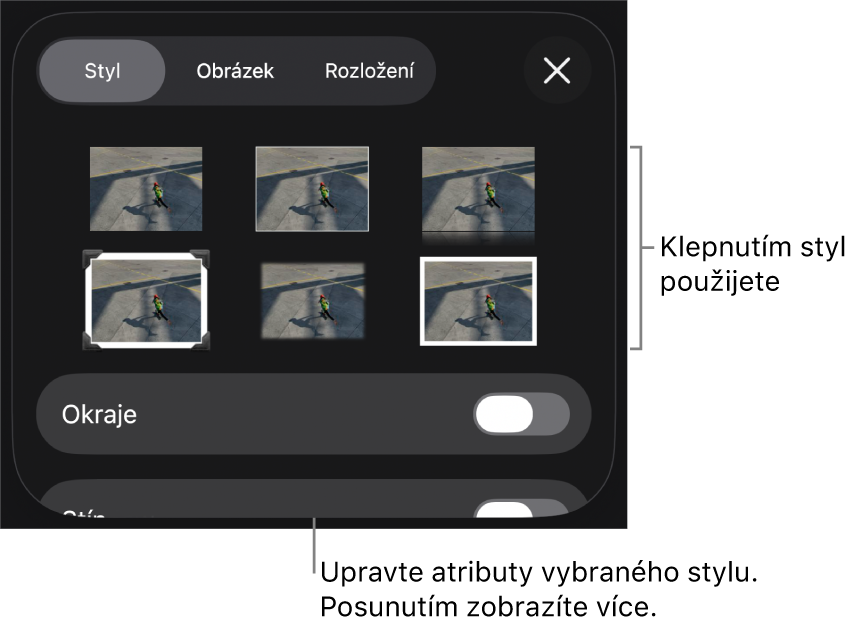
Vzhled objektu můžete změnit úpravou jeho jednotlivých vlastností (například barvy výplně, ohraničení, stínu atd.) nebo můžete rychle změnit celkový vzhled objektu použitím předem navrženého stylu objektu. Styly objektu jsou kombinace atributů, které jsou navržené tak, aby odpovídaly používanému motivu.
Ovládací prvky pro úpravu vzhledu objektů zobrazíte tak, že vyberete některý objekt klepnutím a potom klepnete na  . Každý objekt má vlastní volby formátování, takže pokud vyberete například obrázek, zobrazí se pouze ovládací prvky pro formátování obrázků.
Objekty můžete na snímku uspořádat, upravit jejich velikost nebo je přidat jako vložené do textu uvnitř textového rámečku nebo tvaru. Můžete také přidat odkaz na objekt, který poté po klepnutí zobrazí nový snímek, webovou stránku nebo e-mail.