
Nastavení iCloud Mailu na všech vašich zařízeních
Když si vytvoříte primární adresu iCloud Mailu, můžete iCloud Mail používat na webu iCloud.com a taky na iPhonu, iPadu, Macu nebo zařízení s Windows. Přehled toho, co můžete s iCloudem dělat, najdete v článku Odesílání a příjem zpráv v iCloud Mailu na všech zařízeních a udržování aktuálních nastavení Mailu. Pokud máte předplatné iCloudu+, můžete si nastavit také vlastní e‑mailovou doménu, a iCloud Mail si tak přizpůsobit.
Poznámka: Dbejte na to, abyste se na všech zařízeních přihlásili k témuž účtu Apple. Na zařízeních, na kterých nejste ke svému účtu Apple přihlášení nebo je na nich vypnutý Mail na iCloudu, nebudete moct z adresy Mailu na iCloudu odesílat ani přijímat e‑maily. Pokud je na některých vašich zařízeních vypnutý iCloud Drive, nebude se na nich průběžně aktualizovat nastavení aplikace Mail.
Nastavte si iCloud Mail na iPhonu nebo iPadu
Na iPhonu nebo iPadu přejděte do Nastavení > [vaše jméno] > iCloud.
Pokud chcete na svém zařízení odesílat a přijímat poštu iCloud Mail, klepněte na možnost Mail a potom zapněte „Použít na tomto [zařízení]“.
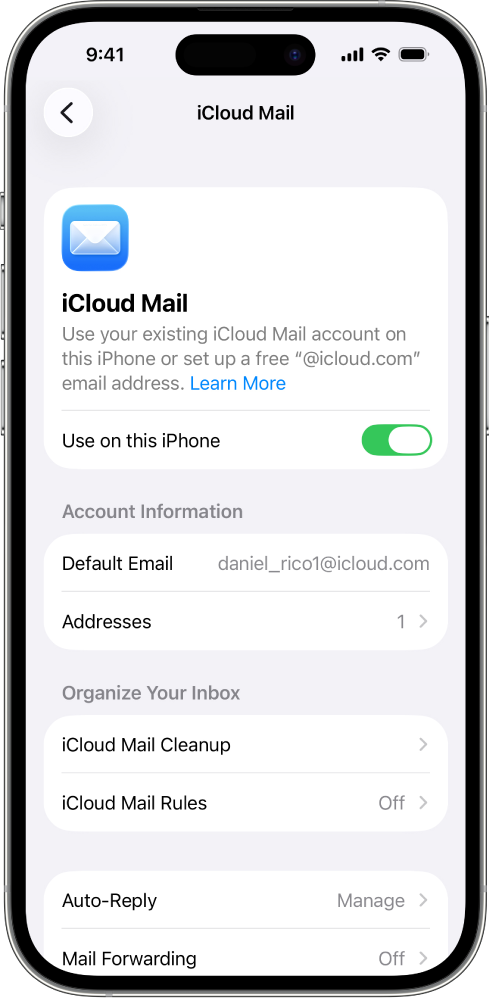
Pokud chcete na svých zařízeních udržovat aktuální nastavení Mailu, zapněte iCloud Drive. V aktuálním stavu se udržují následující nastavení:
Pořadí vašich schránek (u všech iOS a iPadOS zařízení)
Návrhy e‑mailových adres (u všech iOS, iPadOS a macOS zařízení)
VIP (u všech iOS, iPadOS a macOS zařízení)
Pokud chcete zobrazit iCloud Mail, otevřete aplikaci Mail. Klepněte na schránku nebo složku v části iCloud.
Víc o tom, jak na iPhonu nebo iPadu používat Mail, se dočtete v těchto článcích:
Uživatelská příručka pro iPhone: Odeslání e‑mailu z aplikace Mail na iPhonu a Uspořádání e‑mailů ve schránkách na iPhonu
Uživatelská příručka pro iPad: Odeslání e‑mailu z aplikace Mail na iPadu a Uspořádání e‑mailů ve schránkách na iPadu
Nastavení iCloud Mailu na počítači Mac
Na Macu vyberte nabídku Apple
 > Nastavení systému, v horní části bočního panelu klikněte na vaše jméno.
Pokud se vám vaše jméno nezobrazuje, klepněte na „Přihlásit se“, zadejte svou e‑mailovou adresu nebo telefonní číslo a heslo.
Klikněte na iCloud, poté Mail (nebo iCloud Mail) a proveďte jednu z následujících akcí:
macOS 13.3 nebo novější: Zapněte Synchronizovat tento Mac.
macOS 13 až 13.2: Klikněte na Zapnout.
Pokud chcete nastavení Mailu udržovat aktuální na všech svých zařízeních, vyberte nebo zapněte Mail v iCloud Drivu. V aktuálním stavu se udržují následující nastavení:
Blokované odesílací osoby (u všech macOS zařízení)
Návrhy e‑mailových adres (u všech iOS, iPadOS a macOS zařízení)
Názvy značek (u všech macOS zařízení)
Pravidla Mailu (u všech macOS zařízení)
Podpisy (u všech macOS zařízení)
Dynamické schránky (u všech macOS zařízení)
VIP (u všech iOS, iPadOS a macOS zařízení)
Pokud chcete zobrazit iCloud Mail, otevřete aplikaci Mail. Klikněte na schránku nebo složku v části iCloud.
Další informace o tom, jak používat aplikaci Mail na Macu, najdete v Uživatelské příručce pro Mail pro Mac.
Nastavení iCloud Mailu na vašem zařízení s Windows
V Uživatelské příručce k iCloudu pro Windows si přečtěte část Nastavení Kalendářů a Kontaktů na iCloudu v Outlooku na počítači s Windows.
Používání iCloud Mailu na webu iCloud.com
K iCloud Mailu můžete přistupovat pomocí webového prohlížeče na telefonu, tabletu nebo počítači.
Přejděte na icloud.com/mail a přihlaste se svým účtem Apple.
Další informace o tom, jak používat iCloud Mail na iCloud.com, najdete v části Používání Mailu na iCloud.com.
O tom, jak nastavit iCloud Mail v jiných e‑mailových aplikacích, se dočtete v článku podpory Apple Nastavení serveru iCloud Mail pro jiné e‑mailové klienty.