
Hledání fotek a videí na webu iCloud.com
Na webu iCloud.com můžete vyhledávat fotky a videa ve své knihovně fotek. Můžete si je také prohlížet v pořadí podle data pořízení. Chcete‑li rychle zobrazit starší fotky, můžete přejít přímo na konkrétní měsíc a rok.
Tip: Snímky můžete ve Fotkách hledat podle souvisejícího textu, klíčového slova nebo data. Další informace najdete v Uživatelské příručce pro Fotky na Macu v článku Hledání fotek podle textu, obsahu nebo data a v článku „Vyhledávání fotek a videí“ v uživatelských příručkách pro iPhone a iPad.
Vyhledávání fotek a videí na webu iCloud.com
Důvěryhodná zařízení se systémy iOS 26.4, iPadOS 26.4, macOS 26.4 a novějšími můžete nastavit tak, aby poskytovala výsledky hledání ve vaší knihovně fotek na webu iCloud.com. Díky zpracování přímo na zařízení je možné vyhledávací dotazy šifrovat a na serverech Apple se neuchovává žádná historie hledání. Když zadáte text do vyhledávacího pole, zobrazí se návrhy dat a lidí poskytnuté vaším iPhonem, iPadem nebo Macem.
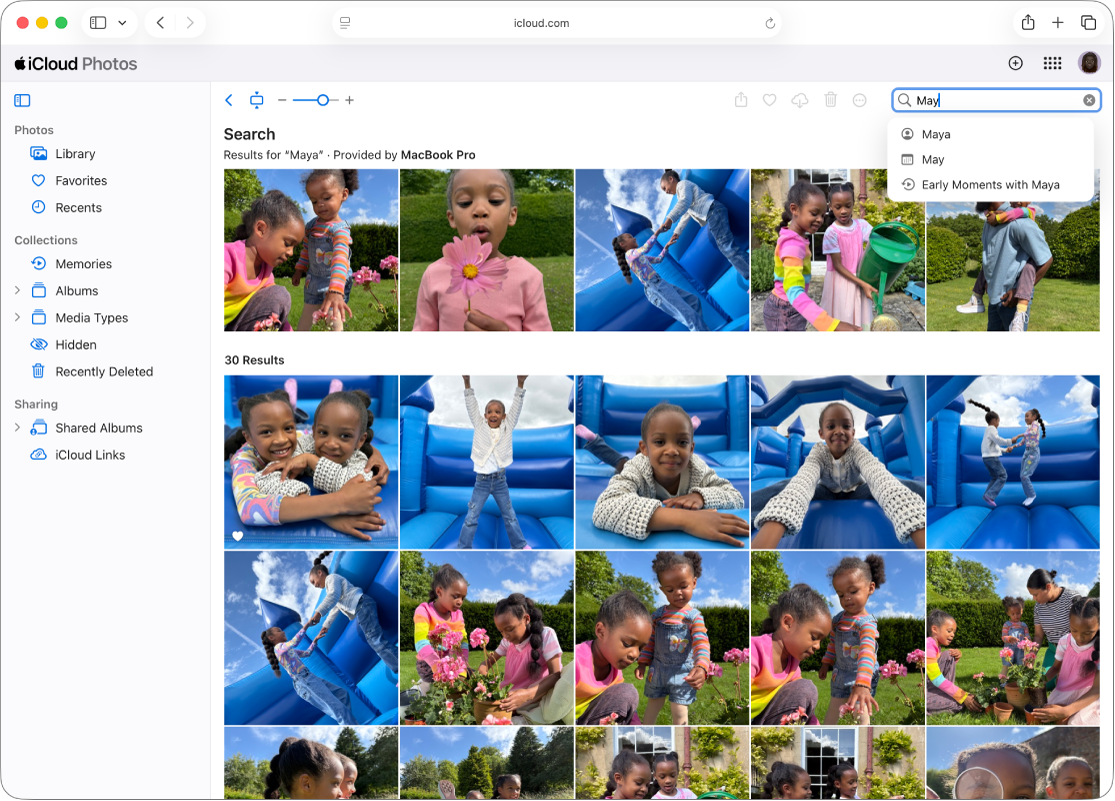
Přejděte na icloud.com/photos a přihlaste se ke svému účtu Apple (pokud je to potřeba).
Na bočním panelu zvolte Knihovna.
Do vyhledávacího pole zadejte, co hledáte, například:
Datum (měsíc nebo rok)
Místo (město nebo stát)
Názvy podniků (například muzeí)
Kategorie (například pláž nebo západ slunce)
Události (například sportovní utkání nebo koncerty)
Text (například e‑mailová adresa nebo telefonní číslo)
Popisky
Vyberte jeden z návrhů nebo stiskněte Return.
Výběrem
 vyhledávací dotaz vymažete.
Poznámka: Pokud jste nezapnuli volbu Povolit hledání na webu iCloud.com, zobrazí se výzva, abyste hledání umožnili s použitím důvěryhodného zařízení. Vyberte Pokračovat, otevřete oznámení, které se zobrazí na vašem zařízení, a pak vyberte volbu Povolit.
Procházení knihovny podle měsíce a roku
V osobní knihovně, sdílené knihovně nebo v obou knihovnách současně můžete rychle přejít na určitý měsíc a rok. Další informace najdete v části Přepínání mezi osobní a sdílenou knihovnou.
Přejděte na icloud.com/photos a přihlaste se ke svému účtu Apple (pokud je to potřeba).
Na bočním panelu zvolte Knihovna.
Zvolte
 , vyberte rok a potom měsíc.
Zobrazení dalších fotografií a videí ve vaší knihovně
Oblíbené, Historie nebo jiná alba nemůžete prohlížet podle data. Fotografii nebo video však můžete rychle najít ve své knihovně, která je seřazena podle data pořízení jednotlivých fotografií.
Přejděte na icloud.com/photos a přihlaste se ke svému účtu Apple (pokud je to potřeba).
Na bočním panelu zvolte Nedávné nebo Oblíbené.
Vyberte fotku nebo video, kterou chcete najít.
Zvolte
 a pak Zobrazit v knihovně.