
Nastavení iCloudu pro Zprávy na všech zařízeních
iCloud můžete používat se Zprávami na iPhonu, iPadu a Macu, když si zapnete dvoufaktorové ověřování nebo Klíčenku na iCloudu. Přehled toho, co můžete s iCloudem dělat, najdete v článku Udržování zpráv aktuálních pomocí iCloudu.
Poznámka: Dbejte na to, abyste se na všech zařízeních přihlásili k témuž účtu Apple. Na zařízeních, na kterých nejste přihlášení ke svému účtu Apple nebo je na nich použití iCloudu pro aplikaci Zprávy vypnuté, se zprávy nebudou aktualizovat.
Nastavení iCloudu pro Zprávy na iPhonu nebo iPadu
Na iPhonu nebo iPadu přejděte do Nastavení > [vaše jméno] > iCloud.
Proveďte jeden z následujících kroků:
iOS 17.2, iPadOS 17.2 a novější: Klepněte na Zobrazit vše, klepněte na Zprávy na iCloudu a zapněte volbu „Používat na tomto iPhonu“.
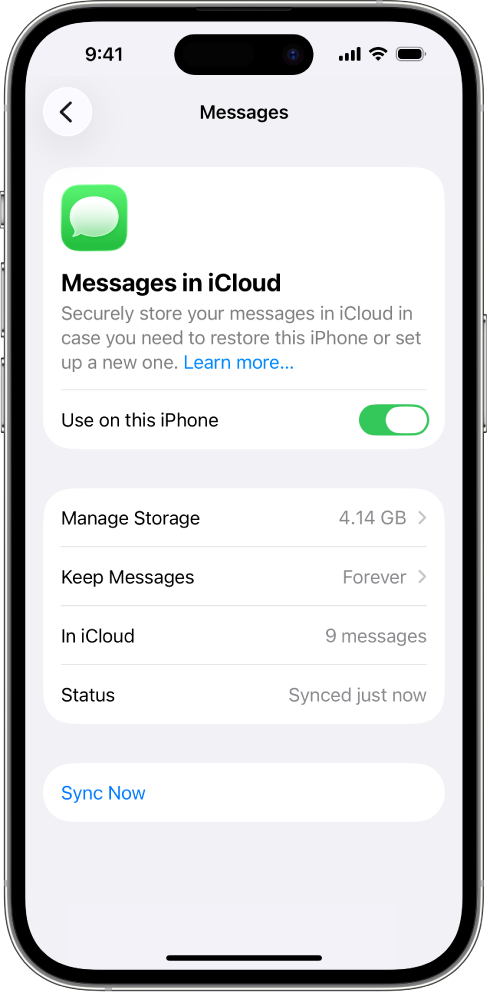
iOS 16 až 17.1, iPadOS 16 až 17.1: Klepněte na Zobrazit vše, klepněte na Zprávy a zapněte volbu Synchronizovat tento [název zařízení].
Všechny zprávy, které jsou v současnosti uloženy v iCloudu, jsou nyní dostupné na zařízení, a nové zprávy, které na zařízení přijmete, se uloží do iCloudu.
Abyste měli jistotu, že zprávy uvidíte na všech zařízeních, zkontrolujte pár věcí:
Účet iMessage: Na iPhonu nebo iPadu přejděte do Nastavení > Zprávy > Odesílání a příjem. Ujistěte se, že jste přihlášení k témuž účtu Apple. Na každém zařízení můžete vybrat e‑mailové adresy a telefonní čísla, ze kterých chcete zprávy odesílat a přijímat.
Přeposílání textových zpráv: Pokud chcete SMS nebo MMS zprávy přijímat na všech svých zařízeních, přejděte na iPhonu do Nastavení > Zprávy > Přeposílání textových zpráv. Zapněte přeposílání zpráv u jednotlivých zařízení. Víc se dočtete v článku podpory Apple Přeposílání textových zpráv z iPhonu na jiná zařízení.
Pokud chcete zobrazit zprávy uložené v iCloudu, otevřete aplikaci Zprávy.
Víc o tom, jak na iPhonu nebo iPadu používat Zprávy, se dočtete v těchto článcích:
Uživatelská příručka pro iPhone: Posílání zpráv a odpovědí na iPhonu a Spolupráce na projektech ve Zprávách na iPhonu
Uživatelská příručka pro iPad: Posílání zpráv a odpovědí na iPadu a Spolupráce na projektech ve Zprávách na iPadu
Nastavení iCloudu pro Zprávy na Macu
V aplikaci Zprávy na Macu vyberte Zprávy > Nastavení.
Klikněte na iMessage a vyberte možnost Povolit zprávy v iCloudu.
Vyberte, ze kterých e‑mailových adres a telefonních čísel chcete na Macu odesílat a přijímat zprávy.
Všechny zprávy, které jsou v současnosti uloženy v iCloudu, jsou nyní dostupné na Macu, a nové zprávy, které na Macu přijmete, se uloží do iCloudu.
Poznámka: Pokud chcete dostávat SMS a MMS zprávy i na Mac, přečtěte si článek podpory Apple Přeposílání textových zpráv z iPhonu na jiná zařízení.
Pokud chcete zobrazit zprávy uložené v iCloudu, otevřete aplikaci Zprávy.
Poznámka: Pokud na Macu chcete vypnout Zprávy na iCloudu, zrušte zaškrtnutí volby Zapnout Zprávy na iCloudu. Zprávy na iCloudu můžete vypnout pro všechna svá zařízení, nebo jen pro Mac.
Víc o používání Zpráv na Macu se dočtete v článku Odeslání zpráv na Macu.
Po prvním zapnutí Zpráv na iCloudu může nějakou dobu trvat, než se vám na všech zařízeních zobrazí všechny zprávy. Po tuto dobu můžete zprávy normálně posílat a přijímat.
Pokud se zprávy nesynchronizují, podívejte se na požadavky funkce Zprávy na iCloudu a ujistěte se, že jsou vaše zařízení aktuální. Viz články podpory Apple Systémové požadavky iCloudu, Aktualizace iPhonu nebo iPadu a Aktualizace macOS na Macu