
Nastavení iCloud Drivu na všech zařízeních
iCloud Drive můžete používat na iPhonu, iPadu, Macu, zařízení s Windows a na webu iCloud.com. Přehled toho, co můžete s iCloud Drivem dělat, najdete v článku Udržování souborů aktuálních a jejich sdílení pomocí iCloud Drivu.
Poznámka: Dbejte na to, abyste se na všech zařízeních přihlásili k témuž účtu Apple. Na zařízeních, na kterých nejste přihlášení ke svému účtu Apple nebo je na nich vypnutý iCloud Drive, nebudete mít k souborům přístup.
Nastavte si iCloud Drive na iPhonu nebo iPadu
Na iPhonu nebo iPadu přejděte do Nastavení > [vaše jméno] > iCloud.
Klepněte na položku Drive (nebo iCloud Drive) a zapněte volbu Synchronizovat [toto zařízení].
Pod iCloud Drivem se zobrazí seznam aplikací. Aplikace, kterou zapnete, může ukládat data do iCloudu.
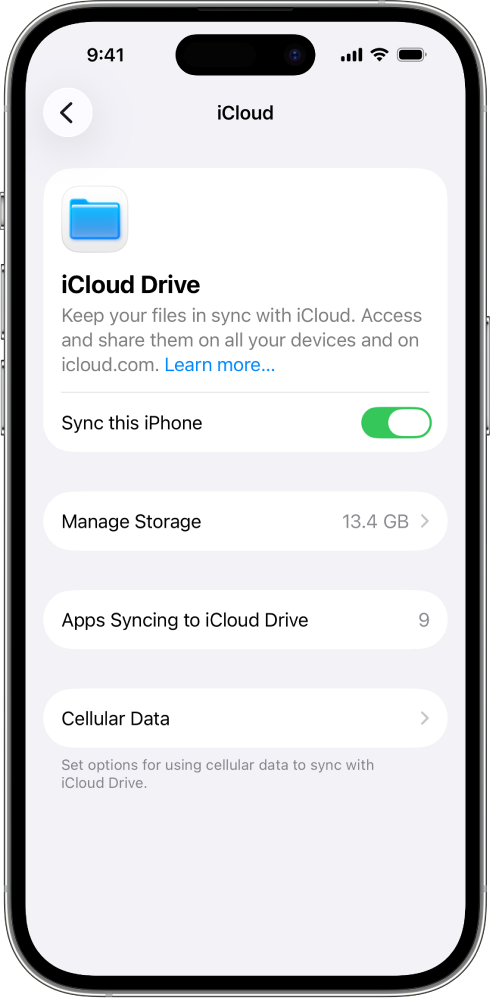
Pokud chcete zobrazit své soubory a složky na iCloud Drivu, otevřete aplikaci Soubory a přejděte do části iCloud Drive.
Víc o tom, jak na iPhonu nebo iPadu používat iCloud Drive, se dočtete v těchto článcích:
Uživatelská příručka pro iPhone: Sdílení souborů a složek na iPhonu prostřednictvím iCloud Drivu
Uživatelská příručka pro iPad: Sdílení souborů a složek na iPadu prostřednictvím iCloud Drivu
Nastavení iCloud Drivu na Macu
Na Macu vyberte nabídku Apple
 > Nastavení systému, v horní části bočního panelu klikněte na vaše jméno.
Pokud se vám vaše jméno nezobrazuje, klepněte na „Přihlásit se“, zadejte svou e‑mailovou adresu nebo telefonní číslo a heslo.
Klikněte na iCloud, poté Drive (nebo iCloud Drive) a proveďte jednu z následujících akcí:
macOS 13.3 nebo novější: Zapněte Synchronizovat tento Mac.
macOS 13 až 13.2: Klikněte na Zapnout a potom na Možnosti.
Vyberte nebo zapněte kteroukoli z následujících možností:
Složky Plocha a Dokumenty: Po výběru nebo zapnutí téhle volby budete mít k souborům přístup na ploše a ve složce Dokumenty na každém zařízení se zapnutým iCloud Drivem. Viz článek podpory společnosti Apple Přidání souborů z Plochy a Dokumentů na iCloud Drive.
Aplikace: Aplikace, které tu vyberete nebo zapnete, můžou ukládat data na iCloud. (Pokud žádné aplikace nevidíte, klikněte na volbu Aplikace synchronizované s iCloud Drivem.)
Pokud chcete zobrazit své soubory a složky na iCloud Drivu, otevřete Finder a na bočním panelu klikněte na iCloud Drive.
Poznámka: Pokud se domovská složka nenachází na interním disku nebo na jiném svazku než APFS, přesuňte ji před nastavením služby iCloud Drive na interní disk.
Další informace o používání iCloud Drivu na Macu a o tom, jak opravit oprávnění k souborům, které se nesynchronizují, najdete v tématech Práce se složkami a soubory na iCloud Drivu a Změna oprávnění pro soubory, složky nebo disky na Macu v Uživatelské příručce pro Mac.
Nastavení iCloud Drivu na Apple Vision Pro
Otevřete na Apple Vision Pro Nastavení > [vaše jméno] > iCloud.
Klepněte na položku iCloud Drive a zapněte volbu Synchronizace tohoto zařízení Apple Vision Pro.
Pod iCloud Drivem se zobrazí seznam aplikací. Aplikace, kterou zapnete, může ukládat data do iCloudu.
Pokud chcete zobrazit své soubory a složky na iCloud Drivu, otevřete aplikaci Soubory a klepněte na položku iCloud Drive na bočním panelu.
Další informace o používání iCloud Drivu na Apple Vision Pro najdete v tématu View, modify, and organize files and folders in Files on Apple Vision Pro (Zobrazení, úpravy a uspořádání souborů a složek v aplikaci Soubory na Apple Vision Pro) v příručce Apple Vision Pro User Guide (Uživatelská příručka pro Apple Vision Pro).
Nastavení iCloud Drivu na zařízení s Windows
Pořiďte si aplikaci iCloud pro Windows, pokud ji ještě nemáte. Viz článek podpory Apple Stažení iCloudu pro Windows.
Na zařízení s Windows otevřete iCloud pro Windows.
Klikněte na
 vedle iCloud Drivu a zapněte volbu iCloud Drive.
Klikněte na Hotovo.
Pokud chcete zobrazit své soubory a složky na iCloud Drivu, otevřete Průzkumník souborů a na panelu Navigace klikněte na iCloud Drive.
Další informace o tom, jak používat iCloud Drive na zařízení s Windows, najdete v článcích Zobrazení, přidání nebo odebrání souborů iCloud Drivu v iCloudu pro Windows a Sdílení souborů a složek iCloud Drivu v iCloudu pro Windows v Uživatelské příručce iCloudu pro Windows.
Používání iCloud Drivu na webu iCloud.com
K souborům na iCloud Drivu můžete přistupovat pomocí webového prohlížeče na telefonu, tabletu nebo počítači.
Přejděte na icloud.com/iclouddrive a přihlaste se svým účtem Apple.
Další informace o tom, jak používat iCloud Drive na iCloud.com, najdete v části Používání iCloud Drivu na webu iCloud.com.
Můžete také nastavit aplikace Pages, Numbers a Keynote a používat je s iCloudem.