Manual d’ús de l’Apple Watch Ultra
- Et donem la benvinguda
- Novetats
-
- Gestos de l’Apple Watch Ultra
- Utilitzar el doble toc de dits per fer accions habituals
- Configurar i enllaçar l’Apple Watch Ultra amb l’iPhone
- Configurar més d’un Apple Watch
- Enllaçar l’Apple Watch Ultra amb un iPhone nou
- Triar una funció per al botó d’acció de l’Apple Watch Ultra
- L’app Apple Watch
- Carregar l’Apple Watch Ultra
- Encendre i activar l’Apple Watch Ultra
- Bloquejar o desbloquejar l’Apple Watch Ultra
- Canviar l’idioma i l’orientació de l’Apple Watch Ultra
- Eliminar, canviar i ajustar les corretges de l’Apple Watch
-
- Les apps de l’Apple Watch Ultra
- Com obrir apps
- Organització de les apps
- Com obtenir més apps
- Marcatge de l’hora
- Icones d’estat
- Centre de control
- Ús de Concentració
- Ajust de la brillantor, la mida del text, els sons i la vibració
- Com veure les notificacions i respondre-hi
- Canviar la configuració de les notificacions
- Utilitzar Smart Stack per mostrar ginys oportuns
- Gestió del teu ID d’Apple
- Ús de dreceres
- Consultar el temps d’exposició a la llum solar
- Configuració del rentat de mans
- Connexió de l’Apple Watch Ultra a una xarxa Wi-Fi
- Connexió a auriculars o altaveus Bluetooth
- Com transferir tasques des de l’Apple Watch Ultra
- Desbloqueig del Mac amb l’Apple Watch Ultra
- Desbloqueig de l’iPhone amb l’Apple Watch Ultra
- Ús de l’Apple Watch Ultra sense l’iPhone enllaçat
- Configuració i ús dels serveis de xarxa mòbil a l’Apple Watch Ultra
-
- Introducció a l’Apple Fitness+
- Subscriure’s a l’Apple Fitness+
- Buscar entrenaments i meditacions de Fitness+
- Començar un entrenament o una sessió de meditació de Fitness+
- Crear un pla personalitzat a l’Apple Fitness+
- Entrenar amb altres persones utilitzant el SharePlay
- Canviar el que surt a la pantalla durant un entrenament o una meditació de Fitness+
- Descarregar un entrenament de Fitness+
-
- Alarmes
- Oxigen en sang
- Calculadora
- Calendari
- Control de Càmera
- Contactes
- ECG
- Medicaments
- Memojis
- News
- Ara Sona
- Recordatoris
- Borsa
- Cronòmetre
- Temporitzadors
- Consells
- Notes de Veu
- Walkie-talkie
-
- Informació sobre Cartera
- Apple Pay
- Configurar l’Apple Pay
- Fer compres
- Enviar, rebre i sol·licitar diners amb l’Apple Watch Ultra (només als EUA)
- Gestionar l’Apple Cash (només als EUA)
- Utilitzar l’app Cartera per als passis
- Utilitzar targetes de bonificació
- Pagar amb l’Apple Watch Ultra al Mac
- Transport públic
- Utilitzar el carnet de conduir o d’identitat
- Utilitzar claus digitals
- Utilitzar targetes de vacunació de la COVID-19
- Rellotge Mundial
-
- VoiceOver
- Configurar l’Apple Watch Ultra mitjançant el VoiceOver
- Guia de l’Apple Watch Ultra amb el VoiceOver
- Duplicació de l’Apple Watch
- Control de dispositius propers
- AssistiveTouch
- Utilitzar una pantalla Braille
- Ús d’un teclat Bluetooth
- Zoom
- Marcatge de l’hora amb vibració hàptica
- Ajust de la mida del text i altres configuracions de visió
- Ajust de la configuració de les habilitats motores
- Configuració i ús d’RTT
- Configuració d’àudio d’accessibilitat
- Escriure per parlar
- Ús de les funcions d’accessibilitat amb Siri
- La drecera d’accessibilitat
-
- Informació important sobre seguretat
- Informació important sobre manipulació
- Modificació no autoritzada del watchOS
- Informació sobre com tenir cura de la corretja
- Declaració de conformitat amb l’FCC
- Declaració de conformitat amb l’ISED del Canadà
- Informació sobre la banda ultraampla
- Informació sobre el làser de classe 1
- Informació sobre l’eliminació de residus i el reciclatge
- Apple i el medi ambient
- Copyright
Com obrir apps a l’Apple Watch Ultra
La pantalla d’inici et permet obrir qualsevol de les apps de l’Apple Watch Ultra. El Selector d’apps et dona accés ràpid a les apps que has fet servir més recentment.
Com mostrar les apps en una retícula o una llista
La pantalla d’inici pot mostrar apps en una vista de retícula o de llista. La primera vegada que configuris l’Apple Watch, selecciona la visualització que vulguis. Per canviar-la més endavant, segueix aquests passos:
a l’esfera del rellotge, prem la Digital Crown per mostrar la pantalla d’inici.
Gira la Digital Crown per desplaçar-te fins al final de la pantalla i, després, selecciona “Vista de retícula” o “Vista en llista”.
També pots obrir l’app Configuració  , tocar “Vista de les apps” i, després, seleccionar “Vista de retícula” o “Vista en llista”.
Com obrir apps des de la pantalla d’inici
Com obres una app depèn de quina vista triïs.
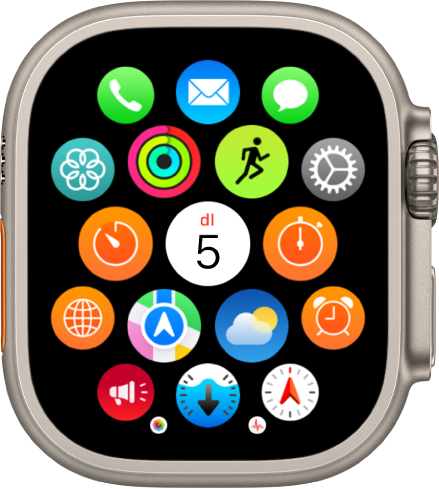
Vista de retícula: toca la icona de l’app. Gira la Digital Crown per veure més apps.
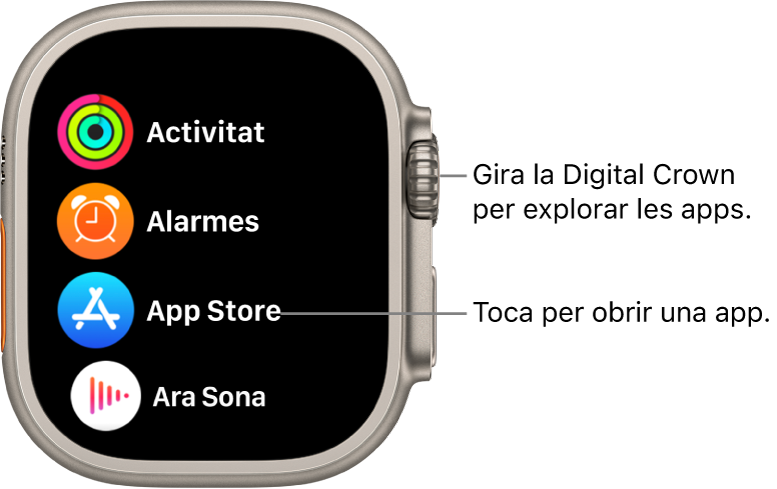
Vista en llista: gira la Digital Crown i toca una app.

Per tornar a la pantalla d’inici des d’una app, prem la Digital Crown una vegada i, després, torna a prémer-la per passar a l’esfera del rellotge.
Ús del botó d’acció a l’Apple Watch Ultra
El botó d’acció proporciona un control físic ràpid per iniciar nombroses funcions. Per exemple, prem el botó d’acció a la part esquerra de l’Apple Watch Ultra per obrir apps i activar funcions adaptades a la teva activitat preferida. També pots assignar una drecera de Siri al botó d’acció.
Obre l’app Configuració
a l’Apple Watch Ultra.Toca el botó d’acció i toca “Acció” per triar una acció, com ara “Entrenament”, “Retorn” o “Busseig”.
Toca
 i selecciona altres opcions, si estan disponibles.
Per exemple, si selecciones Entrenament, toca
per tornar a la llista d’accions i toca “Primera premuda” per escollir l’entrenament específic que vols que s’iniciï quan premis el botó d’acció.
Algunes apps fan accions addicionals quan prems el botó d’acció i el botó lateral al mateix temps. Per exemple, si configures que el botó d’acció iniciï el cronòmetre, aquest es pot posar en pausa prement els dos botons alhora.
Com obrir una app des del Selector d’apps
Fes doble clic a la Digital Crown i, després, gira-la per desplaçar-te per les apps que més has fet servir recentment.
Nota: Les apps que tenen una sessió en curs —per exemple, una sessió de navegació amb l’app Mapes o una sessió d’entrenament— es mostren a dalt de tot de la llista d’apps.
Toca una app per obrir-la.

Eliminar una app del Selector d’apps
Fes doble clic a la Digital Crown i fes-la girar fins que arribis a l’app que vols eliminar. En l’app, lliscar cap a l’esquerra i toca X.
