Mirar la Fórmula 1 a l’app Apple TV
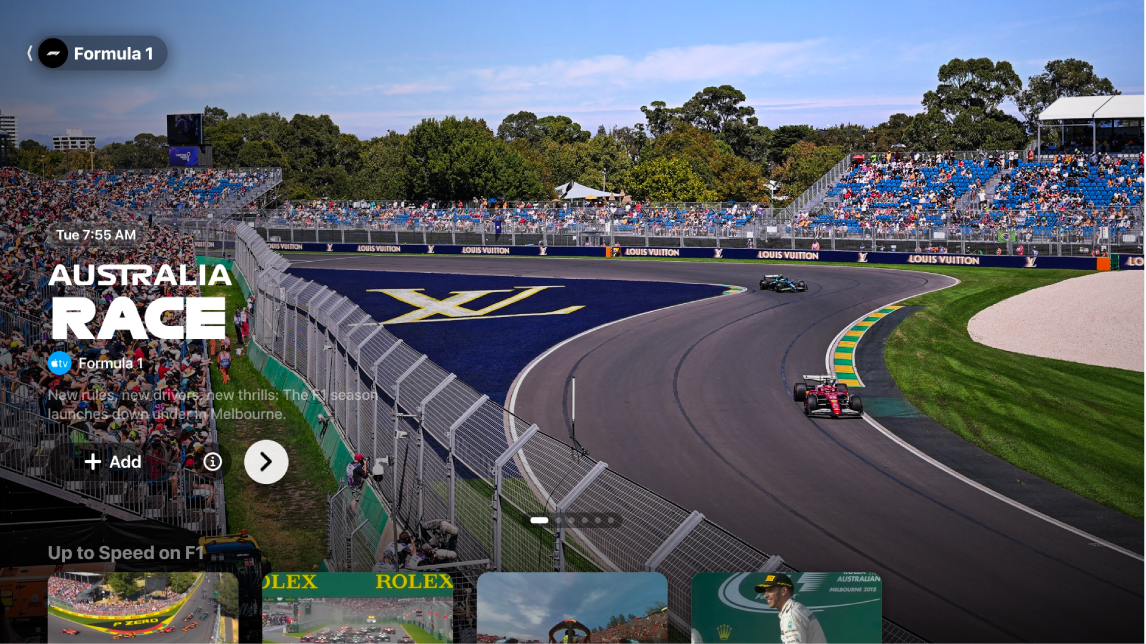
Si et subscrius a l’Apple TV, podràs accedir als esdeveniments de la Fórmula 1® des de la pantalla de la Fórmula 1 (F1) de l’app TV (només als Estats Units).
Pots afegir els pròxims esdeveniments a la teva llista i mirar repeticions completes o resumides d’esdeveniments passats a la carta. Pots gaudir dels programes previs i posteriors a l’esdeveniment en qualsevol moment. Durant els esdeveniments en directe i els que ja han tingut lloc*, pots triar entre diverses fonts de vídeo: 22 càmeres a bord dels pilots, dades en directe, un rastrejador de pilots i moltes més.
Nota: Pot ser que alguns esdeveniments de la Fórmula 1 estiguin disponibles amb caràcter promocional, però per tenir accés complet a tots els esdeveniments, programes i funcions, cal tenir una subscripció a l’Apple TV.
Mirar la Fórmula 1
Ves a l’app Apple TV
 al dispositiu.
Fes una de les accions següents:
En un televisor o dispositiu de la sala d’estar: obre la barra lateral i selecciona “Fórmula 1”.
En un iPhone o dispositiu Android: toca “Inici” i desplaça’t avall per veure contingut de Fórmula 1.
En un iPad, un Mac o un ordinador Windows: selecciona “Fórmula 1” a la barra lateral.
Fes qualsevol de les accions següents:
Explorar els esdeveniments destacats: consulta els esdeveniments destacats a la part superior de la pantalla de la F1 seleccionant
 per avançar pels ítems, o fent-los lliscar cap a l’esquerra o cap a la dreta en un iPhone, iPad o dispositiu Android.
Selecciona
 per obtenir més informació sobre un esdeveniment o selecciona
  per afegir-lo a la llista.
Explorar la programació, els esdeveniments disponibles i molt més: desplaça’t fins a una fila de categoria i ves cap a l’esquerra o la dreta per veure les opcions disponibles.
Consell: Quan exploris una fila, selecciona’n el títol per veure tots els ítems d’aquesta categoria o més informació sobre la col·lecció.
Seleccionar les emissions en directe que vols mirar: quan hi hagi un esdeveniment en directe, desplaça’t cap avall, selecciona una cursa i, després, selecciona una opció per mirar-la.
Tornar a mirar esdeveniments passats: desplaça’t cap avall, fins a “F1: curses anteriors”, selecciona una cursa i, després, tria una opció de repetició.
Seguir la Fórmula 1: selecciona “Segueix l’F1”. Consulta Seguir equips i resultats a l’app TV en un televisor o dispositiu de sala d’estar.
Nota: Si segueixes la Fórmula 1, els esdeveniments en directe apareixeran automàticament a la fila “Continua mirant”.
Per començar a mirar contingut, selecciona un esdeveniment o, si encara no t’has subscrit a l’Apple TV, segueix les instruccions en pantalla per subscriure-t’hi.
Si hi ha un esdeveniment en curs, es previsualitzarà automàticament a la pantalla de l’F1. Selecciona “Mira en directe” o mantén premut el botó de selecció del comandament (o mantén premut en un iPhone, iPad o dispositiu Android) i després selecciona l’opció per mirar el contingut en directe, començar de nou o seleccionar un altre idioma de comentaris. Tots els esdeveniments estan disponibles amb comentaris en anglès i en castellà.
Pel que fa als esdeveniments anteriors, pots seleccionar “Repetició completa” immediatament després que acabi la cursa en directe o “Resum de 30 min” per veure una versió condensada quan estigui disponible (normalment, unes hores després que acabi la cursa).
Quan estiguis mirant un esdeveniment en directe, mostra els controls de reproducció i, després, fes una de les accions següents:
Obtenir més informació sobre l’esdeveniment: selecciona “Informació”.
Seleccionar una emissió de l’F1: selecciona “Canals” i, després, selecciona una opció. *
Explorar altres esports en directe: selecciona “Esports en directe”.
Anar directament a la llista: selecciona “Continua mirant”.
Nota: Per desactivar els resultats en directe, consulta Seguir equips i resultats a l’app TV en un televisor o dispositiu de sala d’estar.
Canviar les opcions d’àudio durant els esdeveniments
Mentre mires un esdeveniment de la F1®, fes una d’aquestes accions per mostrar els controls de reproducció a la pantalla:
En un televisor o dispositiu de la sala d’estar: prem el botó superior o central del comandament i, després, selecciona
 .
.En un iPhone, iPad o dispositiu Android: toca la pantalla i, després, toca
 .
.En un Mac o un ordinador Windows: situa el punter sobre el vídeo i selecciona
.
Tria una opció:
Reduir els sons forts: redueix el rang dinàmic per abaixar el volum general de manera que els efectes de so i la música alta no se sentin tan forts com la resta de sons.
Pista d’àudio: selecciona un altre idioma de retransmissió.