
Editar una imatge al Pages de l’iPhone
Després d’afegir una foto o gràfic al teu document, pots retallar‑la I eliminar les parts que no vols. També pots utilitzar la generació d’imatges per editar una imatge de forma intel·ligent.
 | Disponible amb subscripció: Algunes funcions requereixen una subscripció a l’Apple Creator Studio. Per obtenir més informació, consulta la pàgina web de l’Apple Creator Studio i l’article de suport d’Apple Sobre l’Apple Creator Studio. | ||||||||||
Emmascarar (retallar) una foto
Pots ocultar les parts no desitjades d’una imatge sense modificar l’arxiu d’imatge.
Ves a l’app Pages
 de l’iPhone.
Obre un document que contingui una imatge i, tot seguit, fes-hi dos tocs.
Apareixen els control de màscara. La màscara per omissió té la mateixa mida que la teva imatge.
Utilitza els controls per canviar les parts de la imatge que seran visibles:
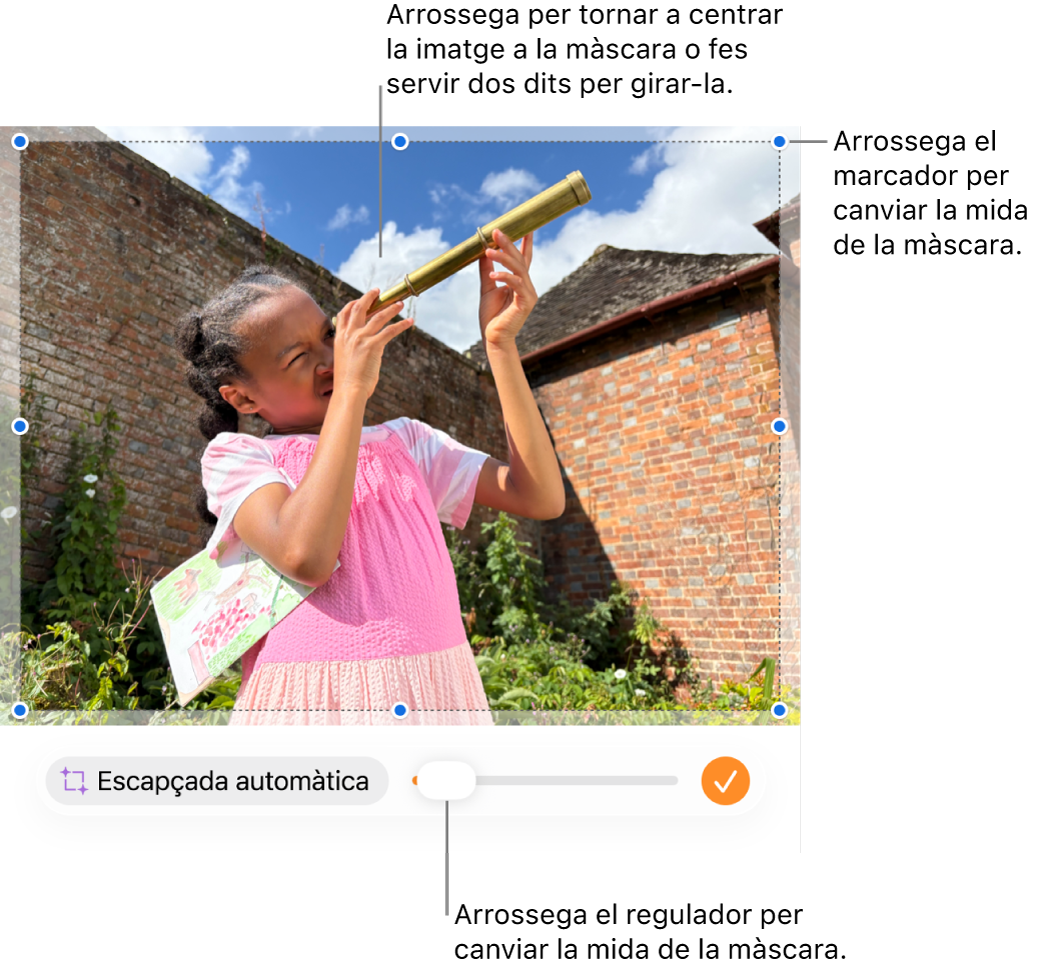
Toca
 quan hagis acabat.
Fes dos tocs la imatge en qualsevol moment per reajustar‑ne la màscara.
Escapçar una foto automàticament
Si tens una subscripció a l’Apple Creator Studio, pots utilitzar l’escapçada automàtica per generar suggeriments de forma intel·ligent que millorin la composició de la imatge.
Ves a l’app Pages
de l’iPhone.Obrir un document que tingui una imatge, fes dos tocs a la imatge per veure els controls de màscara i, després, toca “Escapçada automàtica” per previsualitzar els suggeriments d’imatge.
Toca un suggeriment per actualitzar la imatge, toca en qualsevol lloc per ometre els suggeriments i, després, toca
per sortir dels controls de màscara.
Eliminar un fons o un color d’una foto
Amb l’eina “Elimina el fons”, pots eliminar un fons o un color d’una imatge.
Ves a l’app Pages
de l’iPhone.Obre un document que contingui una imatge, toca-la per seleccionar‑la i, després, toca “Elimina el fons” (pot ser que primer hagis de tocar
 ).
).Si és possible, el fons s’eliminarà automàticament.
Fes una de les accions següents:
Eliminar un altre color: Arrossega el punter per sobre del color que vols eliminar.
Mentre arrossegues, la màscara de selecció s’ampliarà per incloure les zones que tenen colors similars.
Desfer els canvis: toca “Restableix” als controls.
Toca “Accepta”.
Editar una imatge amb el Pixelmator Pro
Editar una imatge amb una descripció de text
Si tens una subscripció a l’Apple Creator Studio, pots utilitzar la generació d’imatges per editar-les de forma intel·ligent.
Aquesta funció requereix un dispositiu compatible amb l’Apple Intelligence, i no està disponible a tots els països i regions. Per obtenir més informació, consulta Sobre l’Apple Creator Studio.
Ves a l’app Pages
de l’iPhone.Obre un document, toca
 , desplaça’t cap avall i, després, toca “Genera una imatge”.
Nota: Si aquesta és la primera vegada que fas servir la generació d’imatges al Pages, segueix les instruccions de la pantalla per compartir la teva franja d’edat amb l’app. La generació d’imatges no és per a totes les edats; cal que una persona adulta responsable activi aquesta funció per als infants i adolescents de la família. Per obtenir més informació, consulta l’article de suport d’Apple Com configurar En família a l’iPhone, l’iPad o el Mac.
A la finestra de generació d’imatges, toca
 i selecciona la imatge que vulguis editar.
Si se’t demana que enviïs dades, selecciona “Permet una vegada” o “Permet sempre”.
Al camp de text, descriu els canvis que vols fer i, després, toca
 .
.Es generarà una imatge a partir de la descripció de text.
Per editar la imatge, utilitza el camp de text per descriure els canvis o selecciona una variable com ara “Estat d’ànim”, “Estil” o “Combinació” i, després, toca
.Per començar de nou, toca
 .
.Fes una de les accions següents:
Desar la imatge: toca
 i, després, tria on vols desar la imatge.
Afegir la imatge al document: toca el botó “Insereix”.
Important: La generació d’imatges està subjecta a limitacions d’ús. Per consultar l’estat d’ús, toca , toca “Funcions d’intel·ligència” i, després, toca “Mostra l’estat d’ús”.
Augmentar la resolució amb la superresolució
Si tens una subscripció a l’Apple Creator Studio, pots utilitzar la superresolució per millorar la resolució de les fotos i augmentar-ne la nitidesa.
Aquesta funció requereix un dispositiu compatible amb l’Apple Intelligence, i no està disponible a tots els països i regions. Per obtenir més informació, consulta Sobre l’Apple Creator Studio.
Ves a l’app Pages
de l’iPhone.Obre un document que contingui una imatge, toca-la per seleccionar-la, toca
i, després, toca “Superresolució”.
Per treballar amb diverses imatges alhora, mantén premuda una imatge i, després, toca les altres imatges amb un altre dit.