
Afegir una foto o un vídeo a una pissarra del Freeform al Mac
Pots afegir fotos i vídeos de la fototeca a la pissarra del Freeform. Pots previsualitzar les imatges que afegeixis en una finestra de vista ràpida o en una projecció.
Si has activat l’Apple Intelligence*, també pots fer servir l’Image Playground per crear imatges úniques al Freeform. Consulta Crear imatges originals amb l’Image Playground.

Afegir una foto o un vídeo
Ves a l’app Freeform
del Mac.Fes clic a
 > Selecciona una foto o un vídeo, tria una foto o un vídeo de la fototeca i fes clic a “Afegeix” per col·locar‑lo a la pissarra.
Consell: També pots arrossegar una foto o un vídeo a la pissarra des de l’app Fotos, des del Finder o des d’una altra app.
A la pissarra, pots fer doble clic en una foto o un vídeo per obrir‑ne una previsualització.
Per inserir una foto des de la càmera de l’iPhone o l’iPad, consulta Inserir una foto nova.
També pots afegir imatges prèmium a la pissarra des del centre de contingut. Fes clic a  a la barra d’eines, fes clic a “Explora el centre de contingut”, fes clic a una categoria d’objecte a la part superior del quadre de diàleg i, després, fes clic a una imatge prèmium per afegir-la a la pissarra. Qualsevol pot fer servir les imatges prèmium del centre de contingut, però si vols eliminar-ne les marques d’aigua, cal que et subscriguis a l’Apple Creator Studio.
Donar format a una foto o un vídeo
Ves a l’app Freeform
del Mac.Obre una pissarra que contingui una foto o un vídeo.
Selecciona la foto o el vídeo per fer qualsevol de les accions següents:
Afegir una ombra: fes clic amb la tecla de control premuda a la foto o el vídeo i selecciona “Ombra”.
Arrodonir els angles d’una imatge: fes clic amb la tecla de control premuda a la foto o el vídeo i selecciona “Angles arrodonits”.
Utilitzar una màscara: selecciona Format > Imatge > Emmascara amb una forma i selecciona una opció.
Destacar el subjecte d’una foto: si el fons d’una imatge estàtica consta de fragments que pràcticament són del mateix color, pots eliminar‑lo. Fes clic a
 i selecciona “Elimina el fons”.
Canviar‑ne la mida, escapçar‑la i altres: fes servir les eines de format de la taula següent.
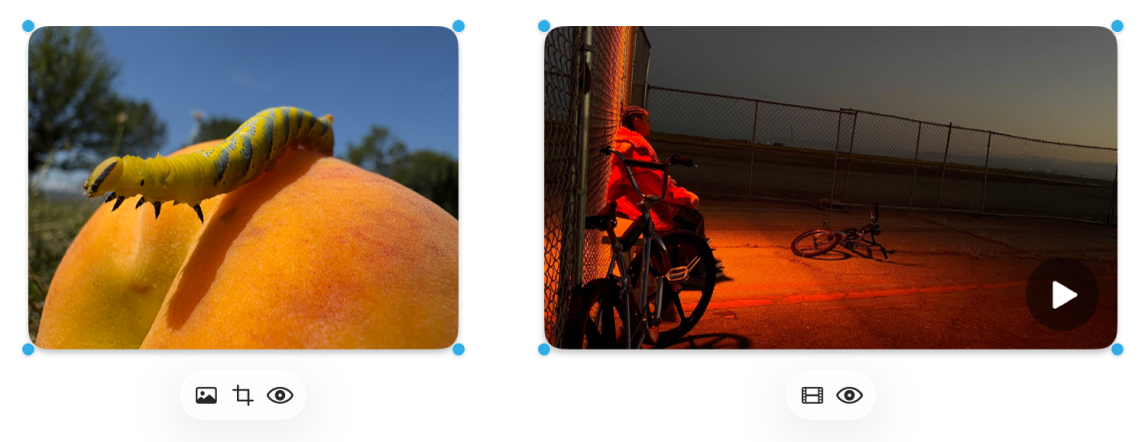
Eina
Descripció
Botó “Inspector d’imatges”
Restablir una foto a la mida original del contingut d’origen, substituir‑la per una foto diferent o eliminar-ne el fons.
Si tens una subscripció a l’Apple Creator Studio, també pots crear una imatge nova per substituir la que ja hi ha o fer servir la superresolució.
Botó “Pel·lícula”

Restablir un vídeo a la mida original del contingut d’origen o substituir‑lo per un vídeo diferent.
Botó “Escapça la màscara”

Emmascarar (escapçar) una foto per emmarcar només les parts de la foto que vols que siguin visibles.
Si tens una subscripció a l’Apple Creator Studio, també pots fer servir la funció d’escapçada automàtica.
Botó “Previsualitza”

Previsualitza la foto o el vídeo de mida completa en una finestra de vista ràpida.
Escapçar automàticament una foto
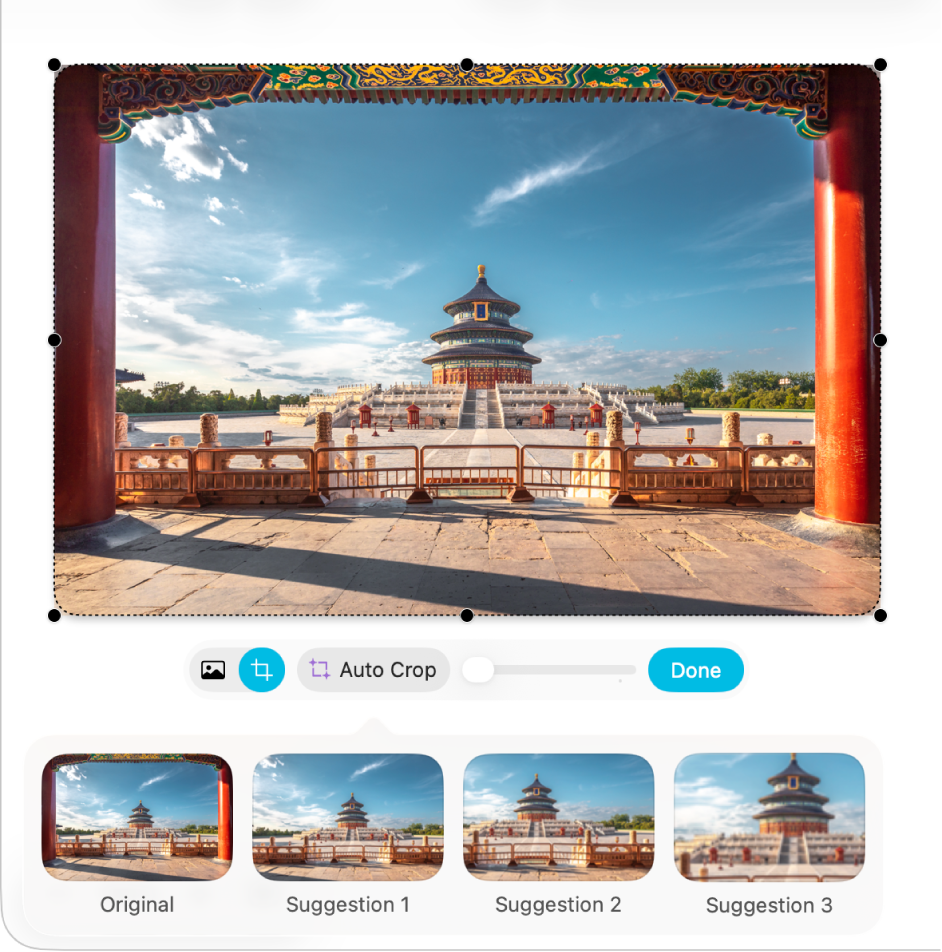
Si tens una subscripció a l’Apple Creator Studio, pots fer servir l’escapçada automàtica per generar suggeriments d’escapçament intel·ligent que milloren la composició de la imatge.
Ves a l’app Freeform
del Mac.Obre una pissarra amb una imatge, fes doble clic a la imatge per veure els controls de la màscara i fes clic a “Escapçada automàtica” per previsualitzar els suggeriments d’escapçament.
Fes clic en un suggeriment per actualitzar la imatge i, després, fes clic a “Fet”.
Augmentar la resolució amb la superresolució
Si tens una subscripció a l’Apple Creator Studio, pots fer servir la superresolució per augmentar la resolució de les fotos i fer que siguin més nítides.
Ves a l’app Freeform
del Mac.Obre una pissarra amb una imatge, fes clic a la imatge i, després, fes clic a
.Fes clic a “Superresolució”.
Crear imatges noves amb la generació d’imatges
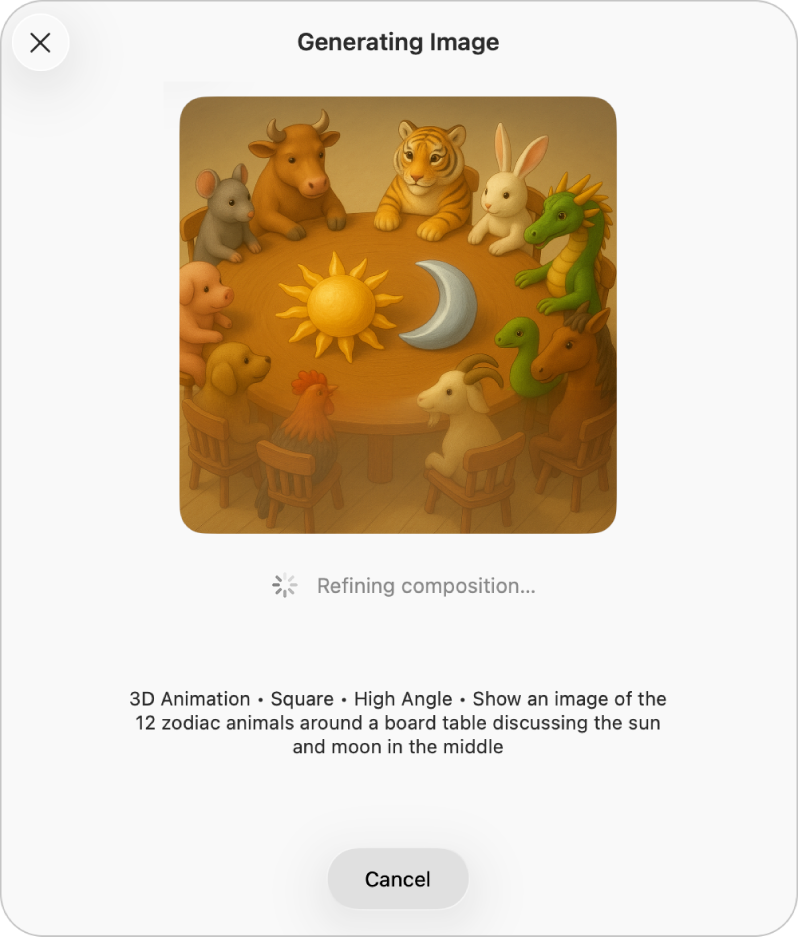
Si tens una subscripció a l’Apple Creator Studio, pots fer servir la generació d’imatges per crear‑ne de manera intel·ligent.
Aquesta funció no està disponible a tots els països i regions. Per obtenir més informació, consulta l’article de suport d’Apple Informació sobre l’Apple Creator Studio.
Ves a l’app Freeform
del Mac.Obre una pissarra i fes clic a
a la barra d’eines.Nota: Si és la primera vegada que fas servir la generació d’imatges al Freeform, segueix les instruccions de la pantalla per compartir la teva franja d’edat amb l’app. La generació d’imatges no està disponible per a totes les edats, per tant, un pare, una mare o una persona responsable de la tutela ha d’activar aquesta funció per als infants i adolescents del seu grup familiar. Per obtenir més informació, consulta l’article de suport d’Apple Com configurar la funció “En família” a l’iPhone, l’iPad o el Mac.
Fes clic a “Genera una imatge” i segueix les instruccions de la pantalla.
Si se’t demana que enviïs una imatge, selecciona “Permet una vegada” o “Permet sempre”. Per restablir aquesta opció, selecciona Freeform > Funcions intel·ligents > Restableix els permisos.
Fes una de les següents accions:
Desar la imatge: fes clic a
 i, després, selecciona on vols desar la imatge.
Afegir la imatge a la pissarra: fes clic al botó d’inserir.
Important: La generació d’imatges està subjecta a limitacions d’ús. Per comprovar l’estat d’ús, selecciona Freeform > Funcions d’intel·ligència > Mostra l’estat d’ús.
Veure les imatges com a projecció
Ves a l’app Freeform
del Mac.Obre una pissarra que contingui una foto o un vídeo.
Per obrir una finestra de vista ràpida amb diverses imatges, selecciona‑les i prem la barra espaiadora.
Per desplaçar‑te pels ítems, fes clic a les fletxes que hi ha prop de la cantonada superior esquerra de la finestra o prem les tecles de fletxa esquerra o fletxa dreta.
Per veure els ítems com a projecció, fes clic a
 i, després, a
  . Prem la tecla d’escapada per sortir de la projecció.
Continua creant la pissarra afegint text, notes adhesives, formes, línies, diagrames, taules, enllaços i altres arxius.