Ajustar l’exposició i el balanç de blancs al Final Cut Camera
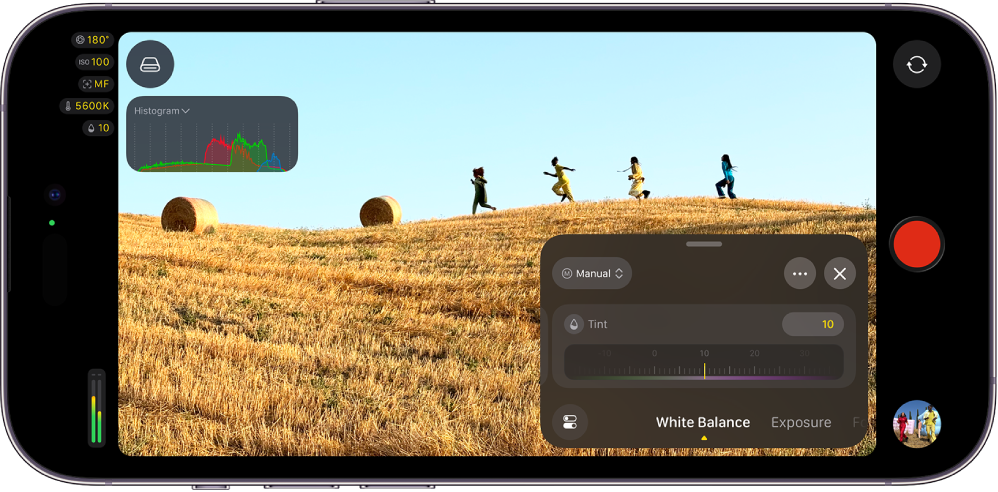
Al Final Cut Camera pots ajustar l’exposició de forma automàtica o manual, incloent‑hi l’ISO i l’angle i la velocitat d’obturació. Als models de l’iPhone compatibles, pots utilitzar la configuració d’obertura manual, així com el mode de prioritat d’obertura i d’obturació. També pots fer ajustos automàtics o manuals del balanç de blancs.
Ajustar l’exposició automàticament
Per omissió, el Final Cut Camera ajusta l’exposició automàticament. Pots fer que el Final Cut Camera ajusti l’exposició d’un subjecte concret, i pots ajustar l’exposició automàtica perquè sigui més clara o més fosca.
Ves a l’app Final Cut Camera
 de l’iPhone o l’iPad.
A la pantalla de la càmera, fes una de les accions següents:
Ajustar l’exposició per a un subjecte: toca el subjecte.
Nota: Amb aquest mètode també s’enfoca el subjecte.
Ajustar la configuració de l’exposició automàtica: toca
 , fes lliscar el dit per la part inferior dels controls fins que apareguin els controls d’exposició i, llavors, arrossega el dial de compensació d’EV perquè la configuració automàtica sigui més clara o més fosca. Si arrossegues el dial a +1, la imatge serà un punt més lluminosa que la configuració automàtica, i si l’arrossegues a –1, serà un punt més fosca.
Per restablir el dial de compensació d’EV, fes‑hi dos tocs.
Quan hagis acabat, toca
 o fes lliscar el dit cap avall per tancar els controls.
La càmera mantindrà l’ajust de l’exposició fins que el canviïs o fins que tanquis la càmera.
Ajustar l’exposició manualment
Pots ajustar l’exposició de la imatge manualment. Pots ajustar l’exposició amb els controls ISO i de velocitat i angle d’obturació.
Ves a l’app Final Cut Camera
de l’iPhone o l’iPad.Toca
, fes lliscar el dit per la part inferior dels controls fins que apareguin els controls d’exposició i, després, toca Automàtic > Manual.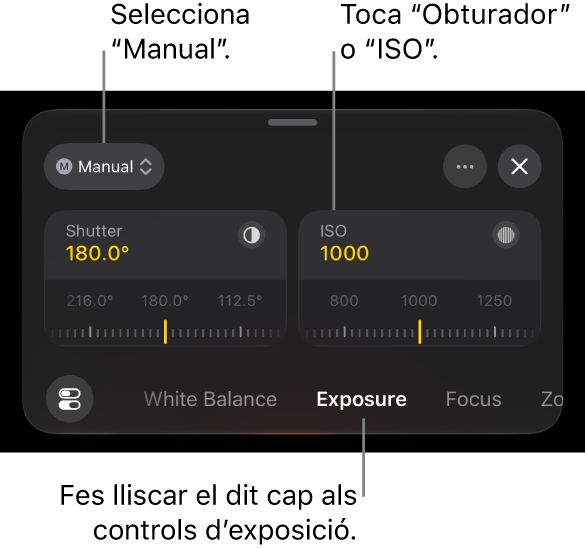
Fes qualsevol d’aquestes accions:
Ajustar l’angle d’obturació: toca “Obturador” i arrossega el dial.
Per ajustar la velocitat d’obturació, toca
 > Obturador > Velocitat i arrossega el dial.
Per controlar com es veu el moviment als vídeos, ajusta l’angle d’obturació (o la velocitat d’obturació). Pots triar la quantitat de desenfocament de moviment —des d’un moviment suau i natural fins a una acció nítida i precisa— en lloc de dependre de l’exposició automàtica. Si la configuració d’obturació es manté fixa, també s’aconsegueix un moviment constant durant tota la gravació.
Ajustar l’ISO: toca “ISO” i arrossega el dial.
La configuració de l’ISO et permet controlar la sensibilitat de la càmera a la llum per equilibrar la brillantor i la qualitat de la imatge. Si s’utilitza l’ISO més baix possible, es redueix el soroll, mentre que els valors més alts il·luminen les escenes més fosques quan cal. Bloquejar l’ISO també evita canvis d’exposició no desitjats durant la gravació.
Nota: A partir de l’iOS 27, a l’iPhone 18 Pro també es pot ajustar la configuració d’obertura. Consulta Ajustar la configuració d’obertura i l’exposició a partir de l’iPhone 18 Pro i Utilitzar els modes de prioritat d’obertura o d’obturació a partir de l’iPhone 18 Pro, a continuació.
Quan hagis acabat, toca
o fes lliscar el dit cap avall per tancar els controls.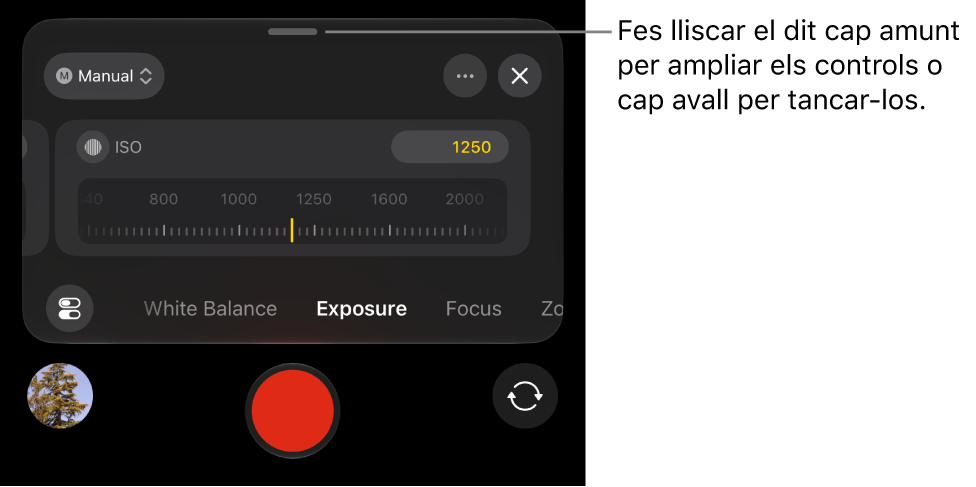
La configuració actual es mostra a la part superior de la pantalla de la càmera. Els indicadors grocs reflecteixen els ajustos manuals. Toca un indicador per obrir els controls corresponents.
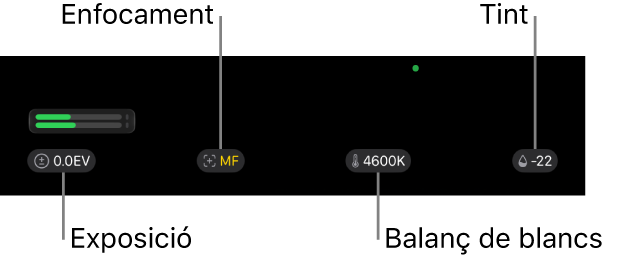
La càmera mantindrà l’ajust de l’exposició fins que el canviïs o fins que tanquis la càmera.
Consell: Si estàs gravant a 24 FPS, pots configurar la velocitat de l’obturador a 1/48 de segon per aconseguir un desenfocament de moviment natural.
Ajustar la configuració d’obertura i l’exposició a partir de l’iPhone 18 Pro
A partir de l’iPhone 18 Pro, pots canviar la configuració d’obertura i, així, controlar directament tant l’exposició com l’estil visual del vídeo. La configuració d’obertura et permet triar quina part de l’escena es mantindrà enfocada, i unifica l’aspecte de la gravació tot impedint que la càmera faci ajustos de brillantor no desitjats.
Nota: Els controls d’obertura estan disponibles a partir de l’iPhone 18 Pro amb l’iOS 27 o posterior.
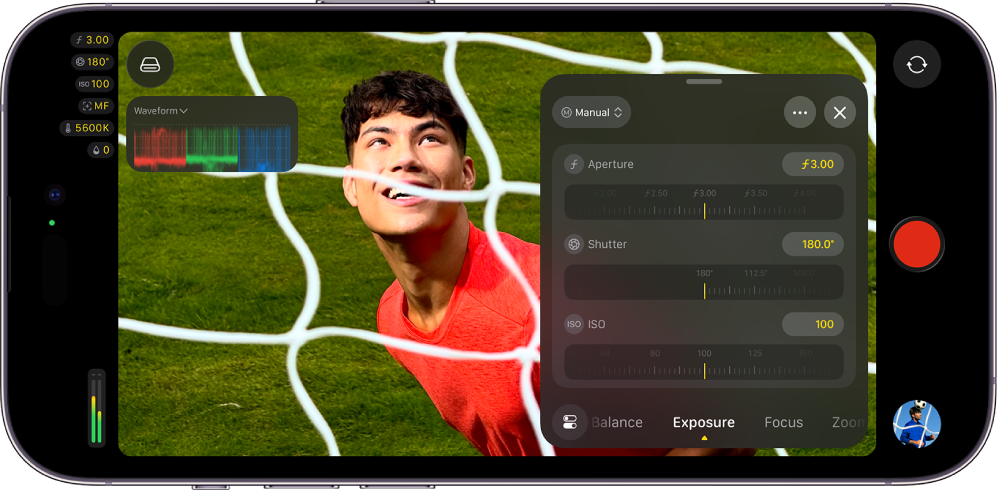
Ajustant l’obertura, pots:
Mantenir el control total de la profunditat de camp.
Aconseguir un desenfocament de moviment específic (i una velocitat d’obturació més lenta) sense necessitat d’afegir un filtre ND.
Crear un efecte bokeh obrint l’obertura a 1.48.
Amb l’iPhone 18 Pro i el Final Cut Camera, pots utilitzar els modes de prioritat d’obertura o d’obturació. Consulta Utilitzar els modes de prioritat d’obertura o d’obturació a partir de l’iPhone 18 Pro, a continuació.
Ves a l’app Final Cut Camera
de l’iPhone.A la pantalla de la càmera, toca
, fes lliscar el dit per la part inferior dels controls fins que apareguin els controls d’exposició i, després, toca Automàtic > Manual.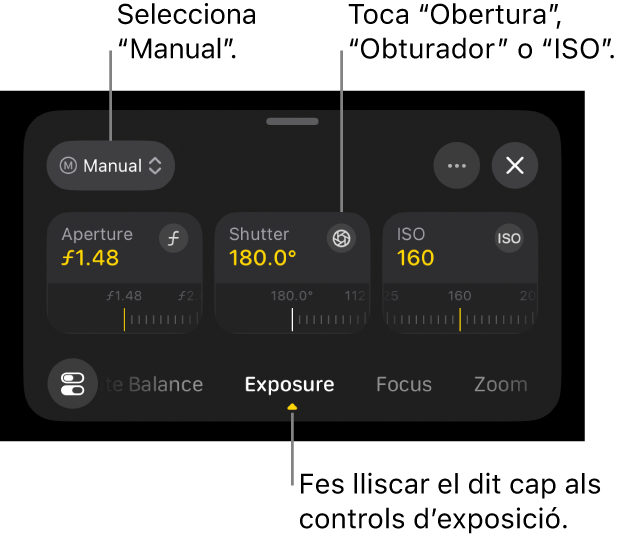
Fes qualsevol d’aquestes accions:
Ajustar el número f: toca “Obertura” i arrossega el dial.
El número f et permet controlar la profunditat de camp i la quantitat de llum que entra a la càmera. Una obertura més àmplia (un número més petit) crea un fons desenfocat, mentre que una obertura més estreta (un número més gran) manté enfocada una part més àmplia de l’escena. Si ajustes la configuració de l’obertura manualment, s’unificaran l’aspecte i l’exposició de tota la gravació.
Ajustar l’angle d’obturació: toca “Obturador” i arrossega el dial.
Per ajustar la velocitat d’obturació, toca
> Obturador > Velocitat i arrossega el dial.Per controlar com es veu el moviment als vídeos, ajusta l’angle d’obturació (o la velocitat d’obturació). Pots triar la quantitat de desenfocament de moviment —des d’un moviment suau i natural fins a una acció nítida i precisa— en lloc de dependre de l’exposició automàtica. Si la configuració d’obturació es manté fixa, també s’aconsegueix un moviment constant durant tota la gravació.
Ajustar l’ISO: toca “ISO” i arrossega el dial.
La configuració de l’ISO et permet controlar la sensibilitat de la càmera a la llum per equilibrar la brillantor i la qualitat de la imatge. Si s’utilitza l’ISO més baix possible, es redueix el soroll, mentre que els valors més alts il·luminen les escenes més fosques quan cal. Bloquejar l’ISO també evita canvis d’exposició no desitjats durant la gravació.
Quan hagis acabat, toca
o fes lliscar el dit cap avall per tancar els controls.La configuració actual es mostra a la part superior de la pantalla de la càmera. Els indicadors grocs reflecteixen els ajustos manuals. Toca un indicador per obrir els controls corresponents.
Utilitzar els modes de prioritat d’obertura o d’obturació a partir de l’iPhone 18 Pro
A partir de l’iPhone 18 Pro, pots utilitzar el mode de prioritat d’obertura o d’obturació per ajustar la configuració d’obertura o d’obturació i que el Final Cut Camera mantingui l’exposició automàticament.
Nota: Els modes de prioritat d’obertura i d’obturació requereixen com a mínim l’iPhone 18 Pro amb l’iOS 27.
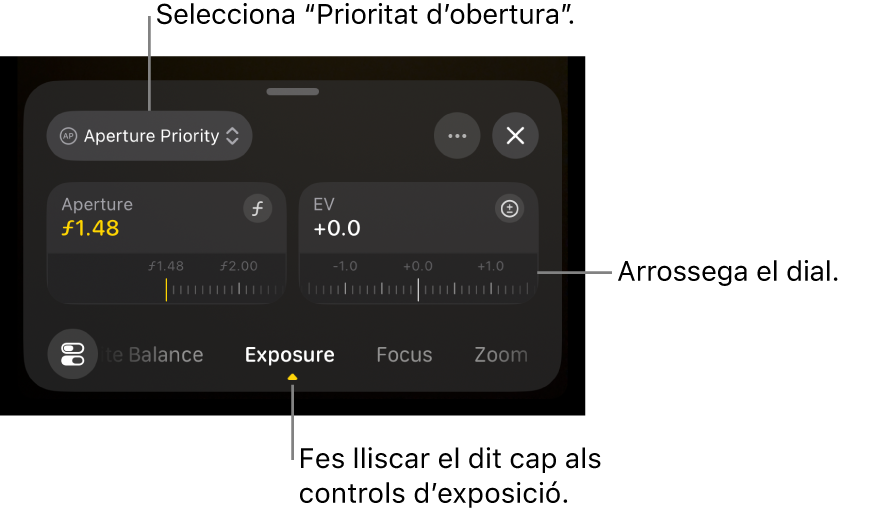
Prioritat d’obertura: en ajustar el dial d’obertura en el mode de prioritat d’obertura, el Final Cut Camera ajustarà automàticament la velocitat d’obturació i l’ISO per mantenir l’exposició.
Prioritat d’obturació: en ajustar el dial d’obturació en el mode de prioritat d’obturació, el Final Cut Camera ajustarà automàticament l’obertura i l’ISO per mantenir l’exposició.
Ves a l’app Final Cut Camera
de l’iPhone.A la pantalla de la càmera, toca
, fes lliscar el dit per la part inferior dels controls fins que apareguin els controls d’exposició, toca “Automàtic” i fes una d’aquestes accions:Utilitzar el mode de prioritat d’obertura: toca “Prioritat d’obertura” i arrossega el dial d’obertura per ajustar el número f.
Utilitzar el mode de prioritat d’obturació: toca “Prioritat d’obturació” i arrossega el dial d’obturació per ajustar l’angle d’obturació.
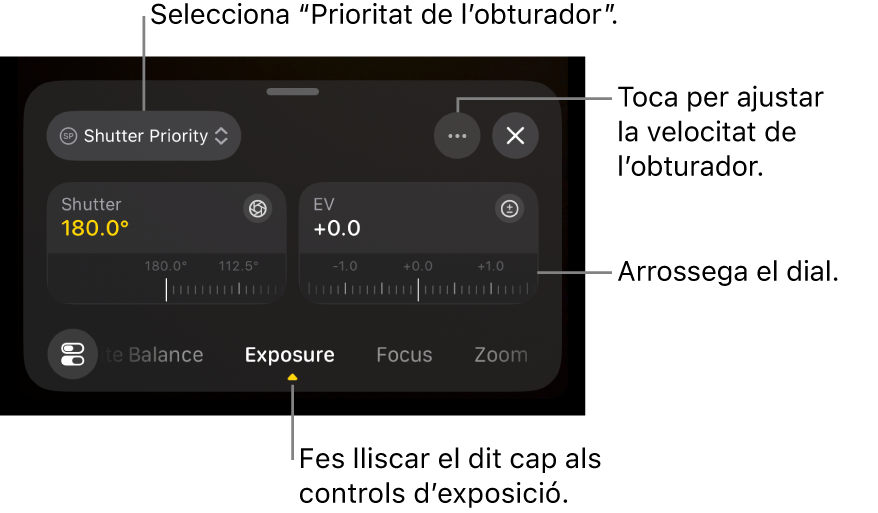
Per ajustar la velocitat d’obturació, toca
> Obturador > Velocitat i arrossega el dial.
Si vols, pots arrossegar el dial de compensació d’EV per ajustar la configuració de l’exposició automàtica perquè sigui més clara o més fosca.
Quan hagis acabat, toca
o fes lliscar el dit cap avall per tancar els controls.La configuració actual es mostra a la part superior de la pantalla de la càmera. Els indicadors grocs reflecteixen els ajustos manuals. Toca un indicador per obrir els controls corresponents.
Ajustar la temperatura del balanç de blancs o el tint
En ajustar el balanç de blancs d’una imatge, s’eliminen les dominants de color i es garanteix que els objectes blancs de la imatge apareguin en blanc.
Pots ajustar la temperatura del balanç de blancs i el tint manualment per definir l’estil d’una gravació. Per exemple, si configures el balanç de blancs amb un to més fred (més baix), pot ser que l’escena tingui un aspecte més fred o dur. Per contra, si el configures amb un to més càlid (més alt), l’escena semblarà més acollidora.
Nota: Els ajustaments del balanç de blancs no estan disponibles mentre es grava en Apple ProRes RAW. Pots ajustar el balanç de blancs dels arxius Apple ProRes RAW fent servir el Final Cut Pro i altres programes de postproducció.
Ves a l’app Final Cut Camera
de l’iPhone o l’iPad.A la pantalla de la càmera, toca
i fes lliscar el dit per la part inferior dels controls fins que apareguin els controls del balanç de blancs.Per omissió, el balanç de blancs i el tint s’ajusten automàticament per crear un balanç de blancs neutre per a l’escena.
Fes una d’aquestes accions:
Personalitzar la temperatura del balanç de blancs o el tint: toca el dial de temperatura o tint per expandir‑lo i, després, arrossega el dial. Fes lliscar el dit cap a l’esquerra o la dreta per canviar de dial, o fes‑lo lliscar cap amunt per veure’ls tots dos alhora.
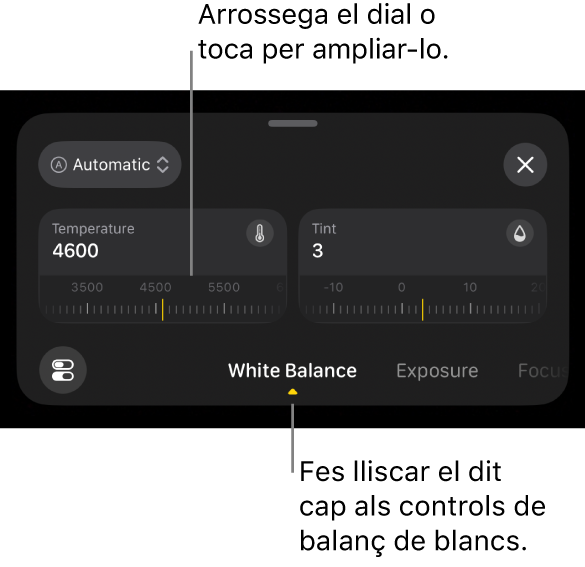
Restablir el balanç de blancs o el tint: toca Manual > Automàtic.
Utilitzar un preajust del balanç de blancs: toca “Automàtic” o “Manual” i, després, toca una preconfiguració.
Aquests són els preajustos del balanç de blancs:
Llum de dia (5600 K)
Ombra (7000 K)
Ennuvolat (6000 K)
Tungstè (3200 K)
Fluorescent (4000 K)
Groc fluorescent (5500 K)
Quan hagis acabat, toca
o fes lliscar el dit cap avall per tancar els controls.La configuració actual es mostra a la part superior de la pantalla de la càmera.
Si has fet un canvi manual a la temperatura del balanç de blancs o al tint, el seu indicador es posarà de color groc. Pots tocar l’indicador per obrir la configuració corresponent.
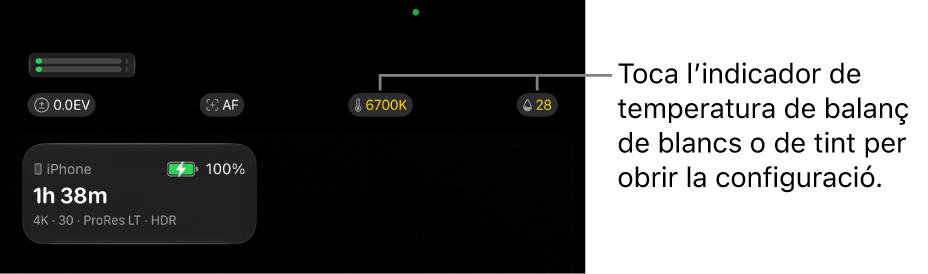
La càmera mantindrà l’ajust del balanç de blancs fins que el configuris en automàtic.
Pots utilitzar els videoscopis per mesurar els nivells de luminància i croma dels clips. Consulta Activar els videoscopis.
Consell: Per activar ràpidament les superposicions d’exposició amb els controls d’exposició, toca > Superposicions d’exposició i, després, toca una opció.