Utilitzar videoscopis i superposicions al Final Cut Camera
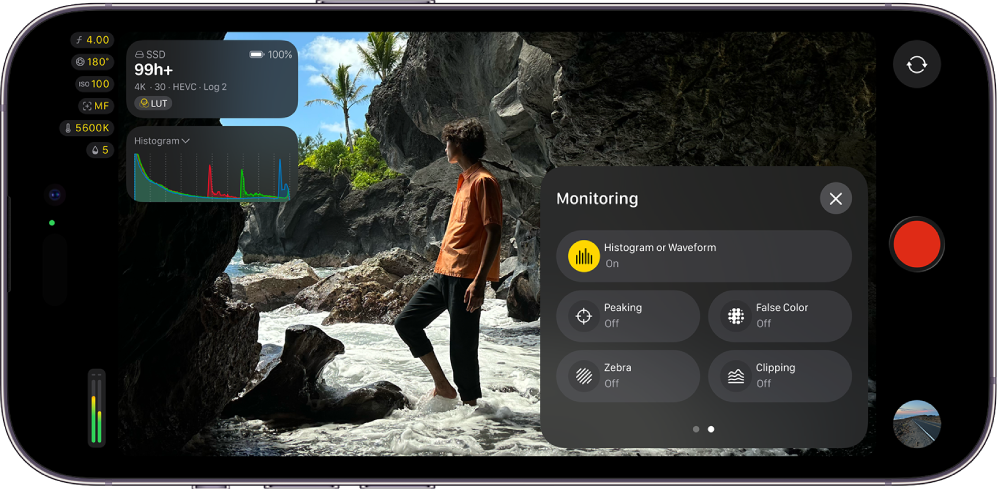
Al Final Cut Camera, pots activar els videoscopis i les superposicions per perfeccionar l’exposició i el color de les gravacions.
Consell: Els vídeos sobreexposats no tenen detalls i solen aparèixer com a blanc pur. Pots ajustar l’exposició abans de gravar per recuperar els detalls de les àrees sobreexposades.
Activar els videoscopis
Els videoscopis proporcionen mesures dels nivells de luminància i croma dels clips abans i durant les gravacions amb el Final Cut Camera.
Nota: Els videoscopis requereixen com a mínim l’iOS 27 o l’iPadOS 27.
El Final Cut Camera inclou dos videoscopis:
Histograma: l’histograma calcula quants píxels hi ha a cada nivell de luminància o de color i ho plasma en un gràfic per poder fer una anàlisi estadística de la imatge. Cada increment de l’escala d’esquerra a dreta representa un percentatge de luminància o color, i l’alçada de cada segment mostra el nombre de píxels d’aquell percentatge. L’histograma és el videoscopi per omissió.
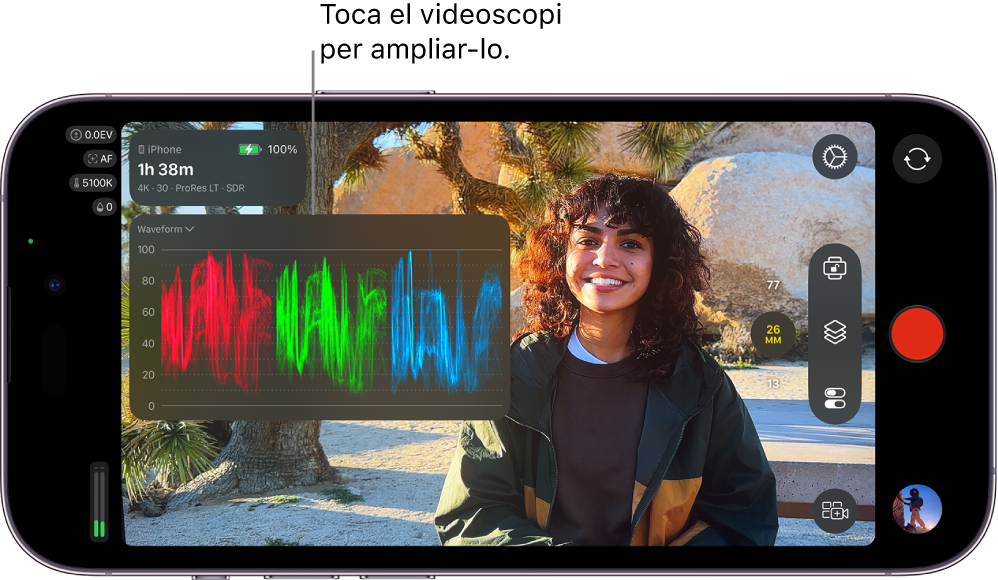
Monitor de forma d’ona: El monitor de forma d’ona té tres pantalles de forma d’ona, l’una al costat de l’altra, que mostren el vídeo com a components separats de color vermell, verd i blau. Dins de cada forma d’ona, el nivell del senyal es mostra verticalment, mentre que la posició horitzontal correspon a la posició horitzontal de cada píxel de la imatge. Els pics i les valls de les formes d’ona que es mostren es corresponen amb les zones clares i fosques de la imatge.
Ves a l’app Final Cut Camera
 de l’iPhone o l’iPad.
A la pantalla de la càmera, toca
 , fes lliscar el dit cap a l’esquerra per veure més controls i, després, toca “Histograma” o “Forma d’ona”.
Toca
 .
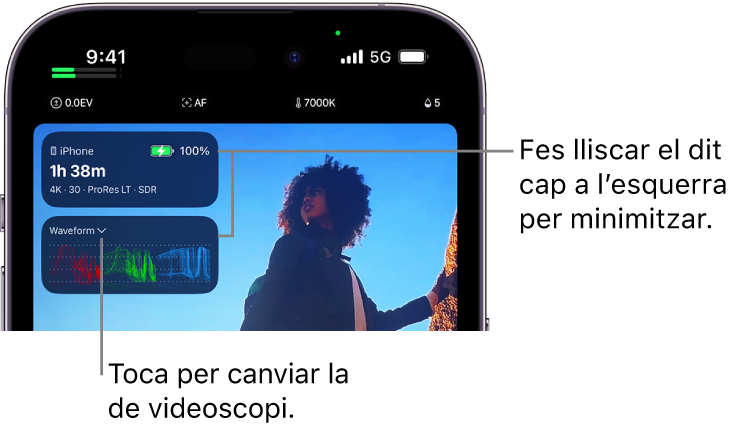
.Pots tocar el videoscopi per ampliar-lo i veure’n més detalls, o fes lliscar el dit cap a l’esquerra per ocultar‑lo temporalment.
Per canviar entre l’histograma i la forma d’ona, toca  al costat d’“Histograma” o “Forma d’ona” a la pantalla de la càmera i, després, toca una opció.
Per desactivar els videoscopis, toca a la pantalla de la càmera, fes lliscar el dit cap a l’esquerra per veure més controls i, després, toca “Histograma” o “Forma d’ona”.
Activar la superposició del ressaltat d’enfocament
El ressaltat d’enfocament destaca les àrees del visor que estan enfocades amb una superposició de color, de manera que puguis determinar amb precisió quina part de la imatge està enfocada mentre graves.
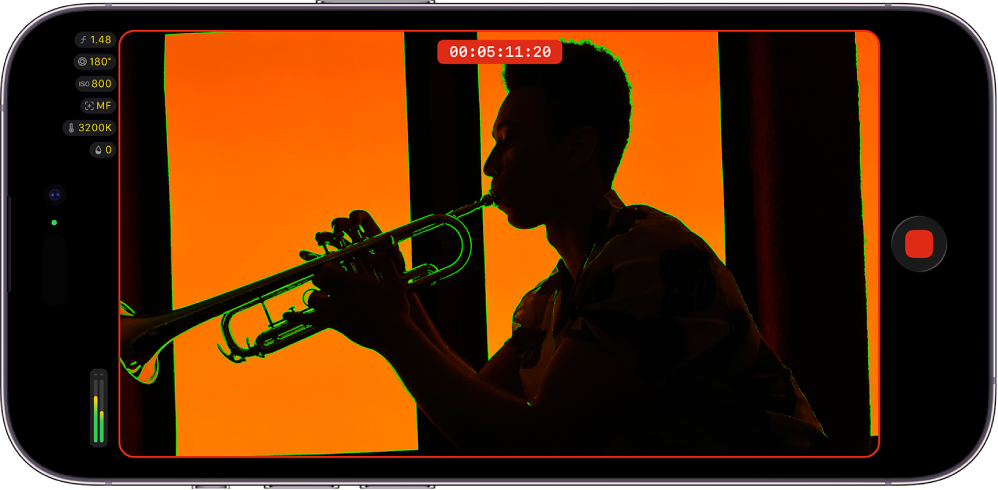
Nota: Per utilitzar la funció de ressaltat de l’enfocament, cal tenir un iPhone o un iPad amb el xip A13 Bionic o posterior.
Ves a l’app Final Cut Camera
de l’iPhone o l’iPad.A la pantalla de la càmera, toca
, fes lliscar el dit cap a l’esquerra per veure més controls i, després, toca “Ressaltat”.Toca
.
Per canviar el color o la sensibilitat de la superposició del ressaltat d’enfocament, toca  a la pantalla de la càmera, després toca Eines > Ressaltat i, a continuació, toca “Sensibilitat” o “Color” i selecciona una opció.
Consell: Activa el ressaltat d’enfocament i canvia l’enfocament de manera manual per veure quines parts de la imatge queden enfocades.
Per desactivar la superposició del ressaltat d’enfocament, toca a la pantalla de la càmera, fes lliscar el dit cap a l’esquerra per veure més controls i, després, toca “Ressaltat”.
Activar la superposició de color fals
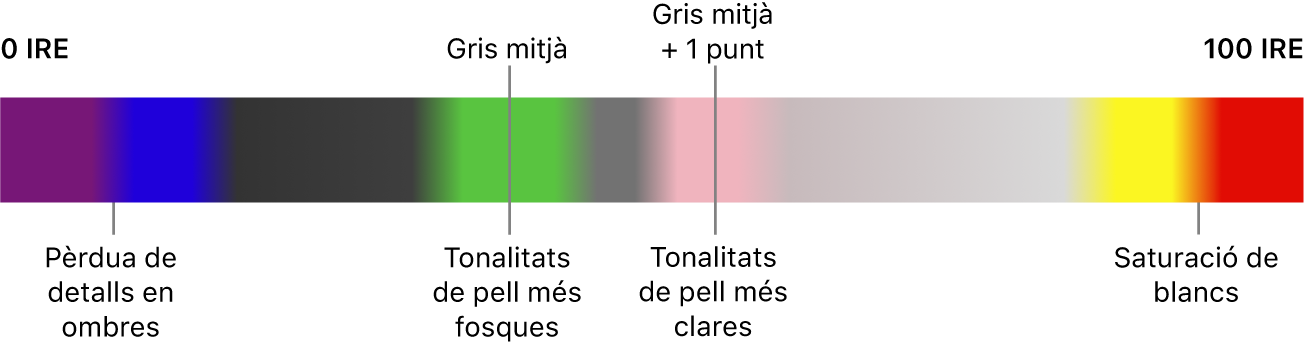
El color fals és una eina de monitorització de l’exposició que tradueix la brillantor de la imatge en una visualització de color de l’estil d’un mapa de calor. La superposició de color fals substitueix diferents valors de luminància (brillantor) amb colors específics perquè sàpigues immediatament quines parts del fotograma són massa clares o massa fosques.
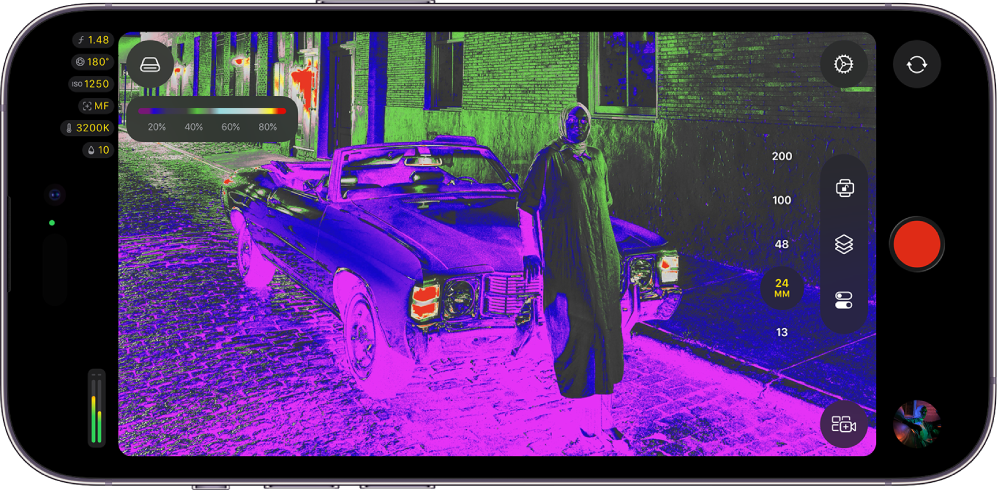
Ves a l’app Final Cut Camera
de l’iPhone o l’iPad.A la pantalla de la càmera, toca
, fes lliscar el dit cap a l’esquerra per veure més controls i, després, toca “Color fals”.Toca
.
El diagrama de sota mostra com s’assignen els colors de la superposició de color fals als diferents nivells de luminància.
Per desactivar la superposició de color fals, toca a la pantalla de la càmera, fes lliscar el dit cap a l’esquerra per veure més controls i, després, toca “Color fals”.
Activar la superposició de sobreexposició de zebra
Utilitza la superposició de zebra per mostrar les àrees de la imatge que estan sobreexposades. Les àrees sobreexposades es marquen amb línies vermelles diagonals (també anomenades “ratlles de zebra”), mentre que els vídeos sobreexposats no tenen detalls i solen aparèixer com a blanc pur. Pots ajustar l’exposició abans de gravar per recuperar els detalls de les àrees sobreexposades.
Nota: Per mostrar la superposició de zebra, cal tenir un iPhone o un iPad amb el xip A13 Bionic o posterior.
Ves a l’app Final Cut Camera
de l’iPhone o l’iPad.A la pantalla de la càmera, toca
, fes lliscar el dit cap a l’esquerra per veure més controls i, després, toca “Zebra”.Toca
.
Per canviar el nivell d’exposició en què apareix la superposició de zebra, toca a la pantalla de la càmera, després toca Eines > Zebra i, tot seguit, toca una opció.
Consell: Per corregir ràpidament l’exposició, toca les línies de sobreexposició quan apareguin al visor de la càmera.
Per desactivar la superposició de zebra, toca a la pantalla de la càmera, fes lliscar el dit cap a l’esquerra per veure més controls i, tot seguit, toca “Zebra”.
Activar la superposició de sobreexposició de solapament
Com en el cas de la superposició de zebra, la superposició de solapament mostra les àrees de la imatge que estan sobreexposades. No obstant això, la superposició de solapament marca les zones sobreexposades amb un color sòlid distintiu.
Nota: Per mostrar la superposició de solapament, cal tenir un iPhone o un iPad amb el xip A13 Bionic o posterior.
Ves a l’app Final Cut Camera
de l’iPhone o l’iPad.A la pantalla de la càmera, toca
, fes lliscar el dit cap a l’esquerra per veure més controls i, després, toca “Solapament”.Toca
.
Per canviar el nivell d’exposició en què apareix la superposició de solapament, toca a la pantalla de la càmera, després toca Eines > Solapament i, tot seguit, toca una opció.
Per desactivar la superposició de solapament, toca a la pantalla de la càmera, fes lliscar el dit cap a l’esquerra per veure més controls i, després, toca “Solapament”.
Els videoscopis es mantindran a la pantalla de la càmera fins que els desactivis, fins i tot mentre gravis amb la càmera frontal.