Персонализиране на екран Начало на Apple TV
Можете да променяте реда на приложенията в екран Начало и да поставяте любимите си приложения в най-горния ред.
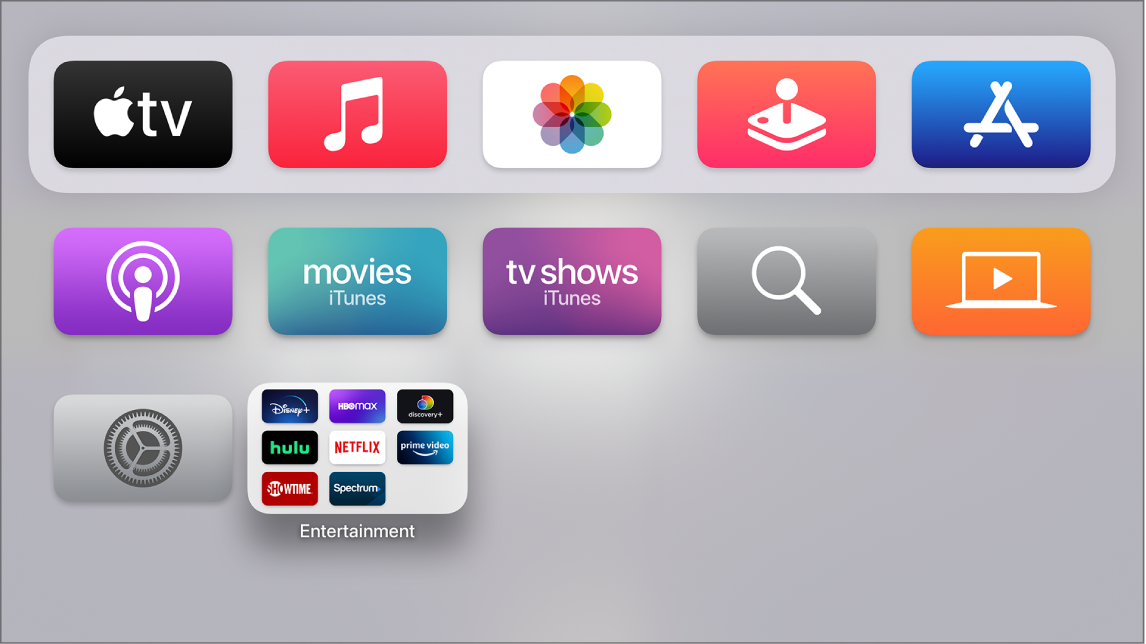
На екран Начало можете още да изтривате приложения от App Store, които вече не използвате, и да променяте изгледа на фона и на и менютата от светъл на тъмен и обратното.
Пренареждане на приложения
Придвижете се до приложение, след което натиснете и задръжте центъра на тракпад зоната (второ поколение дистанционно на Apple TV) или сензорната зона (първо поколение дистанционно на Apple TV), докато приложението започне да се разклаща.
Изтеглете приложението до ново местоположение в екран Начало.
Съвет: Преместете любимите си приложения на горния ред в екран Начало; когато маркирате приложение от горния ред, се появява бърз достъп до съдържание в горната част на екрана
За да запазите новата подредба, натиснете центъра на тракпад зоната (второ поколение дистанционно на Apple TV) или сензорната зона (първо поколение дистанционно на Apple TV).
Създаване на папка за приложения
Можете да подреждате сходни приложения в папки. Например, може да държите всичките си музикални приложения в папка Music (Музика).
Придвижете се до приложение, след което натиснете и задръжте центъра на тракпад зоната (второ поколение дистанционно на Apple TV) или сензорната зона (първо поколение дистанционно на Apple TV), докато приложението започне да се разклаща.
Изтеглете приложението върху друго приложение, докато не се появи папка и после освободете тракпад зоната или сензорната зона.
За да запазите новата подредба, натиснете центъра на тракпад зоната или сензорната зона.
За да промените името на новата папка, уверете се, че папката е маркирана, след което плъзнете нагоре и след това използвайте екранната клавиатура или диктовка, за да въведете име по ваш избор.
За да затворите клавиатурата, направете някое от следните:
Дистанционно на Apple TV (2-ро поколение): Натиснете бутон Back (Назад)
 веднъж, за да затворите екранната клавиатура и след това натиснете бутон Back (Назад) отново, за да се върнете към екран Начало.
Дистанционно на Apple TV (1-во поколение): Натиснете бутон Menu (Меню)
 веднъж, за да затворите екранната клавиатура и след това натиснете бутон Menu (Меню) отово, за да се върнете към екран Начало.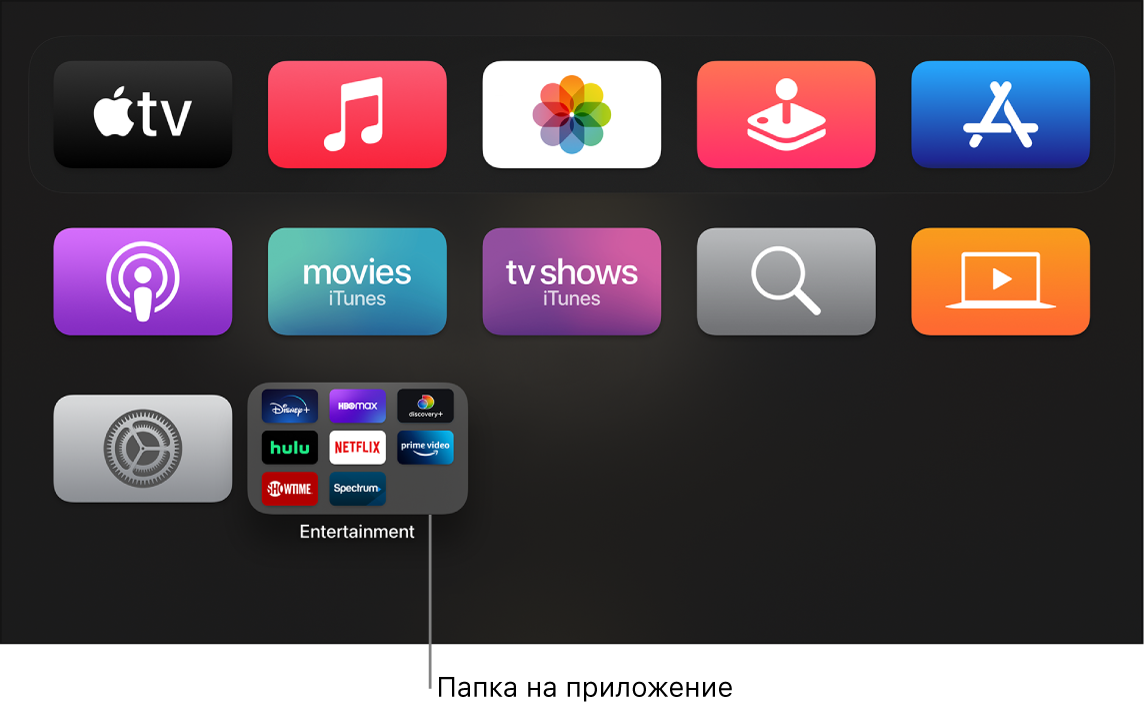
Изтриване на папка
Придвижете се до приложение в папка, след което натиснете и задръжте центъра на тракпад зоната (второ поколение дистанционно на Apple TV) или сензорната зона (първо поколение дистанционно на Apple TV), докато приложението започне да се разклаща.
Изтеглете приложението обратно към ред от екран Начало, след което освободете тракпад зоната или сензорната зона.
Повторете горните стъпки за всяко приложение в папката.
Папката се изтрива, когато премахнете последното приложение от нея.
За да запазите новата подредба, натиснете центъра на тракпад зоната или сензорната зона.
За да се върнете към екран Начало, натиснете бутон Back (Назад)
(второ поколение дистанционно на Apple TV) или бутон (първо поколение дистанционно на Apple TV).
Преместване на приложение в папка
Придвижете се до приложение, след което натиснете и задръжте центъра на тракпад зоната (второ поколение дистанционно на Apple TV) или сензорната зона (първо поколение дистанционно на Apple TV), докато приложението започне да се разклаща.
Изтеглете приложението върху папка, след което освободете тракпад зоната или сензорната зона.
За да запазите новата подредба, натиснете центъра на тракпад зоната или сензорната зона.
За да се върнете към екран Начало, натиснете бутон Back (Назад)
(второ поколение дистанционно на Apple TV) или бутон (първо поколение дистанционно на Apple TV).
Изтриване на приложение
Изберете приложението, което искате да изтриете, след което натиснете и задръжте центъра на тракпад зоната (второ поколение дистанционно на Apple TV) или сензорната зона (първо поколение дистанционно на Apple TV), докато приложението започне да се разклаща.
Натиснете бутон Play/Pause (Възпроизвеждане/Пауза)
 за повече опции и след това изберете Delete (Изтриване).
Изтриването на приложение изтрива и неговите данни. Можете да изтеглите безплатно отново всяко приложение, което сте купили в App Store, но данните може да не бъдат възстановени.
Промяна на изгледа на Apple TV
Отворете Settings (Настройки)
 на Apple TV.
Отидете в General > Appearance (Основни > Изглед) и след това изберете Light (Светъл), Dark (Тъмен) или Automatic (Автоматичен).
Когато изгледа е настроен на Automatic (Автоматичен), той се променя от Light (Светъл) в светлите часове на денонощието към Dark (Тъмен) през нощта.
Поддържане на приложения в актуално състояние между няколко телевизора Apple TV
Ако имате повече от един Apple TV, свързани с еднаква Apple ID регистрация, можете да поддържате същия изглед и приложения на всяко от устройствата. По този начин безпроблемно можете да се прехвърляте от Apple TV в спалнята към този във всекидневната, например.
Отворете Settings (Настройки)
на Apple TV.Отидете в Users and Accounts > iCloud (Потребители и регистрации > iCloud) и включете One Home Screen (Един екран Начало).