Първи стъпки с основните приложения на вашия MacBook Neo
Вашият MacBook Neo се предоставя с голямо разнообразие от вече инсталирани приложения, а има и много други, които можете да изтеглите. По-долу ще видите приложения, с които да започнете.
За да отворите приложение, щракнете върху него в лентата Dock. Ако приложението не е в лентата Dock, щракнете 
Преглед на всички приложения на вашия Mac
Щракнете 
Съвет: Всяко приложение, което идва с вашия Mac, има вградена помощ. За да научите как да използвате дадено приложение, отворете приложението, след това щракнете Help (Помощ) в лентата с менюта.

Safari
Браузвайте в интернет със светкавична скорост и усъвършенствана защита на поверителността. Safari се синхронизира на всички ваши Apple устройства, които използват една и съща Apple регистрация, така че виждате същото браузване навсякъде. За да започнете да браузвате в интернет, отворете Safari  , след това въведете адрес на уебсайт или това, което търсите, в полето за търсене в горната част на прозореца.

Photos (Снимки)
Преглеждайте и редактирайте вашите снимки и видеа. Използвайте интелигентни, персонализирани функции, които ви помагат да намерите, да се насладите и да споделите вашите най-добри кадри и спомени. Синхронизирайте вашите снимки на всички Apple устройства с iCloud или импортирайте снимки от устройство или камера. Отворете Снимки  , за да започнете. Първи стъпки с Photos (Снимки)

Messages (Съобщения)
Изпращайте криптирани от край до край съобщения и се изразявайте с помощта на текстови ефекти, емотикони, стикери Tapback и други. Можете също да настроите вашия MacBook Neo да получава и изпраща текстови съобщения от вашия iPhone, което ви помага да останете във връзка. За да започнете, отворете Messages (Съобщения)  , след това влезте с вашата Apple регистрация.
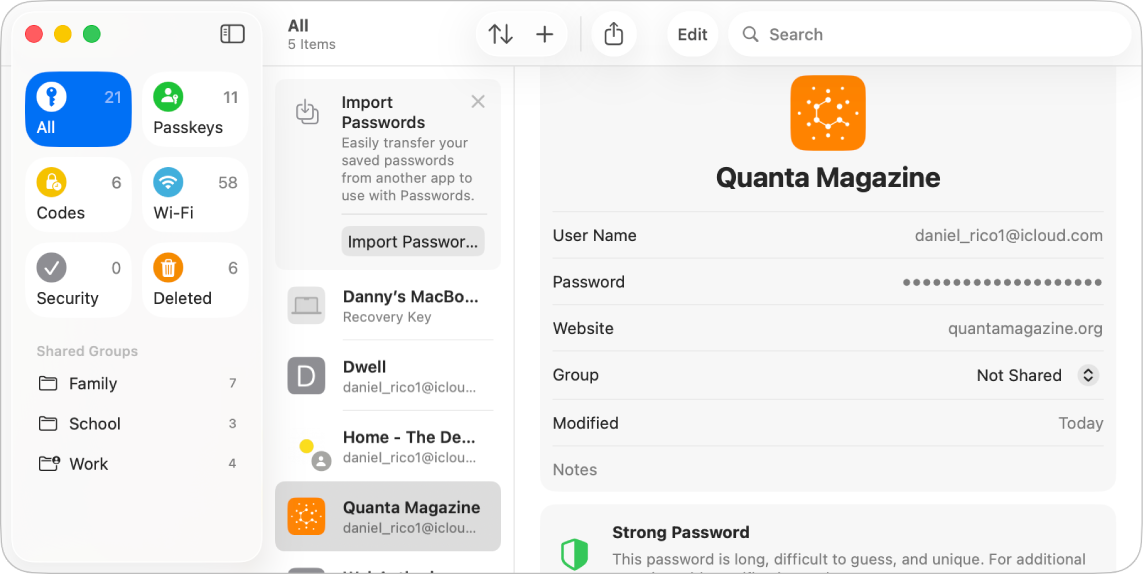
Passwords (Пароли)
Лесен достъп до вашите пароли, ключове за достъп и други идентификационни данни на едно място. Бързо влизайте с AutoFill (Автоматично попълване), получавайте сигнали за компрометирани регистрации и синхронизирайте вашите пароли на всичките си Apple устройства. За да започнете, отворете Пароли  .
.
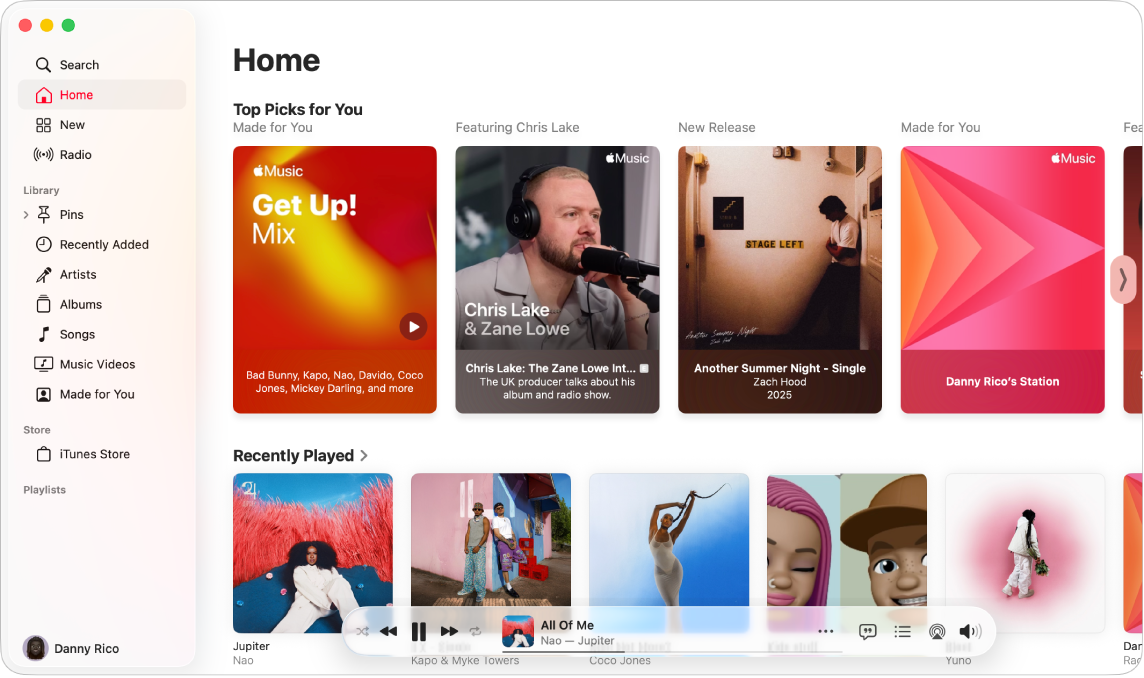
Apple Music
Подреждайте и се наслаждавайте на покупките си, песните и албумите от iTunes Store. Можете също така да се абонирате, за да получите достъп до каталога на Apple Music и да слушате милиони песни, когато пожелаете. Отворете Apple Music  , щракнете върху Sign In (Вход) в долния ляв ъгъл, за да влезете с вашата Apple регистрация, след това започнете да създавате вашата музикална библиотека.

App Store
App Store е мястото, където можете да изтегляте нови приложения за вашия MacBook Neo. Можете също да получавате най-новите обновени версии, да преглеждате и да управлявате абонаменти и още. Щракнете App Store  в лентата Dock, след това потърсете приложението, което искате, или щракнете върху раздел в страничната лента, например Create (Създаване), Work (Работа) или Play (Игра), и разгледайте резултатите.
Приложения за продуктивност
Приложенията Pages, Numbers и Keynote са еквивалентни на тези от Microsoft Office и са налични като част от Apple Creator Studio. Те не са предварително инсталирани на вашия Mac, но можете да ги получите от App Store.
 Pages Използвайте Pages, за да създавате най-различни видове документи—от прост текстообработващ документ, съдържащ основно текст, до оформени страници с графики, интересна обработка на шрифтовете и много други. Вижте Първи стъпки с Pages в Ръководството на потребителя за Pages. |  Numbers Създавайте електронни таблици с над 250 мощни функции и опции, които ви помагат да визуализирате и анализирате данни. Шаблоните ви помагат да създавате бюджети, фактури, списъци на екипи и други. Вижте Първи стъпки с Numbers в Ръководство на потребителя за Numbers. |  Keynote Използвайте Keynote, за да създавате красиви и атрактивни презентации. Изберете една от над 30 предварително проектирани теми, и да я направите своя собствена, като добавите текст, 3D обекти и промените цветовата схема. Вижте Първи стъпки с Keynote в Ръководство за потребителя на Keynote. |
Искате ли да научите повече?
Вашият MacBook Neo се доставя с много други вградени приложения освен тези, които са представени по-горе.
Научете как да използвате FaceTime, Phone (Телефон) и Mail (Поща), за да поддържате връзка с приятели, семейство и колеги, от близо и далеч.
Искате ли да бъдете организирани и да увеличите продуктивността си? Вижте как могат да ви помогнат Calendar (Календар), Notes (Бележки) и Shortcuts (Команди).
Забавлявайте се часове наред с Apple TV, Podcasts (Подкасти) и Games (Игри).
За пълен списък с приложенията на вашия Mac вижте Apps included on your Mac (Приложения, доставени заедно с вашия Mac).