Разгледайте MacBook Neo
Добре дошли на вашия нов MacBook Neo.
За да научите повече за някоя функция, щракнете върху синия текст по-долу.
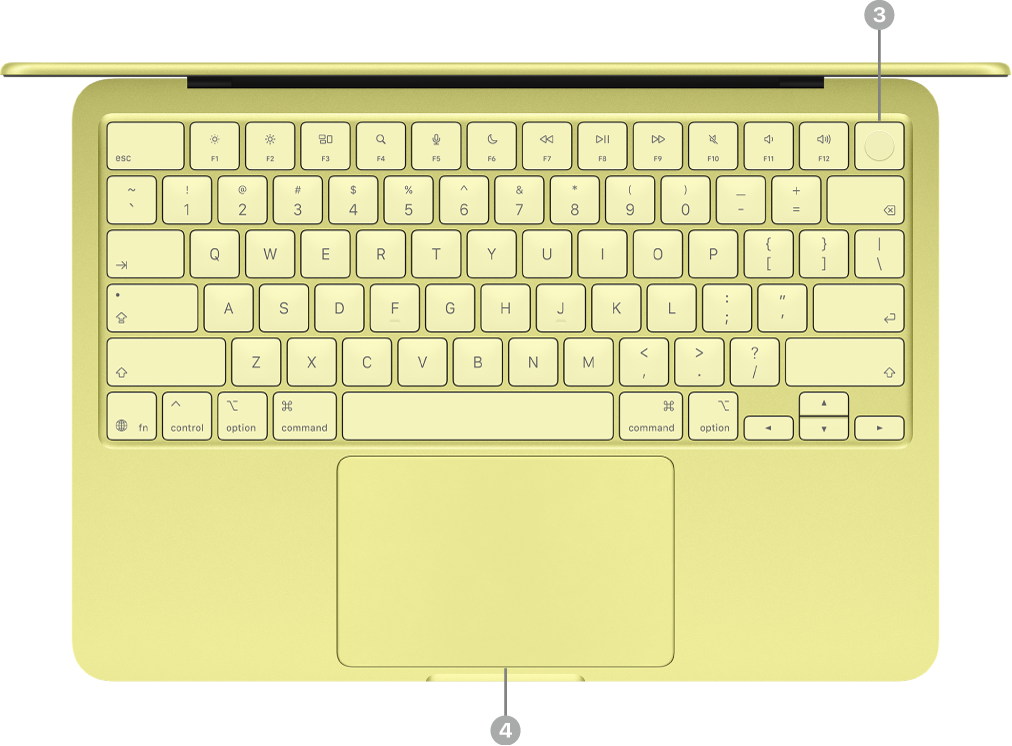
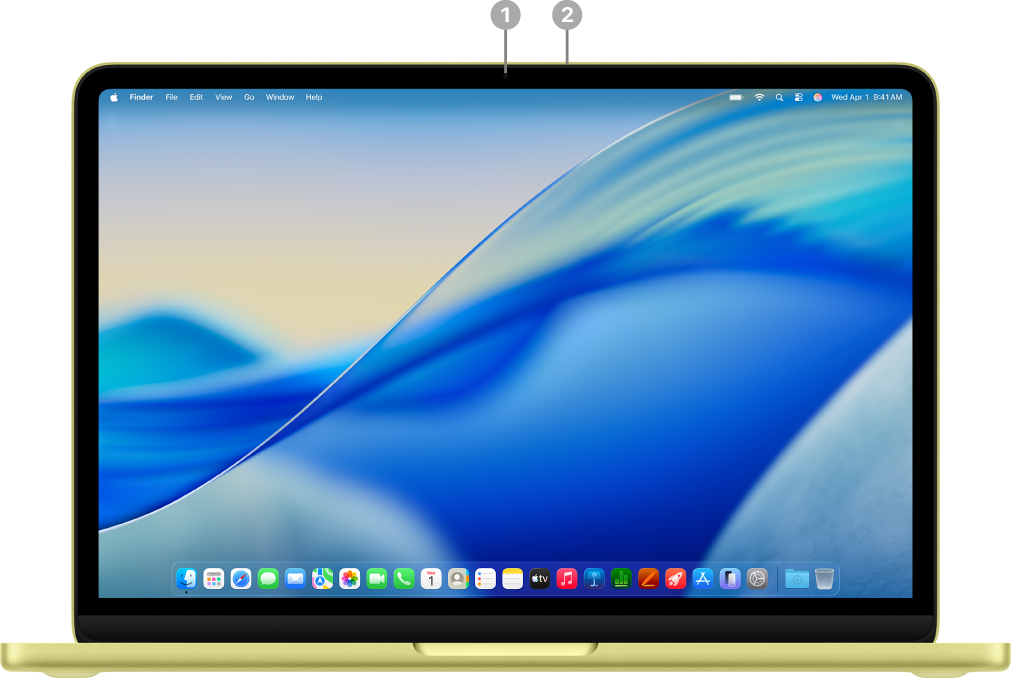 | Щракнете върху функцията, за да научите повече. | ||||||||||
 | |||||||||||
 | |||||||||||


Запознайте се с вашите USB-C портове
Вашият MacBook Neo има два USB-C порта.

USB 3 и USB 2 портове. Вашият MacBook Neo е с два USB-C порта. Левият порт може да поддържа един външен екран и да прехвърля данни със скорост USB 3 (до 10 GB/сек.). Десният порт прехвърля данни със скорост USB 2 (до 480 MB/сек.). Можете да зареждате вашия MacBook Neo и да свързвате аксесоари, като използвате който и да е от портовете.
Зареждане на вашия MacBook Neo. Можете да използвате и двата порта за зареждане на вашия компютър с USB-C кабел за зареждане и съвместим захранващ адаптер. Вижте Зареждане на батерията на MacBook Neo.
Свързване на аксесоар към вашия MacBook Neo. Можете да използвате и двата порта, за да свързвате аксесоари и да зареждате устройства, например iPhone. Използвайте левия порт (USB 3), за да прехвърляте данни с по-високи скорости. Вижте Свързване на аксесоари към вашия Mac Neo.
Свързване на външен монитор към вашия MacBook Neo. Можете да свържете външен монитор, както и проектор или HDTV, към левия порт (USB 3). Вижте Свързване на външен монитор към MacBook Neo.
Съвет: Като добра практика зареждайте вашия MacBook Neo, като използвате десния порт (USB 2), което оставя левия порт (USB 3) свободен за монитор или за свързване на аксесоари, които могат да се възползват от по-високите скорости.
Ако имате нужда от адаптер, за да свържете устройство. Ако вашето устройство има конектор, който не съвпада с порта на вашия MacBook Neo, можете да използвате адаптер. Вижте статията на Поддръжка на Apple Adapters for the Thunderbolt or USB-C port on your Mac (Адаптери за Thunderbolt или USB-C порта на вашия Mac).
Забележка: Устройствата, които използват само Thunderbolt, не са съвместими с MacBook Neo. Ако вашето Thunderbolt устройство използва и друг стандарт, например USB 2 или USB 3, то е съвместимо с MacBook Neo. Ако свържете устройство, което използва само Thunderbolt, се появява известие.
Какво следва?
След като разгледахте вашия нов MacBook Neo, вижте Настройване на вашия Mac, за да започнете да работите с Асистента за настройка.
Ако вече сте притежавали Mac, вижте Set up your accounts (Настройване на вашите регистрации) или Персонализиране на изгледа на вашия Mac.
Ако идвате от света на Windows PC, вижте Switched from Windows to Mac? (Преминали ли сте от Windows към Mac?) за информация за основните разлики и сравнимите приложения между Windows и macOS. След това разгледайте Are you new to Mac? (Mac е нещо ново за вас?) да се запознаете с важни функции на macOS.