دليل مستخدم Mac
- مرحبًا
- ما الجديد في macOS Tahoe
-
- مقدمة عن ذكاء Apple
- ترجمة الرسائل والمكالمات
- إنشاء صور أصلية باستخدام عالم الصور
- إنشاء إيموجي الخاص بك باستخدام جنموجي
- استخدام ذكاء Apple بمساعدة Siri
- العثور على الكلمات الصحيحة باستخدام أدوات الكتابة
- تلخيص الإشعارات وتقليل المقاطعات
- استخدام ChatGPT مع ذكاء Apple
- ذكاء Apple والخصوصية
- حظر الوصول إلى ميزات ذكاء Apple
-
- إعداد تركيز للاستمرار في المهمة
- حظر الإطارات المنبثقة في سفاري
- استخدام الإملاء
- تنفيذ إجراءات سريعة باستخدام الزوايا الفعالة
- إرسال رسائل البريد الإلكتروني
- إرسال الرسائل النصية
- إجراء مكالمات فيس تايم
- تعديل الصور والفيديوهات
- استخدام النص الحي للتفاعل مع النص في صورة
- بدء ملاحظة سريعة
- الحصول على الاتجاهات
-
- مقدمة إلى ميزة الاستمرار
- استخدام الإرسال السريع لإرسال العناصر إلى الأجهزة القريبة
- تسليم المهام بين الأجهزة
- التحكم في iPhone مع Mac
- النسخ واللصق بين الأجهزة
- بث الفيديو والصوت باستخدام البث السريع
- إجراء المكالمات والرسائل النصية واستلامها على Mac
- استخدام اتصال الإنترنت من iPhone على Mac
- مشاركة كلمة سر Wi‑Fi مع جهاز آخر
- استخدام iPhone ككاميرا ويب
- إدراج الصور والرسوم التخطيطية والصور الممسوحة ضوئيًا من iPhone أو iPad
- فتح قفل Mac باستخدام Apple Watch
- استخدام iPad كشاشة عرض ثانية
- استخدام لوحة مفاتيح واحدة وماوس للتحكم في Mac و iPad
- مزامنة الموسيقى والكتب والمزيد بين الأجهزة
-
- بدء الاستخدام
-
- ميزات تسهيلات الاستخدام للرؤية
- بدء استخدام التعليق الصوتي
- تكبير الأشياء القريبة منك
- تكبير شاشة Mac
- زيادة حجم الخط والأيقونات
- ضبط ألوان شاشة العرض
- التحويم للتكبير على النص والألوان
- الاستماع إلى النص أو تغيير طريقة ظهوره في التطبيقات
- تخصيص الحركة على الشاشة
- زيادة حجم ما يظهر على الشاشة
- تسهيل رؤية المؤشر
- جعل Mac ينطق النص المكتوب على الشاشة
-
- التحكم فيما تشاركه
- إعداد Mac الخاص بك لتأمينه
- السماح للتطبيقات بمعرفة موقع Mac
- استخدام التصفح الخاص
- الحفاظ على أمان بياناتك
- فهم كلمات السر
- تغيير كلمات السر الضعيفة أو المخترقة
- حماية خصوصية البريد الإلكتروني في تطبيق البريد
- استخدام تسجيل الدخول باستخدام Apple للتطبيقات ومواقع الويب
- العثور على جهاز مفقود
- موارد لـ Mac
- موارد أجهزة Apple الخاصة بك
- حقوق النشر والعلامات التجارية

إنشاء الأسماء المستعارة وإزالتها على Mac
لتيسير البحث عن ملف أو مجلد أو تطبيق أو قرص، يمكنك إنشاء اسم مستعار له ووضع الاسم المستعار في موقع يسهل العثور عليه. عند النقر نقرًا مزدوجًا على اسم مستعار، يتم فتح العنصر الأصلي.
إنشاء اسم مستعار
على Mac، نفّذ أحد الإجراءات الآتية:
حدد العنصر، ثم اختر ملف > إنشاء اسم مستعار.
يمكنك إنشاء أي عدد من الأسماء المستعارة حسب ما تريد، ثم سحبها إلى المجلدات الأخرى أو إلى سطح المكتب.
اضغط على مفتاح ⌥ مع مفتاح ⌘ أثناء قيامك بسحب العنصر الأصلي إلى مجلد آخر أو إلى سطح المكتب لإنشاء اسم مستعار ونقله في خطوة واحدة.
إضافة عناصر إلى الشريط الجانبي لفايندر أو شريط الأيقونات
العناصر التي تظهر في الشريط الجانبي لفايندر وفي شريط الأيقونات هي عبارة عن أسماء مستعارة للتطبيق أو الملف أو القرص أو المجلد الأصلي. على سبيل المثال،عند النقر على "المستندات" في الشريط الجانبي، يتم فتح مجلد المستندات الموجود داخل المجلد الرئيسي لديك. يمكنك إضافة عناصرك الخاصة إلى الشريط الجانبي أو شريط الأيقونات.
على Mac، نفّذ أحد الإجراءات الآتية:
إضافة مجلد أو تطبيق أو قرص إلى الشريط الجانبي لفايندر: اسحب العنصر الأصلي إلى قسم المفضلة.
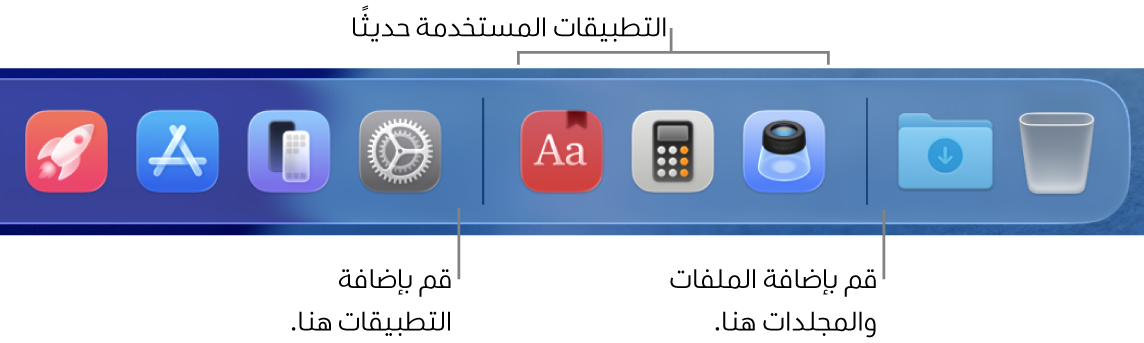
إضافة ملف أو مجلد أو تطبيق إلى شريط الأيقونات: اسحب العنصر الأصلي إلى شريط الأيقونات.
اسحب التطبيقات إلى الجانب الأيمن من السطر الذي يفصل التطبيقات المستخدمة حديثًا. اسحب الملفات والمجلدات إلى الجانب الأيسر من السطر الآخر الذي يفصل التطبيقات المستخدمة حديثًا. إذا قمت بنقل شريط الأيقونات إلى جانب سطح المكتب، فاسحب الملفات والمجلدات أسفل الفاصل، والتطبيقات أعلاه.

إزالة عنصر من الشريط الجانبي لفايندر أو شريط الأيقونات
على Mac، نفّذ أحد الإجراءات الآتية:
إزالة عنصر من الشريط الجانبي لفايندر: اسحب العنصر خارج الشريط الجانبي لفايندر حتى ترى
 .
.إزالة عنصر من شريط الأيقونات: اسحب العنصر خارج شريط الأيقونات حتى ترى إزالة.
في حالة إزالة عنصر من الشريط الجانبي أو شريط الأيقونات، تتم إزالة الاسم المستعار فقط. لا تتم إزالة العنصر الأصلي من Mac.
العثور على العنصر الأصلي لعنصر في الشريط الجانبي لفايندر أو شريط الأيقونات
على Mac، قم بأي مما يأتي:
في الشريط الجانبي: انقر مع الضغط على مفتاح ⌃ على العنصر، ثم اختر إظهار في مجلد التضمين.
في شريط الأيقونات: انقر مع الضغط على مفتاح ⌃ على العنصر في شريط الأيقونات، ثم اختر خيارات > إظهار في فايندر.