شحن بطارية الـ MacBook Air
يتم شحن البطارية في أي وقت يتم فيه توصيل MacBook Air بالطاقة.
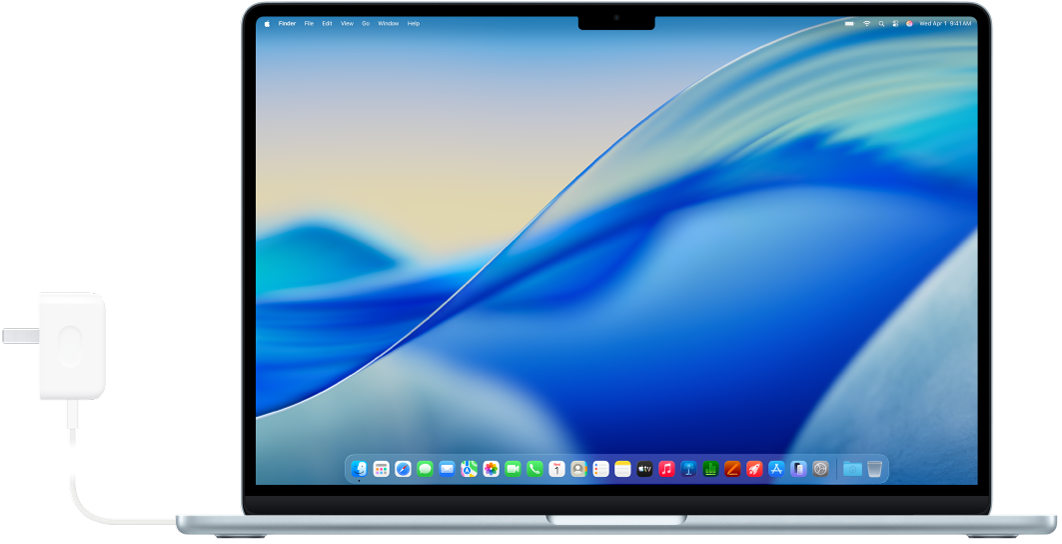
توصيل محول الطاقة والكبل
لشحن البطارية على MacBook Air، يمكنك توصيل كبل USB-C إلى MagSafe 3 المرفق بمنفذ MagSafe 3، أو توصيل كبل شحن USB-C بأي من منافذ ثندربولت. يمكنك توصيل الكبل بمحول الطاقة من Apple أو بمحول طاقة آخر متوافق، ثم تمديد الشوكات الكهربائية بقابس التيار المتردد الخاص بمحول الطاقة بالكامل وتوصيله بمخرج التيار المتردد.
لمعرفة المزيد، انظر محول الطاقة والكبل لـ MacBook Air.
مراقبة البطارية وعرض الاستخدام
 إضافة أيقونة البطارية إلى شريط القوائم يمكنك عرض معلومات حول البطارية بسرعة، مثل ما إذا كان يتم شحنها أو مستوى البطارية الحالي. انتقل إلى إعدادات النظام، وانقر على شريط القوائم في الشريط الجانبي (قد تحتاج إلى التمرير إلى أسفل)، ثم حدد البطارية. |  عرض استهلاك البطارية انتقل إلى إعدادات البطارية لمعرفة كيفية استخدام البطارية على مدار آخر 24 ساعة أو آخر 10 أيام. لفتح إعدادات البطارية، انتقل إلى إعدادات النظام، ثم انقر على البطارية في الشريط الجانبي (قد تحتاج إلى التمرير إلى الأسفل). |
تحسين الشحن والحفاظ على الطاقة
عند استخدام "تحسين شحن البطارية"، يتعلَّم MacBook Air روتين الشحن اليومي، ما يقلل التآكل في البطارية ويحسِّن من عمرها الافتراضي. يمكنك أيضًا حفظ طاقة البطارية بطرق مختلفة قليلة، مثل استخدام نمط الطاقة المنخفضة أو تقليل سطوع الشاشة.
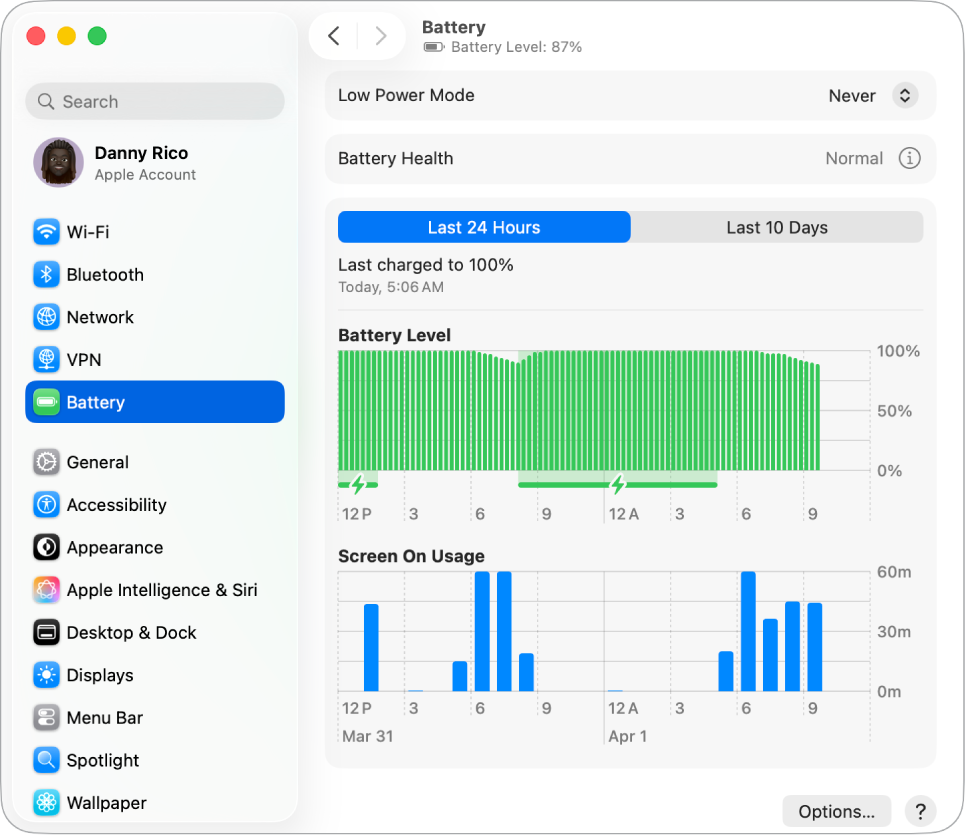
 تحسين شحن البطارية تؤخر هذه الميزة شحن البطارية بعد وصولها إلى 80% عندما تتوقع أنك ستقوم بتوصيلها بالطاقة لفترة طويلة، وتهدف إلى شحن البطارية قبل فصل الطاقة. في إعدادات البطارية، انقر على |  استخدام نمط الطاقة المنخفضة يعد هذا خيارًا جيدًا عند السفر أو عندما تكون بعيدًا عن أي مصدر طاقة لفترة طويلة من الوقت. في إعدادات البطارية، اختر خيارًا من القائمة المنبثقة "نمط الطاقة المنخفضة". |
 تخصيص الإعدادات المتقدمة يمكنك تعتيم شاشة العرض عند تشغيل MacBook Air على طاقة البطارية، ومنع الإسبات التلقائي، ومتى يتم التنبيه عند الاتصال بالشبكة. في إعدادات البطارية، انقر على الخيارات، ثم اختر الخيارات التي تريد تشغيلها. |  طرق أخرى لتقليل استخدام الطاقة يمكنك حفظ طاقة البطارية عن طريق القيام بمهام بسيطة مثل تقليل سطوع الشاشة، وغلق التطبيقات، وفصل الأجهزة الطرفية التي لا تستخدمها. |

محول الطاقة والكبل لـ MacBook Air
لشحن MacBook Air، ستحتاج إلى ملحقين: كبل ومحول طاقة.
الملحق | الوصف | ||||||||||
|---|---|---|---|---|---|---|---|---|---|---|---|
 | محول الطاقة الديناميكي قدرة 40 واط بحد أقصى 60 واط* صُمم ليقدم طاقة إخراج تصل إلى 60 واط ديناميكيًا، ما يوفر دفعة قوية في سرعات الشحن. لـ MacBook Air مقاس 13 بوصة ومقاس 15 بوصة. | ||||||||||
 | محول طاقة 30 واط لـ MacBook Air مقاس 13 بوصة. | ||||||||||
 | محول طاقة مدمج بمنفذ USB-C مزدوج قدرة 35 واط لـ MacBook Air مقاس 13 بوصة ومقاس 15 بوصة. | ||||||||||
 | محول الطاقة USB-C قدرة 70 واط أو محول الطاقة USB-C قدرة 67 واط اختياري لـ MacBook Air مقاس 13 بوصة ومقاس 15 بوصة. باستخدام محول الطاقة USB-C قدرة 70 واط، يمكنك شحن MacBook Air سريعًا حتى 50 بالمائة في 30 دقيقة تقريبًا. | ||||||||||
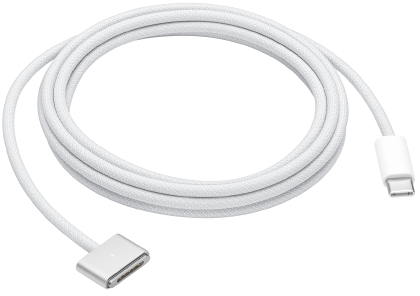 | كبل USB-C إلى MagSafe 3 وصل أحد الطرفين بمنفذ MagSafe 3 على MacBook Air، والطرف الآخر بمحول الطاقة المرفق. عند توصيل الكبل بـ MacBook Air لأول مرة، يبدأ مؤشر حالة البطارية على الموصّل في التوهج، حيث يتوهج باللون الأخضر إذا كانت البطارية مشحونة بالكامل أو باللون الكهرماني إذا كانت البطارية قيد الشحن. | ||||||||||
 | كبل شحن USB-C وصّل أحد طرفي كبل شحن USB-C بأحد منافذ USB-C (ثندربولت) في MacBook Air، ثم وصّل الطرف الآخر بمحول الطاقة. يُباع كبل شحن USB-C بشكل منفصل. | ||||||||||
هل تريد معرفة المزيد؟
لمراقبة البطارية في Mac أو التحقق من حالتها، انظر مراقبة بطارية كمبيوتر Mac المحمول والتحقق من حالة بطارية كمبيوتر Mac المحمول.
إذا كانت حالة البطارية لديك تشير إلى "الخدمة موصى بها"، فانظر مقال دعم Apple إذا رأيت الخدمة الموصي بها على MacBook Air أو MacBook Pro.
بالنسبة إلى مشكلات الشحن المتعلقة بمحول الطاقة، انظر مقالات دعم Apple في حالة توقف محول الطاقة USB-C عن شحن كمبيوتر Mac المحمول وإذا كان كبل MagSafe أو محول الطاقة لا يعمل وإذا كانت حالة بطارية Mac الخاص بك "لا يتم الشحن".
للحصول على مزيد من المعلومات حول البطارية الداخلية القابلة لإعادة الشحن في MacBook Air، وللحصول على تلميحات حول الحفاظ على البطارية وحول الأداء، انظر بطاريات الليثيوم أيون من Apple.