
إنشاء عرض تقديمي في Keynote على iPhone
لإنشاء عرض تقديمي جديد، اختر قالبًا أولاً لاستخدامه كنقطة بدء. تستخدم القوالب خطوطًا وألوانًا متناسقة للحصول على مظهر موحد، وغالبًا ما تتضمن عناصر نائبة يمكنك استبدالها بالمحتوى الذي تريده. إذا كنت مشتركًا في Apple Creator Studio، يمكنك أيضًا استخدام وصف نصي عادي لإنشاء عرض تقديمي جديد تلقائيًا أو إضافة شرائح إلى عرض تقديمي موجود.
 | متوفرة باشتراك: تتطلب بعض الميزات اشتراكًا في Apple Creator Studio. لمعرفة المزيد، انظر صفحة ويب Apple Creator Studio ومقال دعم Apple حول Apple Creator Studio. | ||||||||||
إنشاء عرض تقديمي من قالب
انتقل إلى تطبيق Keynote
 على iPhone.
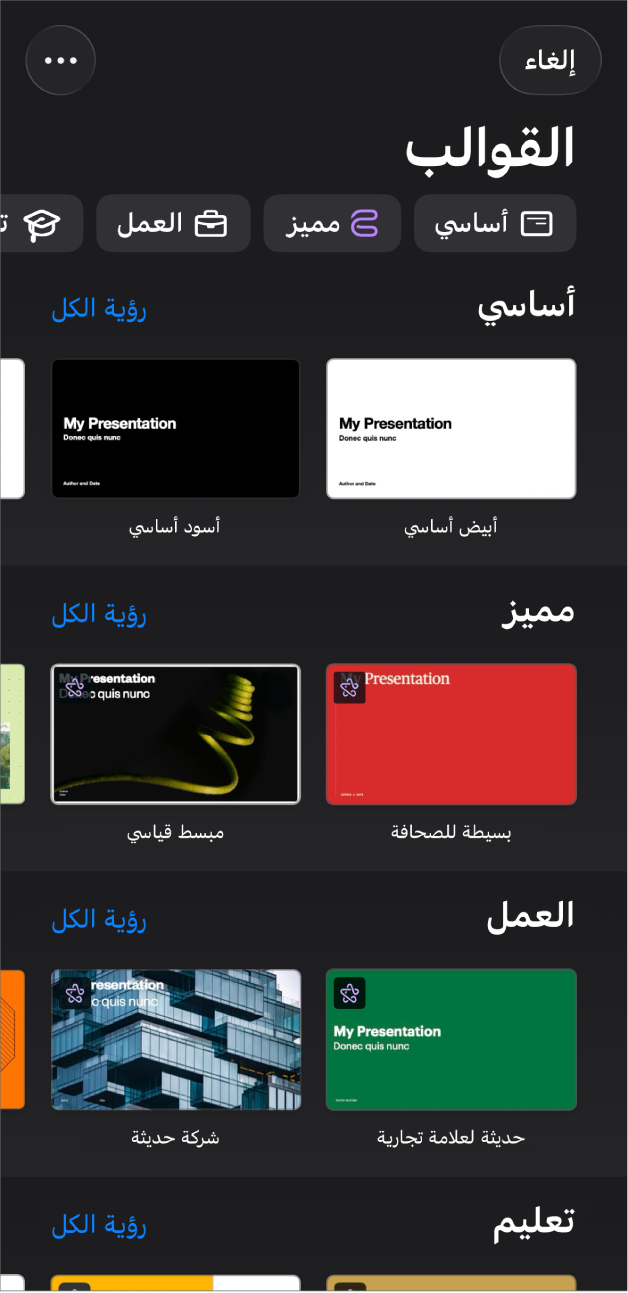
في مدير المستندات، اضغط على "اختيار قالب" لفتح منتقي القوالب (الموضَّح أدناه). إذا كنت لا ترى "اختيار قالب"، فاضغط على
 .
.
ملاحظة: إذا كنت ترغب في تنسيق بيانات الجدول والرسم باستخدام تحويلات لغة أخرى، فاختر اللغة قبل اختيار قالب. انظر تنسيق العرض التقديمي للغة أخرى.
في منتقي القوالب، اضغط على أسماء الفئات في الجزء العلوي من الشاشة لعرض قوالب مختلفة، ثم اضغط على أحد القوالب لفتحه.
لا يتم تنزيل بعض القوالب إلى جهازك حتى تختارها أو تفتح أحد العروض التقديمية التي تستخدم أحدها. إذا كان اتصالك بطيئًا أو إذا كنت غير متصل بالإنترنت عند حدوث ذلك، فقد تظهر صور العناصر النائبة وخلفيات الشرائح التي يتضمنها العرض التقديمي بدقة أقل حتى تتصل مرة أخرى بالإنترنت أو يكتمل تنزيل القالب.
لاستخدام تخطيط شريحة مختلف للشريحة الأولى، اضغط على الشريحة في متصفح الشرائح على اليمين، اضغط على
 ، اضغط على تخطيط، ثم اضغط على أحد التخطيطات.
يوفر كل تخطيط شريحة مجموعات مختلفة من النص والصور التي تستخدمها كنقطة بداية للمحتوى.
اضغط على
 لإغلاق قائمة تخطيط.
قم بأي مما يلي لبناء العرض التقديمي الخاص بك:
إضافة شريحة: في متصفح الشرائح، اضغط على الشريحة المطلوب أن تتبعها الشريحة الجديدة، اضغط على
 في الجزء السفلي من متصفح الشرائح، ثم اضغط على أحد التخطيطات. إذا كنت لا ترى متصفح الشرائح، فقارب بين إصبعيك على الشاشة لتصغيرها.
إضافة نص: اضغط ضغطًا مزدوجًا على نص العنصر النائب لإضافة النص الخاص بك.
إضافة صورة: اضغط على
 لاستبدال صور العناصر النائبة بالصورة التي تريدها.
لتشغيل العرض التقديمي، اضغط على
 ، ثم اضغط على شريحة للانتقال إلى الشريحة التالية.
لإنهاء العرض التقديمي، قارب بين إصبعيك في أي مكان على الشاشة. لمعرفة المزيد من طرق إظهار العروض التقديمية، انظر تشغيل عرض تقديمي على الـ iPhone أو الـ iPad.
لإغلاق العرض التقديمي، اضغط على
 في الزاوية العلوية اليمنى من الشاشة. إغلاق العرض التقديمي لا يتسبب في الخروج من Keynote.
يعمل Keynote تلقائيًا على حفظ التغييرات أثناء عملك، لذلك لا داعي للقلق بشأن حفظ العرض التقديمي يدويًا باستمرار. لكن من الأفضل إعادة تسمية العرض التقديمي حتى تتمكن من العثور عليه بسهولة في المرة القادمة التي تريد فيها العمل عليه. يمكنك تغيير اسم العرض التقديمي أو تغيير موقع حفظه في أي وقت.
إنشاء تخطيط عرض تقديمي
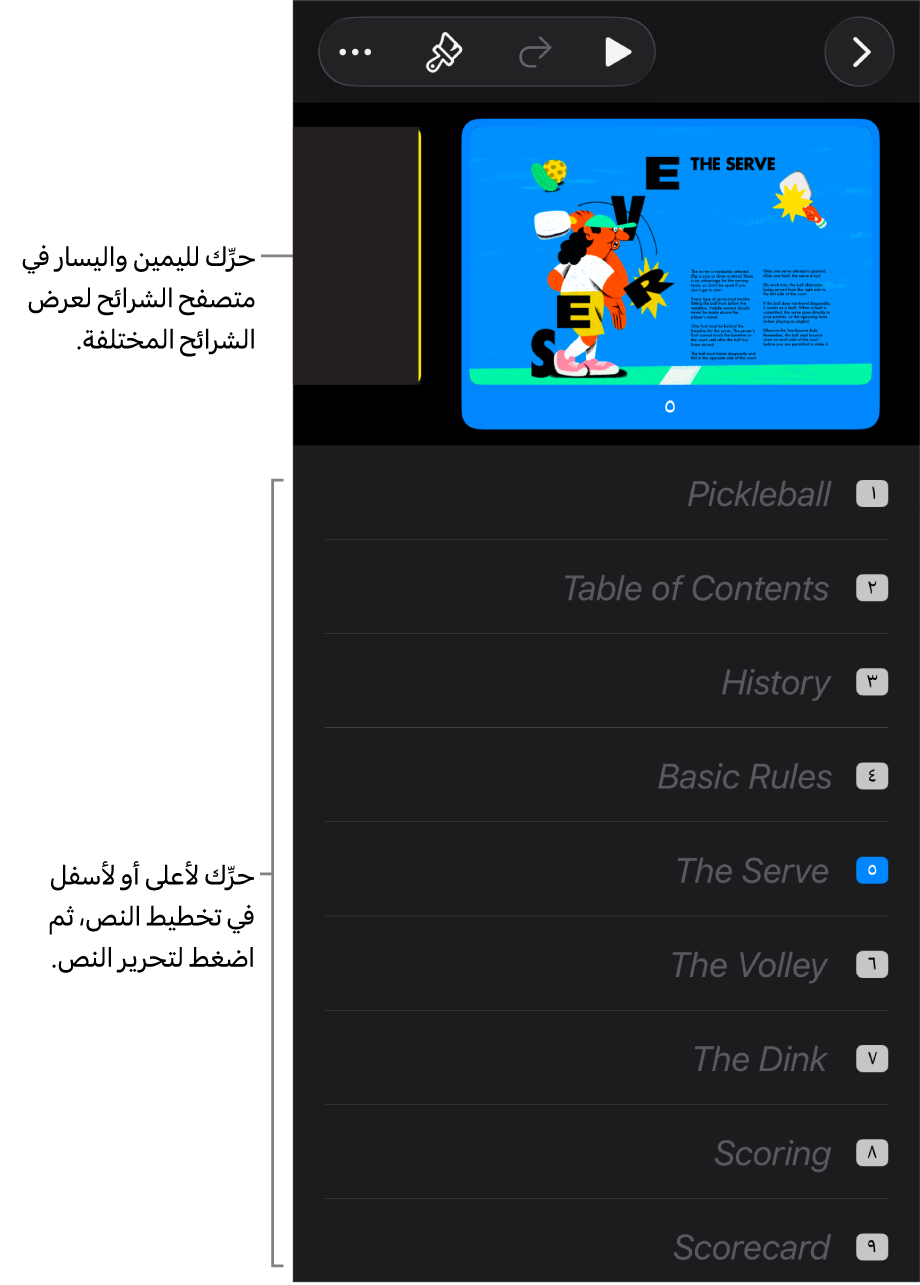
يمكنك إنشاء تخطيط نصي لعرض تقديمي جديد في عرض التخطيط في Keynote. يعرض عرض التخطيط الشرائح كسلسلة هرمية من العناوين والعناوين الفرعية والنقاط والعناصر النائبة للوسائط. يمكنك إضافة نص وتعديله ووضع الصور والفيديوهات وتغيير تنسيق الشرائح في عرض التخطيط. وهذا مفيد لإنشاء مسودة أولية أو تدوين ملاحظات أو التركيز على بنية عرض تقديمي جديد.
انتقل إلى تطبيق Keynote
على iPhone.في مدير المستندات، اضغط على بدء تخطيط لفتح عرض تقديمي جديد في عرض التخطيط.
قم بأحد ما يلي:
إضافة شريحة: في التخطيط النصي، اضغط على الشريحة التي تريد إضافة شريحة جديدة بعدها، ثم اضغط على
فوق لوحة المفاتيح.لإضافة شريحة بسرعة أثناء الكتابة في الصف الأخير من الشريحة، اضغط على ⮑ مرتين.
حذف شريحة: اضغط على الصف العلوي من الشريحة التي ترغب في حذفها، اضغط على
 ، ثم اضغط على حذف.
إعادة ترتيب الشرائح: في التخطيط النصي، اضغط على الصف العلوي للشريحة التي تريد نقلها، المس مطولاً
حتى تبدو مرتفعة، ثم اسحب الشريحة إلى أي موقع جديد في التخطيط النصي.استخدام تخطيط شريحة مختلف: حدد الشريحة المطلوب تعديلها، اضغط على
، اضغط على تخطيط، ثم اختر تخطيطًا من القائمة. اضغط على لاستبعاد القائمة.إضافة نص: اضغط على صف في التخطيط النصي، ثم ابدأ الكتابة.
إضافة صورة أو فيديو إلى شريحة بها عنصر نائب للوسائط: إذا كانت الشريحة بها عنصر نائب واحد فقط، فحدد الشريحة، ثم اضغط على
 . إذا كانت الشريحة بها عدة عناصر نائبة، فاضغط على
  وحدد العنصر النائب الذي تريد استخدامه. انتقل إلى الصورة أو الفيديو، ثم اضغط عليها لإضافتها إلى الشريحة.
لإغلاق العرض التقديمي، اضغط على
في الزاوية العلوية اليمنى من الشاشة.يتم حفظ العرض التقديمي تلقائيًا أثناء العمل حتى لا تفقد عملك عند إغلاق العرض التقديمي. إغلاق العرض التقديمي لا يتسبب في الخروج من Keynote.
لمعرفة المزيد حول العمل في عرض التخطيط، انظر عرض الشرائح كتخطيطات نصوص.
للخروج من عرض التخطيط دون إغلاق العرض التقديمي، اضغط على  في شريط الأدوات، اضغط على خيارات العرض، ثم حدد عرض الشرائح أو الطاولة الضوئية.
إنشاء عرض تقديمي تلقائيًا من مخطط
إذا كنت مشتركًا في Apple Creator Studio، يمكنك استخدام مخطط نصي لإنشاء عرض تقديمي، يتضمن عناوين ونقاطًا رئيسية وموضوعًا متسقًا.
ملاحظة: تتطلب هذه الميزة iOS 26 أو أحدث.
انتقل إلى تطبيق Keynote
على iPhone.في مدير المستندات، اضغط على توليد عرض تقديمي.
في منتقي القوالب، اضغط على أسماء الفئات في الجزء العلوي من الشاشة لعرض قوالب مختلفة، ثم اضغط على القالب الذي تريد استخدامه.
في مربع حوار "توليد عرض تقديمي"، اكتب مخططًا تفصيليًا لعرضك التقديمي في حقل "عرض عام". يمكن أن يتضمن هذا المخطط النبرة التي تريد أن يستخدمها عرضك التقديمي، والجمهور المستهدف، وتفاصيل أخرى.
في حقل النقاط الرئيسية، اكتب التفاصيل المهمة التي ترغب في تضمينها في شرائح العرض التقديمي. يمكن أن تكون هذه قائمة أو فقرات قصيرة، ويمكنك نسخ ولصق النص من تطبيق آخر.
قم بأحد ما يلي:
ترك ميزة توليد الصور مشغلة: يختار Keynote تخطيطات الشرائح التي تتضمن صورًا، وينشئ صورة لكل منها.
إيقاف توليد الصور: يضيف Keynote عنصرًا نائبًا للصورة إلى الشرائح التي تتضمن صورة، لكنه يتركه فارغًا لتعبئته بنفسك.
ملاحظة: إذا كان عمرك أقل من 13 عامًا، فلن تتوفر ميزة توليد الصور. لا يزال بإمكانك إنشاء عرض تقديمي، لكنه لن يتضمن صورًا مولدة.
اضغط على توليد
 .
.يقوم Keynote بإنشاء عرض تقديمي أساسي باستخدام القالب الذي اخترته والمعلومات التي أدخلتها في مربع حوار "توليد عرض تقديمي".
إذا كانت ميزة توليد الصور مشغلة، يضيف Keynote الشرائح وينشئ النص أولًا، ثم يملأ العناصر النائبة للصور بصور مولدة، شريحة تلو الأخرى.
إنشاء شريحة تلقائيًا من مخطط
إذا كنت مشتركًا في Apple Creator Studio، يمكنك إنشاء شرائح جديدة؛ مع صور أو من دونها؛ لإضافتها إلى عرض تقديمي مفتوح بالفعل.
افتح العرض التقديمي، ثم، في متصفح الشرائح، اضغط على الشريحة التي تريد أن تليها الشرائح الجديدة.
اضغط على
في شريط الأدوات، ثم اضغط على توليد شرائح.في مربع حوار "توليد شرائح جديدة"، اكتب مخططًا تفصيليًا في حقل نظرة عامة.
في حقل النقاط الرئيسية، اكتب التفاصيل المهمة التي تريدها في الشرائح الجديدة.
قم بأحد ما يلي:
ترك ميزة توليد الصور مشغلة: يختار Keynote تخطيطات الشرائح التي تتضمن صورًا، وينشئ صورة لكل منها.
إيقاف توليد الصور: يضيف Keynote عنصرًا نائبًا للصورة إلى الشرائح التي تتضمن صورة، لكنه يتركه فارغًا لتعبئته بنفسك.
ملاحظة: إذا كان عمرك أقل من 13 عامًا، فلن تتوفر ميزة توليد الصور. لا يزال بإمكانك إنشاء عرض تقديمي، لكنه لن يتضمن صورًا مولدة.
اضغط على
.تظهر الشرائح الجديدة بعد الشريحة التي حددتها في متصفح الشرائح.