
إدارة بيانات الموقع في الصور
عند تشغيل خدمات الموقع لتطبيق الكاميرا، فإنه يستخدم المعلومات المعروفة باسم بيانات التعريف التي تم جمعها من شبكات الهاتف الخلوي و Wi-Fi و GPS، وكذلك Bluetooth لتحديد إحداثيات الموقع حيث تم التقاط الصورة أو الفيديو. يتم تضمين هذه الإحداثيات في كل صورة وفيديو حتى تتمكن من البحث عنها لاحقًا في تطبيق الصور استنادًا إلى الموقع الذي تم التقاطها فيه.
عند مشاركة الصور والفيديوهات التي تتضمن بيانات تعريف الموقع، قد يتمكن الأشخاص الذين تشاركها معهم من الوصول إلى بيانات تعريف الموقع ومعرفة مكان التقاطها. إذا كنت قلقًا بشأن وصول شخص ما إلى بيانات تعريف الموقع المرتبطة بصورك أو فيديوهاتك، يمكنك إزالة بيانات التعريف الحالية وإيقاف جمعها في المستقبل.

اكتشاف الطريقة: لعرض مهمة أدناه، حدد زر علامة زائد  بجوار عنوانها.
مراجعة الصور التي تحتوي على بيانات تعريف الموقع على iPhone أو iPad
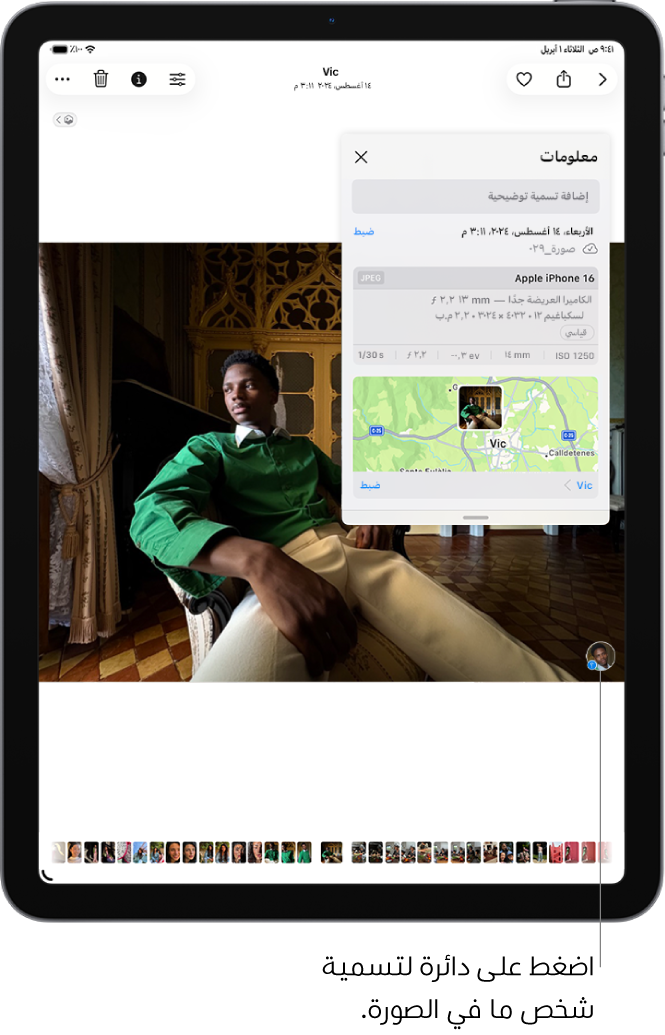
انتقل إلى تطبيق الصور
 على iPhone أو iPad.
اضغط على الصورة أو الفيديو المراد عرض بيانات تعريفه، ثم اسحب إلى الأعلى أو اضغط على
 .
.عرض الصور من وقت محدد: تأكد من تحديد علامة التبويب "المكتبة" في الزاوية السفلية اليمنى. اسحب إلى الأسفل لاستعراض الصور، ثم اضغط على السنوات أو الأشهر للانتقال إلى وقت معين في مكتبتك.
عرض الصور حسب الموقع: اضغط على المجموعات، ثم اضغط على مجموعة الخرائط الموجودة أسفل المثبتة. يتم تضمين الصور والفيديوهات ذات معلومات الموقع المضمنة فقط (بيانات GPS).
مراجعة الصور التي تحتوي على بيانات تعريف الموقع على Mac
يمكنك استخدام ألبوم الأماكن في تطبيق الصور لمراجعة الصور الموجودة في مكتبتك والتي تتضمن بيانات تعريف الموقع بسهولة.
في تطبيق الصور
على Mac، حدد الصور المراد مراجعتها.انقر على
، ثم راجِع معلومات الموقع.
إزالة بيانات تعريف الموقع في تطبيق الصور على iPhone أو iPad
لإزالة بيانات تعريف الموقع المرتبطة بصورة معينة:
افتح تطبيق الصور
، ثم اضغط على الألبومات.افتح الصورة المراد إزالة بيانات تعريف الموقع منها، ثم اضغط على
 .
.اضغط على ضبط الموقع، ثم اضغط على لا يوجد موقع.
إزالة بيانات تعريف الموقع في تطبيق الصور على Mac
لإزالة بيانات تعريف الموقع المرتبطة بالصور:
في تطبيق الصور
على Mac، حدد الصور المراد تغييرها.اختر الصورة > الموقع، ثم اختر إخفاء الموقع أو رجوع إلى الموقع الأصلي.
إيقاف جمع بيانات تعريف الموقع في تطبيق الكاميرا على iPhone أو iPad
لا يمكن جمع بيانات تعريف الموقع في الصور والفيديوهات إلا إذا كان تطبيق الكاميرا يتمتع بإمكانية الوصول إلى خدمات الموقع.
انتقل إلى الإعدادات
 > الخصوصية والأمن > خدمات الموقع > الكاميرا، ثم اضغط على مطلقًا.
لا تشارك بيانات تعريف الموقع عند مشاركة الصور في تطبيق "الصور" على iPhone أو iPad
يمكنك مشاركة الصور مع الآخرين دون مشاركة موقع التقاطها.
نفّذ أيًا مما يلي:
افتح تطبيق الكاميرا
 ، حدد ألبوم الكاميرا، ثم حدد صورة واحدة أو أكثر تريد مشاركتها.
افتح تطبيق الصور
، ثم حدد صورة واحدة أو أكثر تريد مشاركتها.
اضغط على
 ، ثم اضغط على الخيارات.
أوقِف الموقع، ثم اضغط على
 .
.شارِك الصور باستخدام إحدى الطرق الموضحة في صفحة المشاركة.