دليل مستخدم Numbers لـ iPhone
- مرحبًا
- ما الجديد
-
- بدء استخدام Numbers
- مقدمة عن الصور والمخططات والكائنات الأخرى
- إنشاء جدول بيانات
- فتح جداول البيانات
- منع التحرير عن طريق الخطأ
- إضفاء طابع شخصي على القوالب
- استخدام الأوراق
- التراجع عن التغييرات أو إعادتها
- حفظ جدول البيانات
- العثور على جدول بيانات
- حذف جدول بيانات
- طباعة جدول بيانات
- تغيير خلفية الورقة
- نسخ النص والكائنات بين التطبيقات
- أساسيات شاشة اللمس
- تغيير إعدادات الخصوصية والتحليلات لـ Numbers
- حقوق النشر

استخدام الأوراق في Numbers على الـ iPhone
يمكنك إضافة العديد من الأوراق (أو علامات التبويب) إلى جدول البيانات لمساعدتك في تنظيم الجداول والمخططات والمعلومات الأخرى على نحو أفضل. على سبيل المثال، يمكنك تقسيم خطة الحفلة في أوراق للميزانية، ومخطط المقاعد، ومعلومات البائعين، وقائمة المهام. يمكنك أيضًا إضافة ألوان إلى علامات التبويب للتمييز بصريًا بين الصفحات، أو إخفاء الصفحات التي لا تحتاج إليها على الفور.
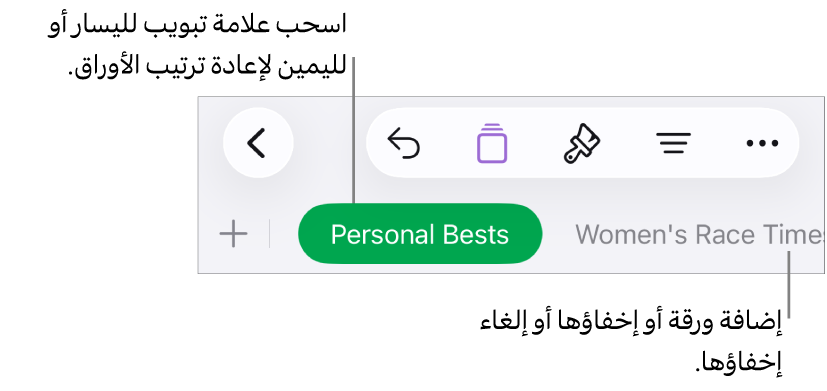
تنظيم الأوراق
قم بأحد ما يلي:
انتقل إلى تطبيق Numbers
 على iPhone.
افتح جدول بيانات، ثم قم بأي مما يلي:
إعادة تسمية ورقة: اضغط مرتين على اسم الورقة بحيث تظهر نقطة الإدراج، ثم اكتب اسمًا جديدًا.
تكرار ورقة: اضغط على علامة التبويب المعروضة حاليًا، ثم اضغط على تكرار.
إعادة ترتيب الأوراق: اسحب أي علامة تبويب لليسار أو اليمين لإعادة تنظيم الأوراق.
إضافة لون إلى علامة تبويب: اضغط على منطقة فارغة في الورقة، اضغط على
 في شريط الأدوات، اضغط على لون علامة التبويب، ثم اختر لونًا.
إخفاء ورقة: اضغط على علامة التبويب المعروضة حاليًا، ثم اضغط على إخفاء.
إظهار ورقة مخفية: اضغط على علامة التبويب التي تشاهدها حاليًا، اضغط على إلغاء الإخفاء، ثم اختر إلغاء إخفاء كل الورقات أو الورقة التي تريد إظهارها.
حذف ورقة: اضغط على علامة التبويب المعروضة حاليًا، ثم اضغط على حذف.
ملاحظة: عندما تشارك جدول بيانات يحتوي على أوراق مخفية، سيكون بإمكان الأشخاص الذين تشاركه معهم الوصول إلى تلك الأوراق.
إذا كان جدول البيانات يحتوي على نص ثنائي الاتجاه (نص مكتوب باللغات من اليسار إلى اليمين ومن اليمين إلى اليسار معًا)، يمكنك أيضًا عكس اتجاه الأوراق. انظر تنسيق الجداول للنص ثنائي الاتجاه.