
إضافة صورة أو فيديو إلى لوحة المساحة الحرة على الـ Mac
يمكنك إضافة أي صورة أو فيديو في مكتبة الصور إلى لوحة المساحة الحرة لديك. يمكنك معاينة أي صور تضيفها باستخدام نافذة معاينة سريعة أو عرض شرائح.
إذا كان ذكاء Apple* مشغلًا، يمكنك أيضًا استخدام عالم الصور لإنشاء صور وشخصيات فريدة من نوعها في تطبيق المساحة الحرة. انظر إنشاء صور أصلية باستخدام Image Playground.

إضافة صورة أو فيديو
انتقل إلى تطبيق المساحة الحرة
على Mac.انقر على
 ، حدد "اختيار الصورة أو الفيديو"، ثم حدد الصورة أو الفيديو من مكتبة الصور لديك، ثم انقر على إضافة لوضعه على لوحتك.
تلميح: يمكنك كذلك سحب صورة أو فيديو إلى لوحتك من تطبيق الصور أو فايندر أو أي تطبيق آخر.
على لوحتك، يمكنك النقر مرتين على صورة أو فيديو لمعاينته.
لإدراج صورة من كاميرا iPhone أو iPad، انظر إدراج صورة جديدة.
يمكنك أيضًا إضافة صور مميزة من مركز المحتوى إلى اللوحة. انقر على  في شريط الأدوات، انقر على استعراض مركز المحتوى، انقر على فئة عنصر في أعلى مربع الحوار، ثم انقر على صورة مميزة لإضافتها إلى اللوحة. يمكن لأي شخص استخدام صور مركز المحتوى المميز، ولكنك تحتاج إلى الاشتراك في Apple Creator Studio لإزالة العلامات المائية الموجودة عليها.
تنسيق صورة أو فيديو
انتقل إلى تطبيق المساحة الحرة
على Mac.افتح لوحة تحتوي على صورة أو فيديو.
حدد الصورة أو الفيديو للقيام بأي مما يلي:
إضافة ظل: اضغط على مفتاح control مع النقر على الصورة أو الفيديو، ثم اختر الظل.
تدوير زوايا الصورة: اضغط على مفتاح control مع النقر على الصورة أو الفيديو، ثم اختر الحواف المستديرة.
استخدام تحديد: اختر التنسيق > الصورة > تحديد باستخدام الشكل، ثم حدد خيارًا.
التركيز على العنصر الأساسي في الصورة: إذا كانت خلفية صورة ثابتة تتكون من مناطق تمثل اللون نفسه بشكل أساسي، يمكنك إزالتها. انقر على
 ، ثم اختر إزالة الخلفية.
تغيير الحجم والاقتصاص وغير ذلك: استخدم أدوات التنسيق في الجدول أدناه.
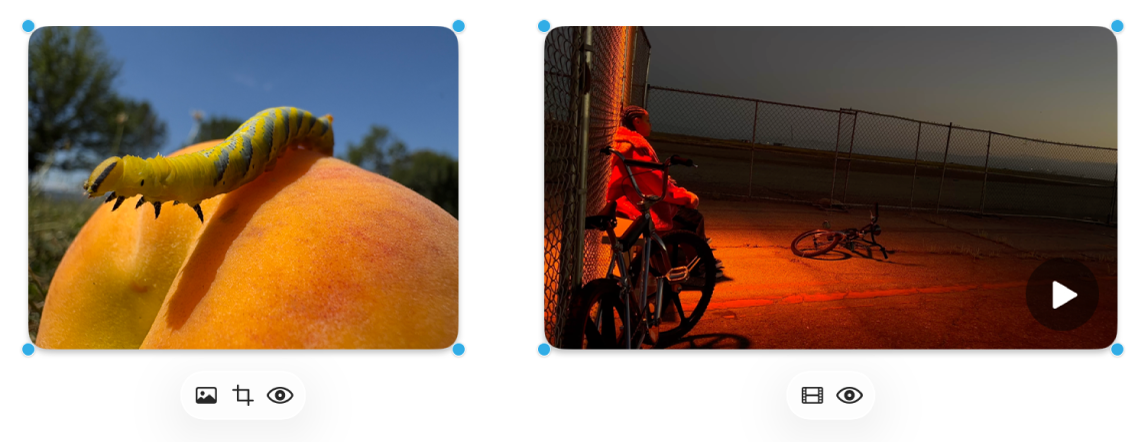
الأداة
الوصف
زر فاحص الصورة
يمكنك إعادة تعيين صورة إلى الحجم الأصلي لوسائط المصدر أو استبدالها بصورة مختلفة أو إزالة خلفية الصورة.
إذا كنت مشتركًا في Apple Creator Studio، يمكنك أيضًا إنشاء صورة جديدة لاستبدال الصورة الموجودة أو استخدام الدقة الفائقة.
زر الأفلام

يمكنك إعادة تعيين فيديو إلى الحجم الأصلي لوسائط المصدر أو استبداله بفيديو مختلف.
زر قص القناع

يمكنك وضع قناع على (اقتصاص) صورة لتحديد الأجزاء التي تريدها أن تكون مرئية فقط من الصورة.
إذا كنت مشتركًا في Apple Creator Studio، يمكنك أيضًا استخدام القص التلقائي.
زر المعاينة

يمكنك معاينة صورة أو فيديو كامل الحجم في نافذة للمعاينة السريعة.
القص التلقائي لصورة
إذا كنت مشتركًا في Apple Creator Studio، يمكنك استخدام القص التلقائي لتوليد اقتراحات القص بذكاء لتحسين تركيبة الصورة.
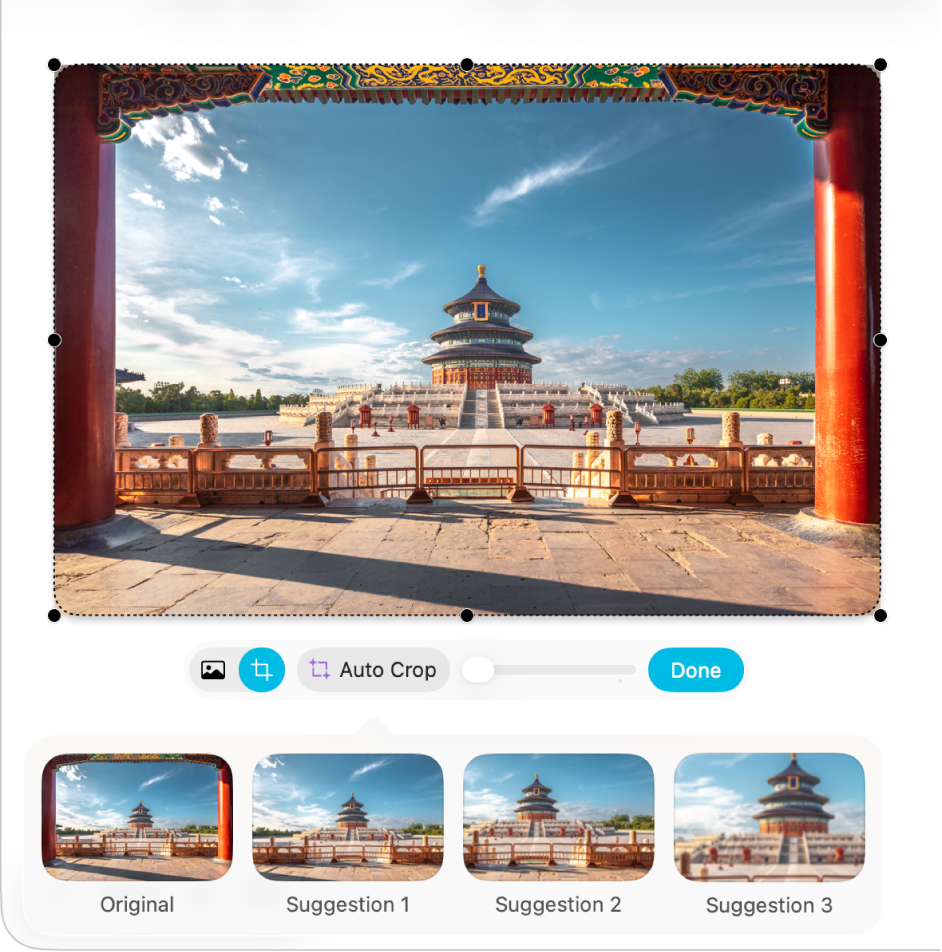
انتقل إلى تطبيق المساحة الحرة
على Mac.افتح لوحة تحتوي على صورة، انقر مرتين على الصورة لعرض عناصر التحكم في القناع، ثم انقر على قص تلقائي لمعاينة اقتراحات القص.
انقر على اقتراح لتحديث صورتك، ثم انقر على تم.
زيادة الدقة باستخدام الدقة الفائقة
إذا كنت مشتركًا في Apple Creator Studio، يمكنك استخدام الدقة الفائقة لزيادة دقة الصور وجعلها أوضح.
انتقل إلى تطبيق المساحة الحرة
على Mac.افتح لوحة تحتوي على صورة، انقر على الصورة، ثم انقر على
.انقر على دقة فائقة.
إنشاء صور جديدة باستخدام إنشاء الصور
إذا كنت مشتركًا في Apple Creator Studio، يمكنك استخدام توليد الصور لإنشاء الصور بذكاء.
لا تتوفر هذه الميزة في كل الدول والمناطق. لمعرفة المزيد، انظر مقال دعم Apple حول Apple Creator Studio.
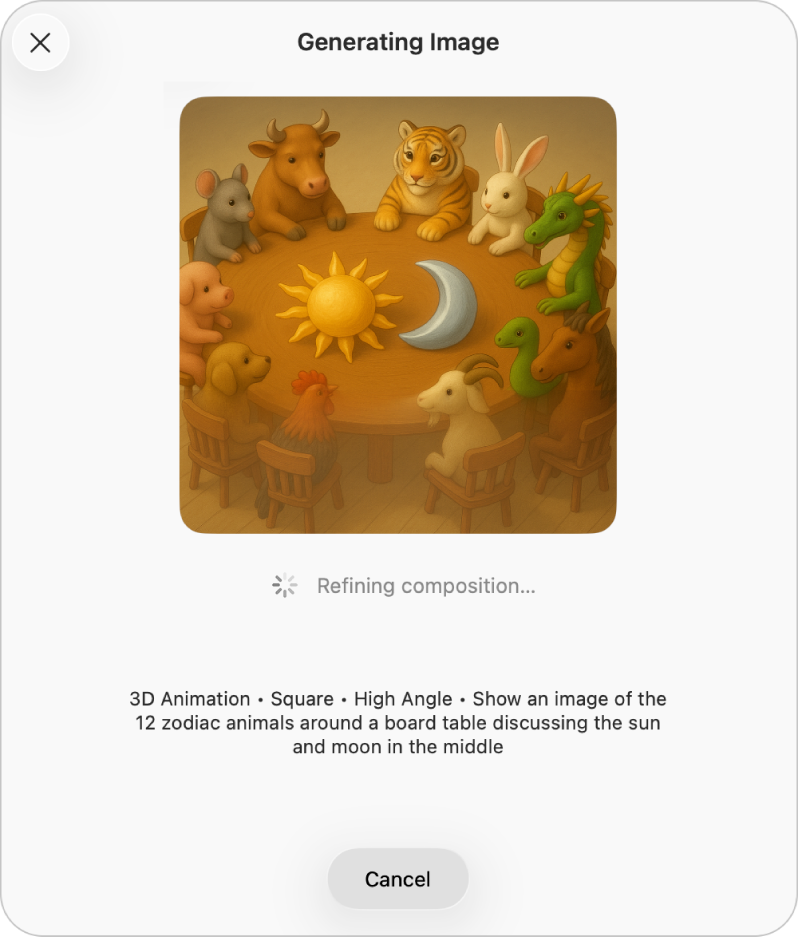
انتقل إلى تطبيق المساحة الحرة
على Mac.افتح لوحة، ثم انقر على
في شريط الأدوات.ملاحظة: إذا كانت هذه هي المرة الأولى التي تستخدم فيها إنشاء الصور في تطبيق المساحة الحرة، فاتبع التعليمات التي تظهر على الشاشة لمشاركة نطاق عمرك مع التطبيق. توليد الصور غير متاح لجميع الأعمار، لذلك يجب على أحد الوالدين أو ولي الأمر تمكين هذه الميزة للأطفال والمراهقين في مجموعة العائلة. لمعرفة المزيد، انظر مقال دعم Apple كيفية إعداد المشاركة العائلية على iPhone أو iPad أو Mac.
انقر على إنشاء صورة، ثم اتبع التعليمات التي تظهر على الشاشة.
إذا طُلب منك إرسال صورة، فحدد "السماح مرة واحدة" أو "السماح دائمًا". لإعادة تعيين هذا الخيار، اختر المساحة الحرة > ميزات الذكاء > إعادة تعيين الأذونات.
قم بأحد الإجراءات التالية:
حفظ الصورة: انقر على
 ، ثم اختر المكان الذي تريد حفظ الصورة فيه.
إضافة الصورة إلى اللوحة: انقر على الزر إدراج.
مهم: تخضع عملية توليد الصور لقيود الاستخدام. للتحقق من حالة الاستخدام، اختر المساحة الحرة > ميزات الذكاء > إظهار حالة الاستخدام.
عرض الصور كعرض شرائح
انتقل إلى تطبيق المساحة الحرة
على Mac.افتح لوحة تحتوي على صورة أو فيديو.
لفتح نافذة معاينة سريعة بصور متعددة، حددها، ثم اضغط على مفتاح المسافة.
للتمرير عبر العناصر، انقر على السهمين بالقرب من الزاوية العلوية اليمنى للنافذة أو اضغط على مفتاح سهم اليسار أو سهم اليمين.
لعرض العناصر كشرائح عرض، انقر على
 ، ثم انقر على
  . اضغط على مفتاح Esc (هروب) للخروج من عرض الشرائح.
استمر في بناء اللوحة من خلال إضافة نص وملاحظات لاصقة وأشكال وخطوط ومخططات بيانية وجداول وروابط وملفات أخرى.