بدء المشاهدة على الشاشة الرئيسية في تطبيق Apple TV
تعد الشاشة الرئيسية في تطبيق Apple TV هي المكان المناسب لبدء مشاهدة برامج التلفزيون والأفلام والأحداث الرياضية المفضلة لديك. تابع من حيث توقفت أو تصفح التوصيات والمجموعات أو ابدأ المشاهدة ببساطة.
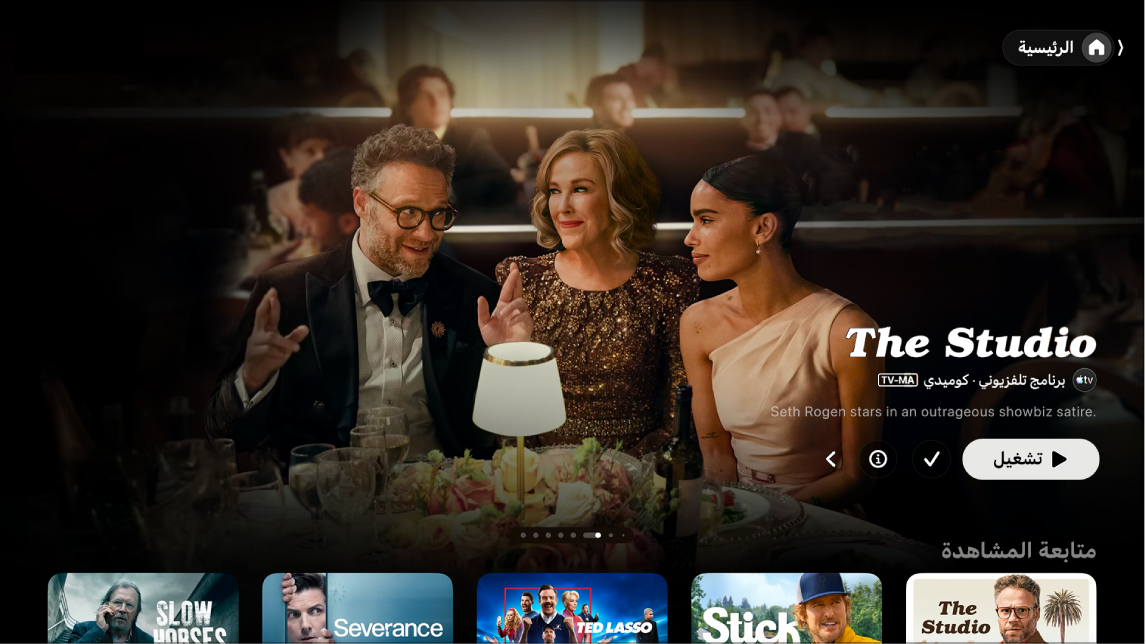
تشغيل برنامج تلفزيون أو فيلم أو حدث رياضي
انتقل إلى تطبيق Apple TV
 على Apple TV 4K.
افتح الشريط الجانبي، ثم حدد الرئيسية.
قم بأي مما يلي:
تصفح العناصر المميزة في الجزء العلوي من الشاشة، ثم اضغط على زر التشغيل (إن وجد).
حدد عنصرًا في صف متابعة المشاهدة للمتابعة فورًا من حيث توقفت.
ملاحظة: يعرض صف متابعة المشاهدة الموجود على الشاشة الرئيسية الأفلام وبرامج التلفزيون والأحداث الرياضية المباشرة من أي تطبيق أو قناة قمت بربطها بتطبيق Apple TV. للحصول على معلومات حول ربط التطبيقات والقنوات، انظر ضبط إعدادات تطبيق Apple TV على Apple TV 4K.
انتقل إلى أسفل لعرض المزيد من الصفوف، ثم حدد عنصرًا ترغب في مشاهدته. وعند فتح صفحة هذا العنصر، حدد زر التشغيل (إن وجد) أو حدد حلقة أو مقطعًا ترويجيًا معينًا أو حدثًا رياضيًا ترغب في مشاهدته.
تلميح: عند تصفح صف، يمكنك التمرير إلى أعلى لتمييز عنوان الصف، ثم تحديده لعرض كل العناصر في تلك الفئة أو لعرض المزيد من المعلومات حول المجموعة.
لبدء مشاهدة حدث رياضي جارٍ، حدده، ثم حدد "مشاهدة مباشرة" لمشاهدة البث المباشر، أو "بدء من جديد" للمشاهدة من البداية.
للحصول على معلومات حول مشاهدة مباريات متعددة في الوقت نفسه، انظر استخدام العرض المتعدد لمشاهدة بثوث مباشرة لعدة أحداث رياضية.
ملاحظة: تظهر الأحداث الرياضية المضافة إلى قائمة المشاهدة في صف متابعة المشاهدة عند بثها مباشرةً.
لإيقاف النتائج المباشرة، انظر ضبط إعدادات تطبيق Apple TV على Apple TV 4K.
إذا كنت لا ترى زر تشغيل، فقد تحتاج إلى الاشتراك في خدمة معينة أو شراء العنصر لمشاهدته. إذا لم يصدر هذا العنصر بعد، يمكنك إضافته إلى قائمة المشاهدة لمشاهدته لاحقًا.
تصفح العناصر والقنوات والتطبيقات والرياضات المميزة والتوصيات المخصصة والمزيد
انتقل إلى تطبيق Apple TV
على Apple TV 4K.افتح الشريط الجانبي، ثم حدد الرئيسية.
قم بأي مما يلي:
يمكنك تصفح العناصر المميزة في الجزء العلوي من الشاشة الرئيسية من خلال الضغط على
 للتنقل بين العناصر. حرِّك لليمين على لوحة النقر أو سطح اللمس للرجوع.
انتقل إلى أسفل حيثما يوجد صف القنوات والتطبيقات لعرض القنوات التي اشتركت فيها أو التطبيقات التي تم ربطها بتطبيق Apple TV، أو للبحث عن قنوات أو تطبيقات جديدة لربطها.
للاطلاع على قائمة بتطبيقات الفيديو المتوفرة مع تطبيق Apple TV، انظر مقال دعم Apple توفر التطبيقات المدعومة في تطبيق Apple TV.
استمر في التمرير إلى أسفل لرؤية قوائم الأفضل والإصدارات الجديدة والرياضات والمجموعات المنتقاة والتوصيات المخصصة. يمكنك ضبط إعدادات التوصيات لديك لرؤية التوصيات لك فقط أو لعدة أفراد من عائلتك.
تلميح: عندما يشارك شخص ما فيلمًا أو برنامج تلفزيون معك في تطبيق الرسائل، يمكنك العثور عليه على الشاشة الرئيسية في تطبيق Apple TV في صف "مشارك معك". يظهر اسم المرسِل وأيقونته بجوار الفيلم أو البرنامج. (لا تظهر توصيات "مشارك معك" إلا لملف التعريف الافتراضي على Apple TV 4K. ولرؤية العناصر التي تمت مشاركتها على Apple TV 4K، يجب عليك أولًا تمكين "مشارك معك" على iPhone أو iPad، ثم التأكيد على Apple TV 4K).
عرض مزيد من المعلومات حول برنامج تلفزيون أو فيلم أو حدث رياضي أو مجموعة
انتقل إلى تطبيق Apple TV
على Apple TV 4K.افتح الشريط الجانبي، ثم حدد الرئيسية.
قم بأي مما يلي:
تصفح العناصر المميزة في الجزء العلوي من الشاشة، ثم حدد
 لعرض المزيد من المعلومات.
انتقل إلى أسفل لعرض المزيد من الصفوف، ثم حدد برنامج تلفزيون أو فيلمًا أو حدثًا رياضيًا.
عند فتح صفحة برنامج التلفزيون أو الفيلم أو الحدث الرياضي، يمكنك تشغيل العنصر (في حال توفره)، أو شراؤه أو استئجاره، أو إضافته إلى قائمة المشاهدة، أو التمرير إلى أسفل لعرض حلقات ومقاطع ترويجية معينة وعناصر ذات صلة وتفاصيل إضافية.
ميِّز عنوان صف وحدده للاطلاع على كل العناصر في تلك الفئة أو لعرض مزيد من المعلومات حول مجموعة.
إضافة عنصر أو إزالته من قائمة المشاهدة
عند إضافة الأفلام وبرامج التلفزيون إلى قائمة المشاهدة لمشاهدتها لاحقًا، تظهر في صفي متابعة المشاهدة وقائمة المشاهدة.
ملاحظة: تظهر الأحداث الرياضية المضافة في صفي متابعة المشاهدة وقائمة المشاهدة عند بثها مباشرةً.
انتقل إلى تطبيق Apple TV
على Apple TV 4K.قم بأي مما يلي:
إضافة عنصر إلى قائمة المشاهدة: انتقل إلى عنصر في أي مكان في تطبيق Apple TV، واضغط مطولًا على لوحة النقر أو سطح اللمس لعرض المزيد من الخيارات، ثم حدد إضافة إلى قائمة المشاهدة.
إزالة عنصر من قائمة المشاهدة: انتقل إلى عنصر في صف متابعة المشاهدة أو قائمة المشاهدة، اضغط مطولًا على لوحة النقر أو سطح اللمس لعرض المزيد من الخيارات، ثم حدد إزالة من قائمة المشاهدة.
تلميح: يمكنك أيضًا إضافة عنصر إلى قائمة المشاهدة عن طريق تحديد
 أو "إضافة إلى قائمة المشاهدة" عند ظهور هذه الخيارات في العناصر المميزة في الجزء العلوي من الشاشة الرئيسية.
الاستماع إلى البث الإذاعي المحلي المباشر (إذا كان ذلك متوفرًا) في أثناء مباريات Friday Night Baseball أو Sunday Night Soccer
أثناء مشاهدة مباراة، أظهِر عناصر التحكم في التشغيل.
اسحب إلى الأعلى على لوحة النقر أو سطح اللمس، ثم حدد
 .
.اختيار خيار مقطع صوتي من القائمة المنبثقة:
التلفزيون: يمكنك تشغيل التعليق الصوتي من البث التلفزيوني.
الراديو المحلي [الفريق الضيف، اللغة]: استمع إلى الراديو المحلي للفريق الضيف أثناء مشاهدة المباراة.
الراديو المحلي [الفريق صاحب الأرض، اللغة]: استمع إلى الراديو المحلي للفريق صاحب الأرض أثناء مشاهدة المباريات.
لإغلاق القائمة المنبثقة، اضغط على
 أو
أو  الموجود على الريموت.
متابعة فرقك المفضلة باستخدام رياضاتي
يمكنك تشغيل رياضاتي لمتابعة فرقك المفضلة على Apple TV 4K ومشاهدة مبارياتها في صف متابعة المشاهدة وتلقي إشعارات عندما تكون المباريات على وشك البدء.
إذا كنت قد قمت بإعداد "رياضاتي" في تطبيق الأخبار أو Apple Sports على iPhone أو iPad، فستظهر فرقك تلقائيًا في تطبيق Apple TV على Apple TV 4K. لمعرفة مزيد من المعلومات، انظر متابعة فرقك المفضلة باستخدام رياضاتي في دليل مستخدم iPhone أو إعداد الفرق والدوريات المفضلة لديك في دليل مستخدم Apple Sports.
انتقل إلى تطبيق Apple TV
على Apple TV 4K.افتح الشريط الجانبي، حدد الرئيسية، ثم انتقل إلى الأسفل وحدد الرياضة.
انتقل لأسفل إلى الصف الأخير، ثم حدد "متابعة فرقك".
إذا كنت تتابع فرقًا بالفعل، فإن هذا العنصر يُسمى "إدارة رياضتي".
حدد تشغيل (إذا كانت هذه هي المرة الأولى التي تقوم فيها بإعداد رياضاتي).
مرِّر إلى فئة رياضة في القائمة (مثل MLS أو Formula 1 أو MLB أو NBA)، انتقل إلى فريقك على اليسار، ثم حدده.
يعرض فريقك الآن نجمة. يمكنك إضافة العدد الذي تريده من الفرق إلى رياضاتي.
لإزالة فريق، حدده في رياضاتي، ثم حدد إزالة.
عند تسجيل الدخول باستخدام حساب Apple نفسه على iPhone و iPad و Mac، تظهر الفرق التي تتابعها في تطبيق الأخبار وتطبيق Apple TV على جميع أجهزتك. لن تفوت ثانية من الإثارة، حتى وإن كنت بعيدًا عن Apple TV 4K.
ملاحظة: لا يمكنك اختيار فرق لمتابعتها على Mac؛ لاختيار فرقك، يمكنك متابعتها في تطبيق الأخبار أو تطبيق Apple TV على iPhone أو iPad أو على Apple TV 4K.