دليل مستخدم Numbers لـ Mac
- مرحبًا
- ما الجديد
-
- بدء استخدام Numbers
- مقدمة عن الصور والمخططات والكائنات الأخرى
- إنشاء جدول بيانات
- فتح أو إغلاق جداول البيانات
- إضفاء طابع شخصي على القوالب
- استخدام الأوراق
- التراجع عن التغييرات أو إعادتها
- حفظ جدول البيانات
- العثور على جدول بيانات
- حذف جدول بيانات
- طباعة جدول بيانات
- تغيير خلفية الورقة
- تغيير إعدادات الخصوصية والتحليلات لـ Numbers
- حقوق النشر

تغيير مظهر نص الجدول في Numbers على الـ Mac
يمكنك تغيير مظهر النص للجدول بأكمله أو لخلايا معينة في الجدول.
تغيير خط نص الجدول، حجمه، ولونه
انتقل إلى تطبيق Numbers
على Mac.افتح جدول بيانات، ثم قم بأحد ما يلي:
لتغيير كل النص الموجود في الجدول: حدد الجدول.
لتغيير كل النص الموجود في خلايا معينة: حدد الخلايا.
في الشريط الجانبي "التنسيق"
 الشريط الجانبي، انقر على علامة التبويب "النص".
انقر على زر النمط، ثم استخدم عناصر التحكم في النص في قسم الخط لتغيير الخط أو الحجم أو اللون أو نمط الأحرف (مثل غامق أو مائل).
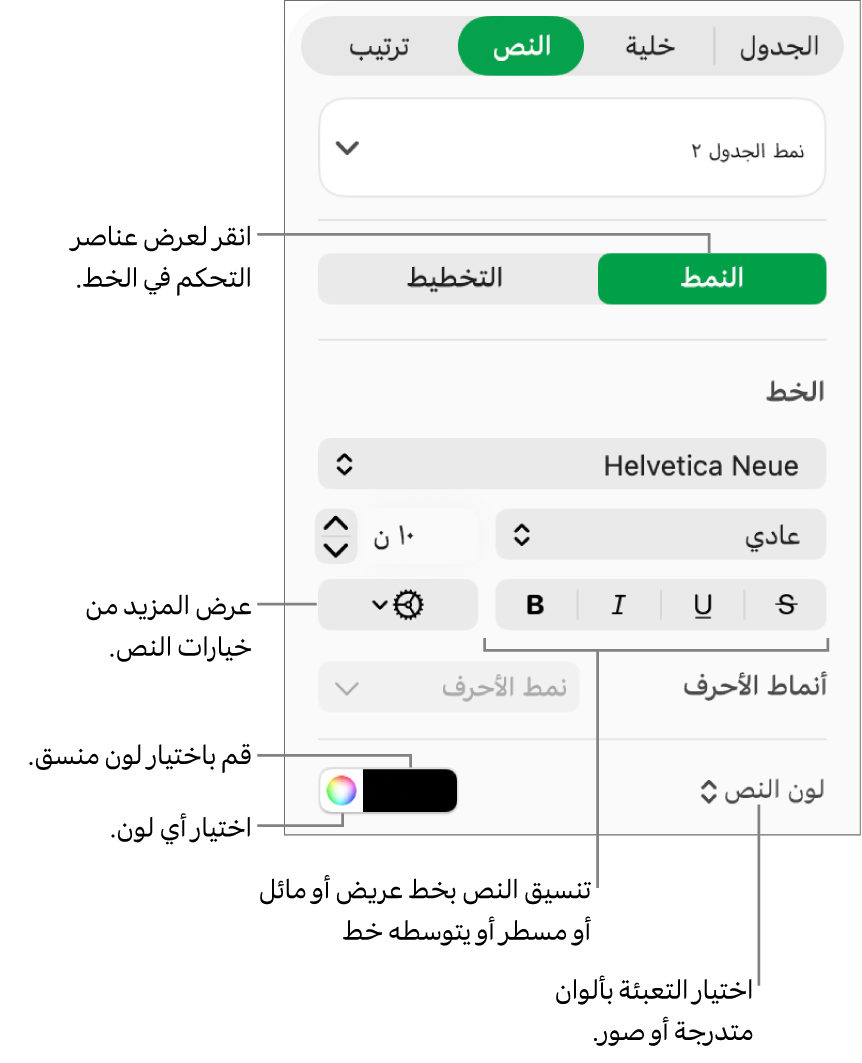
ملاحظة: لتطبيق نمط أحرف من قائمة نمط الحرف، قم بتحديد النص الذي تريد تغييره فقط. لا يمكنك اختيار نمط من هذه القائمة أثناء تحديد خلية، صف، عمود، أو الجدول بأكمله.

تغيير حجم الخط لنص الجدول بالكامل
يمكن زيادة أو تقليل حجم الخط بشكل تناسبي في النص كله في الجدول
انتقل إلى تطبيق Numbers
على Mac.افتح جدول بيانات، ثم انقر على الجدول.
في الشريط الجانبي "التنسيق"
الشريط الجانبي، انقر على علامة التبويب "جدول".انقر على الأزرار في قسم حجم خط الجدول في الشريط الجانبي.