
إضافة شكل وتعديله في Numbers على Mac
تضم مكتبة الأشكال مئات الأشكال متنوعة الفئات. يمكنك أيضًا إنشاء شكل مخصص باستخدام وصف نصي. بعد إضافة شكل إلى ورقة، يمكنك تخصيص الشكل بعدد من الطرق. على سبيل المثال، يمكنك تغيير النجمة ذات الخمس نقاط القياسية إلى نجمة مشعة ذات عشرين نقطة وضبط طريقة استدارة زوايا المربع. يمكنك أيضًا إضافة نص داخل الشكل وتعبئة شكل بلون أو صورة.
تلميح: يمكنك إضافة صورة SVG إلى جدول البيانات، ثم تقسيمها إلى أشكال وتعديلها مثل الأشكال الأخرى. لمعرفة المزيد حول إضافة صور SVG، انظر إضافة صورة.
 | متوفرة باشتراك: تتطلب بعض الميزات اشتراكًا في Apple Creator Studio. لمعرفة المزيد، انظر صفحة ويب Apple Creator Studio ومقال دعم Apple حول Apple Creator Studio. | ||||||||||
إضافة شكل
يمكنك إضافة شكل في أي مكان في جدول البيانات أو في مساحة العمل المحيطة به، ثم تخصيصه كيفما تشاء.
انتقل إلى تطبيق Numbers
على Mac.افتح جدول بيانات، انقر على
 في شريط الأدوات، ثم انقر على
  .
.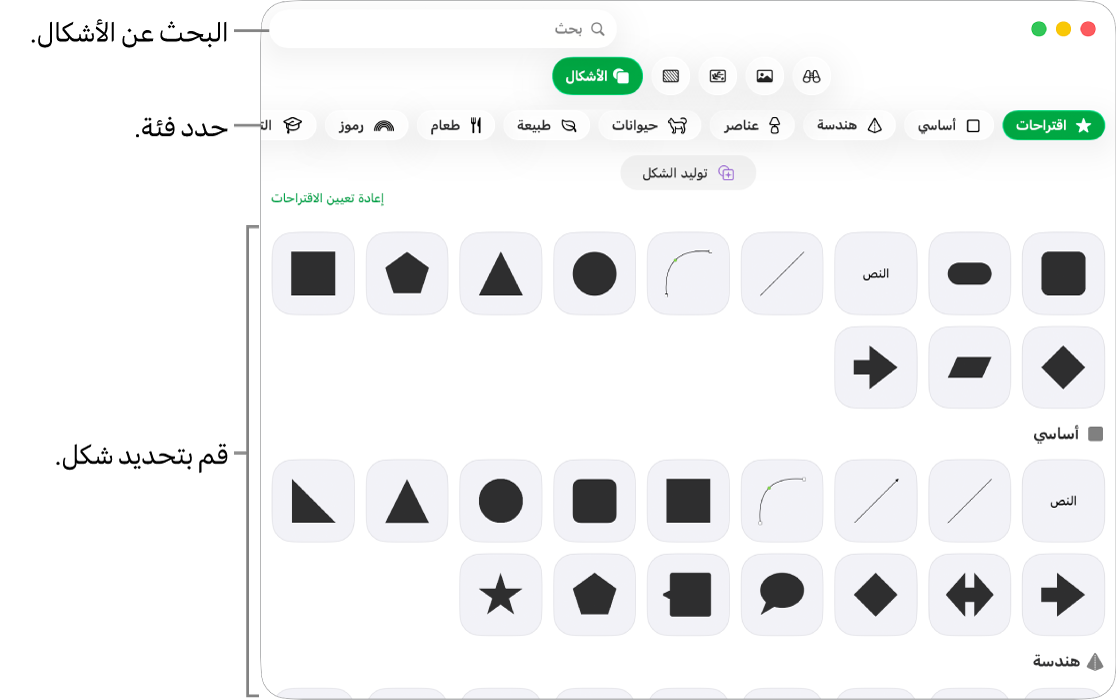
حدد فئة على اليمين، ثم انقر على شكل أو اسحبه إلى الورقة لإضافته.
لاستعراض كل الأشكال، حرّك المؤشر فوق جزء الأشكال، ثم قم بالتمرير لأسفل.
للبحث عن شكل، اكتب اسمه في حقل البحث بالجزء العلوي في مكتبة الأشكال. حرّك المؤشر فوق شكل لرؤية اسمه.
اسحب الشكل لتغيير موضعه بالورقة.

تلميح: لعرض الأشكال التي استخدمتها مؤخرًا، انقر على في شريط الأدوات.
ضبط المنحنيات على امتداد حافة الشكل
انتقل إلى تطبيق Numbers
على Mac.افتح جدول بيانات يحتوي على شكل، ثم انقر على الشكل لتحديده.
اختر التنسيق > الأشكال والخطوط > جعله قابلاً للتحرير (من قائمة التنسيق في الجزء العلوي من شاشتك).
انقر مرتين على مقبض أبيض لتغيير الخط من منحنٍ إلى مستقيم.
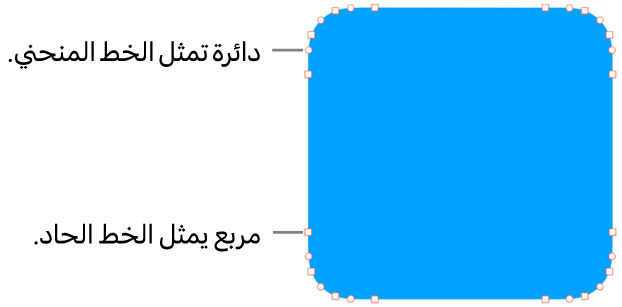
المقابض التي تمثل أنواعًا مختلفة من الخطوط:
مربع مع تخطيط أحمر: يُشير إلى خط حاد. تكون الخطوط المتصلة بهذه النقطة مستقيمة.
دائرة مع تخطيط أحمر: يُشير إلى خط منحنٍ. تكون الخطوط المتصلة بهذه النقطة منحنية.
انقر خارج الشكل عند الانتهاء من تحريره.

لتغيير المنحنيات الافتراضية إلى Bézier، اختر Numbers > الإعدادات (من قائمة Numbers في الجزء العلوي من شاشتك)، ثم في علامة التبويب عام، حدد "المنحنيات الافتراضية إلى Bézier". عندما تقوم بتعديل شكل يستخدم منحنيات Bézier، يمكنك القيام بضبط الانحناء باستخدام المقابض الموجودة على النقطة.
ضبط ميزات الشكل
يمكنك تغيير ميزات أي شكل أساسي (من الفئة "أساسي" في مكتبة الأشكال) والتي يكون لديها نقطة خضراء عند تحديدها. على سبيل المثال، يمكنك إضافة مزيد من الأذرع لنجمة ذات خمس نقاط.

انتقل إلى تطبيق Numbers
على Mac.افتح جدول بيانات يحتوي على شكل أساسي، ثم انقر على الشكل لتحديده.
قم بأحد ما يلي:
إعادة تشكيل زوايا مستطيل مستدير: اسحب النقطة الخضراء تجاه زاوية لجعلها حادة، أو بعيدًا عن زاوية لجعلها أكثر استدارة.
تغيير عدد النقاط على نجمة : اسحب النقطة الخضراء الخارجية باتجاه عقارب الساعة لإضافة نقاط، أو عكس اتجاه عقارب الساعة لإزالتها. يمكن للنجمة أن تحتوي على ما بين ثلاث نقاط وحتى عشرين نقطة.
تغيير شكل النقاط على نجمة: اسحب النقطة الخضراء الداخلية تجاه مركز النجمة لجعل النقاط أطول وأضيق، أو اسحبها بعيدًا عن المركز لجعل النقاط أقصر وأوسع.
تغيير شكل وسيلة الشرح أو فقاعة الكلام: اسحب النقطة الخضراء على نص الفقاعة لإعادة تشكيلها. اسحب النقطة الخضراء على طرف النقطة لتقوم بتغيير طولها وموضعها. اسحب النقطة الخضراء على قاعدة النقطة لتقوم بتغيير عرضها.
تغيير عدد الأضلاع في مضلع: اسحب النقطة الخضراء باتجاه عقارب الساعة أو بعكس عقارب الساعة لضبط عدد الأضلاع.
ضبط نسب الأسهم: اسحب النقطة الخضراء باتجاه طرف السهم لجعل رأس السهم مسطحًا، أو اسحب النقطة باتجاه النقطة الجانبية للسهم لجعل جذع السهم أكثر سمكًا.
شاهد مزيد من مقابض التحرير لجعل الشكل حر أو تجريدي: اختر التنسيق > الأشكال والخطوط > جعله قابلاً للتحرير (من قائمة التنسيق في الجزء العلوي من شاشتك). قم بتحريك المؤشر الخاص بك بين أي نقطتين موجودتين حتى ترى مقبض، ثم قم بالسحب. اسحب العدد الذي تريده من المقابض، ثم انقر بعيدًا عن الشكل عندما تنتهي.
توليد شكل
إذا كنت مشتركًا في Apple Creator Studio، يمكنك استخدام ميزة توليد الأشكال لإنشاء شكل مخصص من وصف نصي.
هذه الميزة غير متوفرة في جميع الدول والمناطق. لمعرفة المزيد، انظر حول Apple Creator Studio.
انتقل إلى تطبيق Numbers
على Mac.افتح جدول بيانات، انقر على
في شريط الأدوات، ثم انقر على .ملاحظة: إذا كانت هذه أول مرة تستخدم فيها توليد الأشكال في Numbers، فاتبع التعليمات التي تظهر على الشاشة لمشاركة نطاقك العمري مع التطبيق. ميزة توليد الأشكال ليست متاحة لكل الأعمار، لذا يجب أن يمكِّن أحد الوالدين أو ولي الأمر هذه الميزة للأطفال والمراهقين في المجموعة العائلية. لمعرفة المزيد، انظر مقال دعم Apple كيفية إعداد "المشاركة العائلية" على جهاز iPhone أو iPad أو Mac.
انقر على توليد شكل، ثم اكتب وصفًا للشكل الذي تريد إنشاءه في حقل النص.
يتم إنشاء ما يصل إلى أربعة خيارات للشكل بناءً على وصفك. تُحفظ الأشكال التي تنشئها تلقائيًا، ويمكنك تصفحها في مركز المحتوى عبر مستنداتك وتطبيقاتك المختلفة.
قم بأحد ما يلي:
إدراج شكل: انقر على الشكل المراد، ثم انقر على إدراج لإضافته إلى جدول البيانات.
تجربة تنويعات جديدة: انقر على زر إعادة التوليد لإنشاء أربعة خيارات جديدة للشكل، أو قم بتعديل الوصف النصي وحاول مرة أخرى.
مهم: تخضع عملية توليد الأشكال لقيود الاستخدام. للتحقق من حالة استخدامك، اختر Numbers > ميزات الذكاء > إظهار حالة الاستخدام.
لاستخدام عدة أشكال في الوقت نفسه، اضغط على ⇧ مع النقر على الأشكال.