
استخدام أنماط المخطط في Pages على الـ Mac
يمكنك تخصيص مظهر مخطط، وإنشاء نمط جديد من المخطط المخصص. يمكنك أيضًا إنشاء نمط مخطط جديد يعكس الألوان في صورة. تم حفظ الأنماط الجديدة جنبا إلى جنب مع الأنماط المتوفرة في القالب ويمكنك تطبيقها على المخططات الأخرى.
تمثل الصور المصغرة في الجزء العلوي من علامة تبويب المخطط في الشريط الجانبي أنماط مخطط مصممة مسبقًا، تم تصميمها بشكل خاص لتبدو بمظهر جيد مع القالب الذي تستخدمه. يمكنك تطبيق نمط مختلف على أي مخطط في أي وقت.
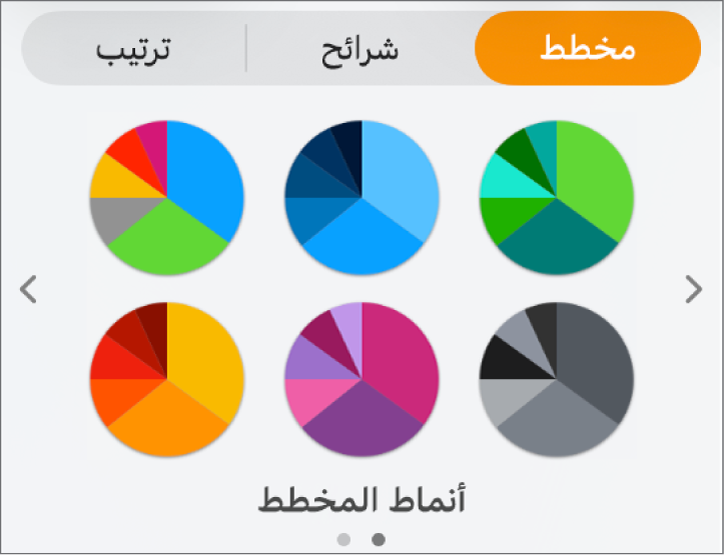
تطبيق نمط مختلف على مخطط
انتقل إلى تطبيق Pages
على Mac.افتح مستندًا، انقر على المخطط، ثم انقر على علامة التبويب "المخطط" في الشريط الجانبي "التنسيق"
 .
.إذا كنت لا ترى شريطًا جانبيًا أو كان الشريط الجانبي لا يحتوي على علامة التبويب مخطط، فانقر على
في شريط الأدوات.انقر على أحد أنماط المخطط أعلى الشريط الجانبي.
احفظ المخطط باعتباره نمطَا جديدًا
إذا كنت قد أجريت تغييرات في مظهر مخطط ما وتريد حفظ تلك التغييرات، يمكنك إنشاء نمط مخطط جديد يمكن استخدامه مرة أخرى لاحقًا. لا يمكنك إضافة أنماط مخططات جديدة في مستند قيد المشاركة مع آخرين.
انتقل إلى تطبيق Pages
على Mac.افتح مستندًا، ثم انقر على المخطط بالتنسيق الذي تريد حفظه كنمط جديد.
في الشريط الجانبي "التنسيق"
الشريط الجانبي، انقر على علامة تبويب "المخطط".انقر على السهم الموجود على يمين أنماط المخطط للانتقال إلى آخر مجموعة من الأنماط.
انقر على
 لإضافة النمط.
في مربع الحوار الذي يظهر، اختر خيارًا:
جميع أنماط السلسلة: إبقاء جميع أنماط السلاسل مرتبطة بالمخطط.
أنماط السلاسل المرئية فقط: الحفاظ على أنماط السلاسل فقط الحالية مرئية في المخطط.
انقر على موافق.
تتم إضافة نمط المخطط الجديد إلى أنماط المخطط في أعلى الشريط الجانبي. يمكنك سحب الأنماط لتنظيمها كما تحب، أو استبدالها.
إنشاء نمط مخطط يستخدم الألوان الموجودة في صورة ما
يمكنك إنشاء نمط مخطط جديد يطابق ألوان صورة معينة. يمكن أن يكون ذلك مفيدًا عندما تريد إنشاء اتصال مرئي بين البيانات في المخطط وموضوع الصورة.
يستند النمط الجديد إلى نوع المخطط الذي يظهر حاليًا في الشريط الجانبي ولكنه يستخدم ألوان الصورة التي أنشئت منها.
انتقل إلى تطبيق Pages
على Mac.افتح مستندًا، ثم حدد مخططًا أو انقر على
 في شريط الأدوات لإضافة مخطط.
في الشريط الجانبي "التنسيق"
الشريط الجانبي، انقر على علامة تبويب "المخطط".اسحب صورة إلى أنماط المخطط في الشريط الجانبي. يمكنك استخدام أي صورة على الكمبيوتر.
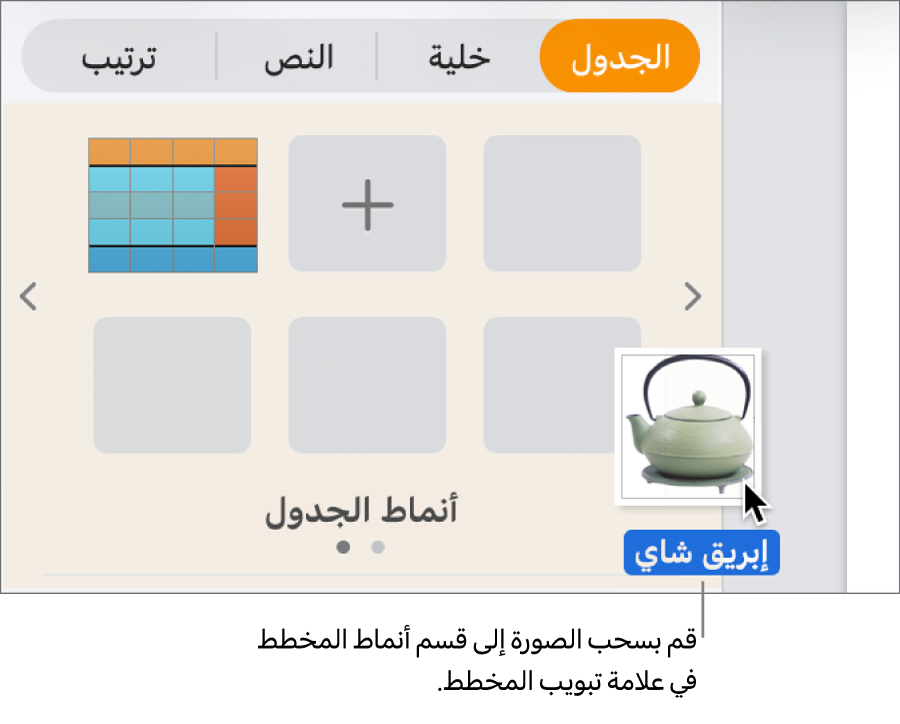
بدلًا من ذلك، يمكنك الضغط على control مع النقر على نمط مخطط، اختيار إنشاء نمط، ثم الاستعراض للوصول إلى أي صورة.
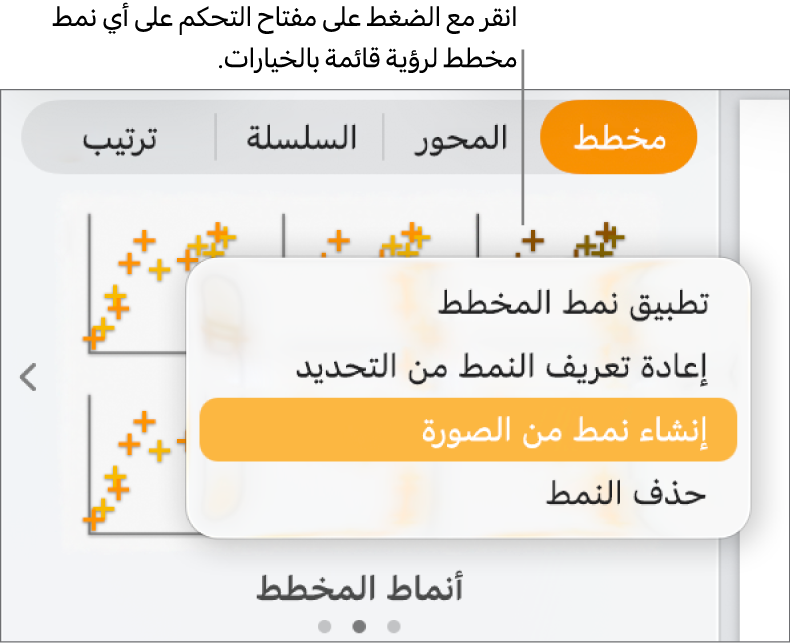
تتم إضافة نمط المخطط الجديد إلى أنماط المخطط في أعلى الشريط الجانبي. لا يحل النمط الجديد محل النمط الذي نقرت عليه مع الضغط على ⌃.
لتطبيق النمط الجديد على المخطط المحدد، انقر على النمط في الشريط الجانبي.


إعادة تعريف نمط المخطط
يمكنك تعديل مظهر المخطط، من خلال تغيير خطوطه وألوانه، وما إلى ذلك، ثم تحديث نمط المخطط لدمج التغييرات. يتم تحديث أيضًا أي مخططات أخرى باستخدام هذا النمط.
انتقل إلى تطبيق Pages
على Mac.افتح مستندًا، انقر على أحد المخططات التي تستخدم النمط الذي ترغب في تحديثه، ثم قم بتعديل المظهر الخاص به ليظهر بالطريقة التي ترغب فيها.
انقر على المخطط الذي قمت بتعديله (إذا كنت قد قمت بإلغاء تحديده).
في الشريط الجانبي "التنسيق"
الشريط الجانبي، انقر على علامة تبويب "المخطط".انقر مع الضغط على ⌃ على النمط، ثم اختر إعادة تعريف النمط من التحديد.
يظهر مربع حوار إذا كان المخطط يحتوي على أقل من ست سلاسل بيانات. قم باختيار خيار:
جميع أنماط السلسلة: إبقاء جميع أنماط السلاسل مرتبطة بالمخطط.
أنماط السلاسل المرئية فقط: الحفاظ على أنماط السلاسل فقط الحالية مرئية في المخطط.
انقر على موافق.
يمكنك تحديث المخططات من نفس النوع لاستخدام النمط المعاد تعريفه. انقر على المخطط المراد تحديثه، ثم حدد نمط المخطط في الشريط الجانبي.
تنظيم أنماط المخطط
يمكنك تغيير ترتيب أنماط المخطط في أعلى الشريط الجانبي، أو حذف أي نمط.
انتقل إلى تطبيق Pages
على Mac.افتح مستندًا، ثم انقر على أي مخطط في المستند.
في الشريط الجانبي "التنسيق"
الشريط الجانبي، انقر على علامة تبويب "المخطط".انقر مطولاً على النمط المطلوب نقله، ثم اسحب النمط إلى موقع جديد.
إذا كانت لديك أجزاء أنماط متعددة وتريد نقل نمط من جزء إلى آخر، فاسحب النمط فوق سهم اليمين
 أو سهم اليسار
  لفتح الجزء الآخر.
حذف نمط المخطط
انقر مع الضغط على ⌃ على النمط، ثم اختر حذف النمط.