استخدام نطاقات الفيديو والتراكبات في Final Cut Camera
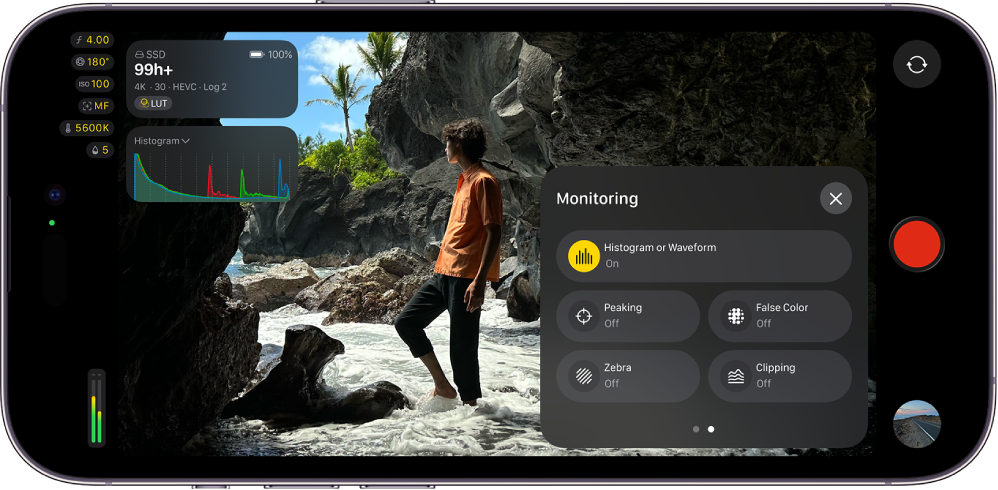
يمكنك تشغيل نطاقات الفيديو والتراكبات في Final Cut Camera لضبط التعرض للضوء والألوان في تسجيلاتك بدقة.
تلميح: يفتقر الفيديو المفرط في التعرض إلى التفاصيل ويظهر عادةً باللون الأبيض النقي. يمكنك ضبط التعرض للضوء قبل التسجيل لاستعادة التفاصيل في المناطق المعرضة للضوء بشكل زائد.
تشغيل نطاقات الفيديو
توفر نطاقات الفيديو قياسات لمستويات البريق والتلون في لقطاتك قبل التسجيلات باستخدام Final Cut Camera وأثناءها.
ملاحظة: تتطلب نطاقات الفيديو iOS 27 أو iPadOS 27 أو أحدث.
يتضمن تطبيق Final Cut Camera نطاقَي فيديو:
المدرج التكراري: يوفر المدرج التكراري تحليلًا إحصائيًا للصورة من خلال حساب عدد وحدات البكسل التي تقع عند كل مستوى من مستويات البريق أو اللون، وعرض ذلك في صورة رسم بياني. يمثل كل تدرج في المقياس من اليمين إلى اليسار نسبة مئوية من البريق أو اللون، بينما يوضح ارتفاع كل مقطع عدد وحدات البكسل عند تلك النسبة. المدرج التكراري هو نطاق الفيديو الافتراضي.
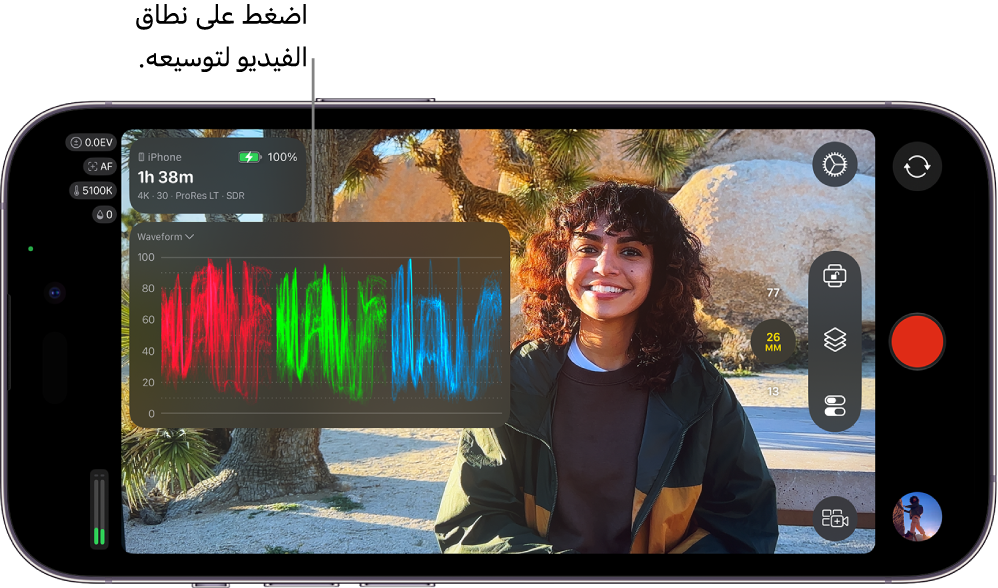
شاشة شكل الموجة: تتميز شاشة شكل الموجة بثلاثة عروض لأشكال الموجة جنبًا إلى جنب، تعرض الفيديو على هيئة مكونات منفصلة باللون الأحمر والأخضر والأزرق. داخل كل شكل موجة، يُعرض مستوى الإشارة رأسيًا، بينما يتوافق الموضع الأفقي مع الموضع الأفقي لكل بكسل في الصورة. تتوافق الارتفاعات والانخفاضات في أشكال الموجة المعروضة مع المناطق الساطعة والداكنة في الصورة.
انتقل إلى تطبيق Final Cut Camera
 على iPhone أو iPad.
في شاشة الكاميرا، اضغط على
 ، اسحب إلى المين لعرض المزيد من عناصر التحكم، ثم اضغط على المدرج التكراري أو شكل الموجة.
اضغط على
 .
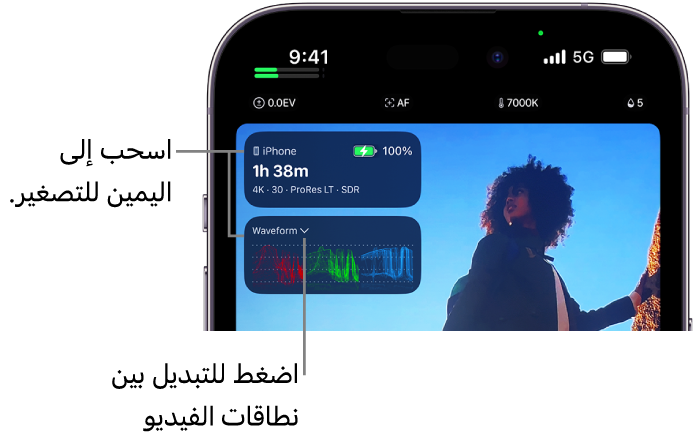
.يمكنك الضغط على نطاق الفيديو لتوسيعه وعرض مزيد من التفاصيل، أو السحب إلى اليمين لإخفائه مؤقتًا من العرض.
للتبديل بين عرض المدرج التكراري وشكل الموجة، اضغط على  بجوار المدرج التكراري أو شكل الموجة في شاشة الكاميرا، ثم اضغط على أحد الخيارات.
لإيقاف نطاقات الفيديو، اضغط على في شاشة الكاميرا، اسحب إلى اليمين لعرض المزيد من عناصر التحكم، ثم اضغط على المدرج التكراري أو شكل الموجة.
تشغيل طبقة تركيز الحواف
تعمل ميزة التركيز البؤري على تسليط الضوء على المناطق في عدسة الكاميرا التي تكون في بؤرة التركيز الحادة باستخدام تراكب الألوان، بحيث يمكنك تحديد الجزء من الصورة الذي يكون في بؤرة التركيز بدقة أثناء التسجيل.
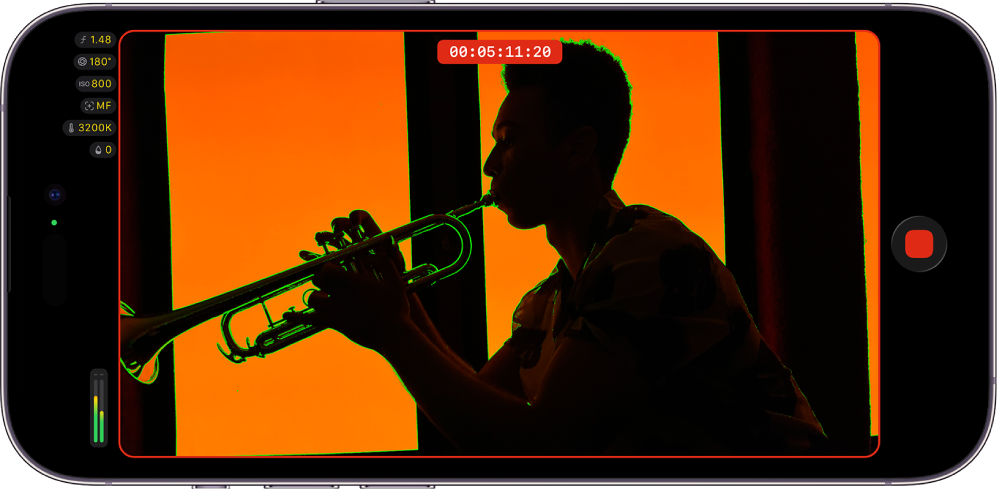
ملاحظة: تتطلب ميزة التركيز على الحواف استخدام طرز iPhone أو iPad المزودة بشريحة A13 Bionic أو أحدث.
انتقل إلى تطبيق Final Cut Camera
على iPhone أو iPad.في شاشة الكاميرا، اضغط على
، اسحب إلى اليمين لعرض المزيد من عناصر التحكم، ثم اضغط على الحواف.اضغط على
.
لتغيير لون تراكب التركيز على الحواف أو حساسيته، اضغط على  في شاشة الكاميرا، اضغط على الأدوات، اضغط على الحواف، ثم اضغط على الحساسية أو اللون، واضغط على أحد الخيارات.
تلميح: شغِّل التركيز على الحواف، ثم غيِّر التركيز يدويًا لمعرفة أجزاء الصورة التي تظهر في التركيز.
لإيقاف تراكب الحواف، اضغط على في شاشة الكاميرا، اسحب إلى اليمين لعرض المزيد من عناصر التحكم، ثم اضغط على الحواف.
تشغيل تراكب الألوان الزائفة
اللون الزائف هو أداة لمراقبة التعرض للضوء، تحوِّل إضاءة الصورة إلى عرض لوني يشبه خريطة حرارية. يستبدل تراكب اللون الزائف قيم الإضاءة المختلفة (السطوع) بألوان محددة، بحيث تعرف على الفور أي أجزاء من الإطار شديدة السطوع أو شديدة التعتيم.
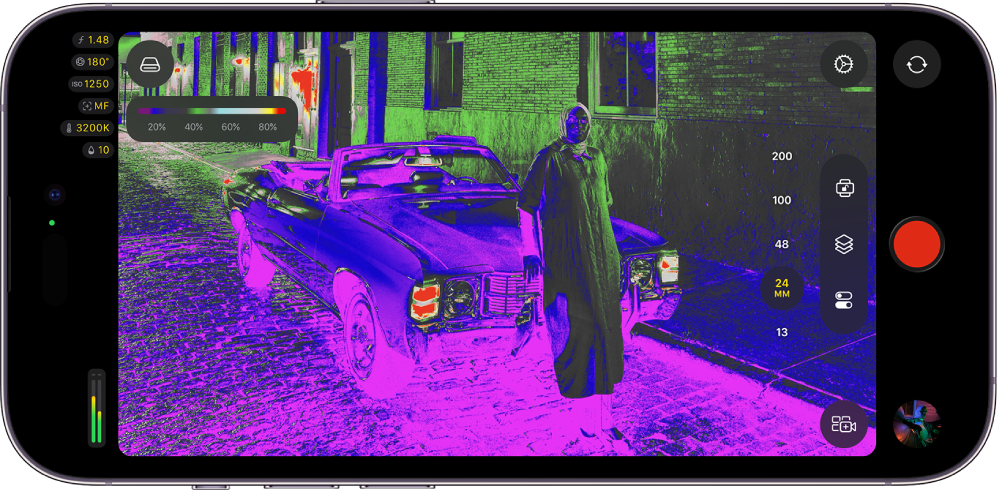
انتقل إلى تطبيق Final Cut Camera
على iPhone أو iPad.في شاشة الكاميرا، اضغط على
، اسحب إلى اليمين لعرض المزيد من عناصر التحكم، ثم اضغط على اللون الزائف.اضغط على
.
يوضح الرسم التخطيطي أدناه كيفية تعيين الألوان في تراكب اللون الزائف إلى مستويات الإضاءة المختلفة.
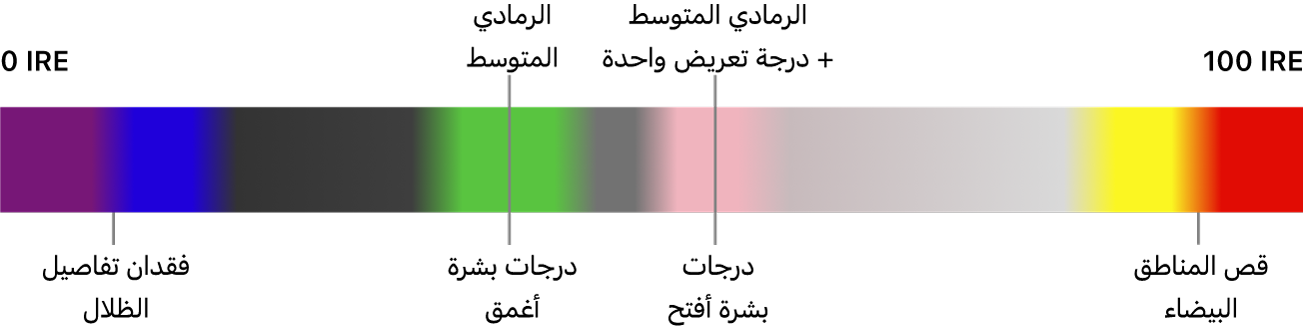
لإيقاف تشغيل تراكب اللون الزائف، اضغط على في شاشة الكاميرا، اسحب إلى اليمين لعرض المزيد من عناصر التحكم، ثم اضغط على لون زائف.
تشغيل تراكب التعرض الزائد بنمط خطوط الحمار الوحشي
استخدم تراكب خطوط الحمار الوحشي لعرض مناطق الصورة التي تعرضت للضوء بشكل زائد. يتم تمييز المناطق المعرضة للتعرض الزائد بخطوط حمراء قطرية، ويطلق عليها أيضًا اسم "خطوط الحمار الوحشي". يفتقر الفيديو المفرط في التعرض إلى التفاصيل ويظهر عادةً باللون الأبيض النقي. يمكنك ضبط التعرض للضوء قبل التسجيل لاستعادة التفاصيل في المناطق المعرضة للضوء بشكل زائد.
ملاحظة: مطلوب طرز iPhone أو iPad المزودة بشريحة A13 Bionic أو أحدث لعرض خطوط الحمار الوحشي.
انتقل إلى تطبيق Final Cut Camera
على iPhone أو iPad.في شاشة الكاميرا، اضغط على
، اسحب إلى اليمين لعرض المزيد من عناصر التحكم، ثم اضغط على الحمار الوحشي.اضغط على
.
لتغيير مستوى التعرض للضوء الذي يظهر عنده تراكب خطوط الحمار الوحشي، اضغط على في شاشة الكاميرا، اضغط على الأدوات، اضغط على خطوط الحمار الوحشي، ثم اضغط على أحد الخيارات.
تلميح: لتصحيح التعرض بسرعة، اضغط على خطوط الحمار الوحشي عندما تظهر في عدسة الكاميرا.
لإيقاف تراكب خطوط الحمار الوحشي، اضغط على في شاشة الكاميرا، اسحب إلى اليمين لعرض المزيد من عناصر التحكم، ثم اضغط على خطوط الحمار الوحشي.
تشغيل تراكب التعرض الزائد للقص
مثل تراكب خطوط الحمار الوحشي، يعرض تراكب التقطيع مناطق الصورة التي تعرضت للضوء بشكل زائد. ومع ذلك، يحدد تراكب القص المناطق التي تعرضت للضوء بشكل زائد بلون مصمت مميز.
ملاحظة: مطلوب طرز iPhone أو iPad المزودة بشريحة A13 Bionic أو أحدث لعرض تراكب التقطيع.
انتقل إلى تطبيق Final Cut Camera
على iPhone أو iPad.في شاشة الكاميرا، اضغط على
، اسحب إلى اليمين لعرض المزيد من عناصر التحكم، ثم اضغط على تقطيع.اضغط على
.
لتغيير مستوى التعرض للضوء الذي يظهر عنده تراكب التقطيع، اضغط على في شاشة الكاميرا، اضغط على الأدوات، اضغط على تقطيع، ثم اضغط على أحد الخيارات.
لإيقاف تراكب التقطيع، اضغط على في شاشة الكاميرا، اسحب إلى اليمين لعرض المزيد من عناصر التحكم، ثم اضغط على تقطيع.
تظل نطاقات الفيديو والتراكبات ظاهرة على شاشة الكاميرا حتى تقوم بإيقافها، بما في ذلك أثناء التسجيل باستخدام الكاميرا الأمامية.