في حال رؤية الخطأ 3194 أو الخطأ 1109 أو أخطاء اتصال الشبكة الأخرى عند استعادة iPhone أو iPad
إذا تعذر على جهاز الكمبيوتر الاتصال بخوادم تحديث البرامج الخاصة بنا، فقد تظهر لك إحدى هذه الرسائل.
في حال ظهور أي منها، تأكد من تحديث جهاز Mac الخاص بك إلى أحدث إصدار.
الخطأ 17
الخطأ 1109
الخطأ 1639
الأخطاء 3000-3020
الخطأ 3194
الأخطاء 3100-3999
الخطأ: هذا الجهاز غير مؤهل للإصدار المطلوب.
إذا كنت تستخدم iTunes، فثبِّت أحدث إصدار من iTunes وقم بتحديث جهازك أو استعادته مرة أخرى. إذا كنت تستخدم تطبيق Apple Devices على جهاز الكمبيوتر الشخصي (PC)، فتأكد من التحديث إلى أحدث إصدار.
معالجة مشكلات الاتصال بالشبكة
قد يؤدي وجود جدار حماية أو برنامج أمان مثبت على جهاز الكمبيوتر إلى حظر الوصول إلى خوادم تحديث البرامج الخاصة بنا.
تحقق من الاتصال بالإنترنت. تفضلْ بزيارة موقعنا على الويب أو اتصل بمزود خدمة الإنترنت (ISP) للحصول على مزيد من المساعدة.
تأكد من أن جدار الحماية لديك لا يحظر الوصول إلى خوادم التحديث الخاصة بنا.
قم بضبط إعدادات أو إلغاء التثبيت مؤقت لبرنامج الأمان.
تجاوز جهاز توجيه الإنترنت. قد تعمل بعض أجهزة التوجيه على منع جهاز iTunes من الوصول إلى خادم التحديث.
افصل الاتصال بجهاز التوجيه السلكي أو اللاسلكي.
وصّل الكمبيوتر بالمودم باستخدام كابل إيثرنت.
أعد تشغيل جهاز الكمبيوتر والمودم.
اتصل بمزوّد خدمة الإنترنت (ISP) للحصول على إرشادات حول استخدام المودم.
بعد التأكد من سلامة اتصالك بالإنترنت، قم بـ تحديث أو استعادة جهاز iOS أو iPadOS الخاص بك مرة أخرى.
الاستعادة أو التحديث من كمبيوتر آخر
قم بالاستعادة أو التحديث على جهاز كمبيوتر آخر متصل بشبكة إنترنت مختلفة. يساعدك ذلك على استبعاد المشكلات المتعلقة بالكمبيوتر التي قد تمنع الاتصال بخادم التحديث.
قد تتسبب إعدادات الشبكة أحيانًا في ظهور الأخطاء 1639، و3000-3020، و3100-3999 (باستثناء الخطأ 3194). إذا كان الكمبيوتر الخاص بك يستخدم شبكة مدارة، فاتصل بمسؤول الشبكة. يمكن أن يتسبب الوكلاء وجدران الحماية وإجراءات الحماية الأخرى في حدوث هذه الأخطاء.
ابحث عن اتصال بشبكة أخرى لاستعادة الجهاز إذا لزم الأمر. على سبيل المثال، إذا كنت تستعيد الجهاز في عملك، فقم باستعادته في المنزل أو على جهاز الكمبيوتر الخاص بصديقك أو في شبكته.
التحقق من ملف المضيفين
قم بتحديث جهاز Mac أو تطبيق iTunes أو تطبيق Apple Devices.
تحقق من ملف المضيفين للتأكد من أن جهاز الكمبيوتر يُمكنه الاتصال بخادم التحديث.
التحقق من ملف المضيفين على Windows
إذا كنت تستخدم جهاز كمبيوتر يعمل بنظام Windows، فراجع كيفية إعادة تعيين ملف المضيفين إلى إعداداته الافتراضية على موقع دعم Microsoft. قد تؤثر إعادة تعيين ملف المضيفين على برامج أخرى موجودة على جهاز الكمبيوتر الخاص بك. إذا كنت تستخدم كمبيوتر خاصًا بالعمل، فتحققْ من أن تطبيقاتك تعمل بشكل صحيح بعد إعادة تعيين ملف المضيفين.
التحقق من ملف المضيفين على macOS
1. افتح "فايندر"؛ ثم اختر "التطبيقات"، ثم "الأدوات المساعدة".
2. افتح تطبيق Terminal.
3. اكتب sudo nano /private/etc/hosts واضغط على "Return".
4. أدخل كلمة السر التي تستخدمها لتسجيل الدخول إلى الكمبيوتر واضغط على "رجوع". لن يظهر أمامك نص في نافذة تطبيق Terminal عند كتابة كلمة السر.
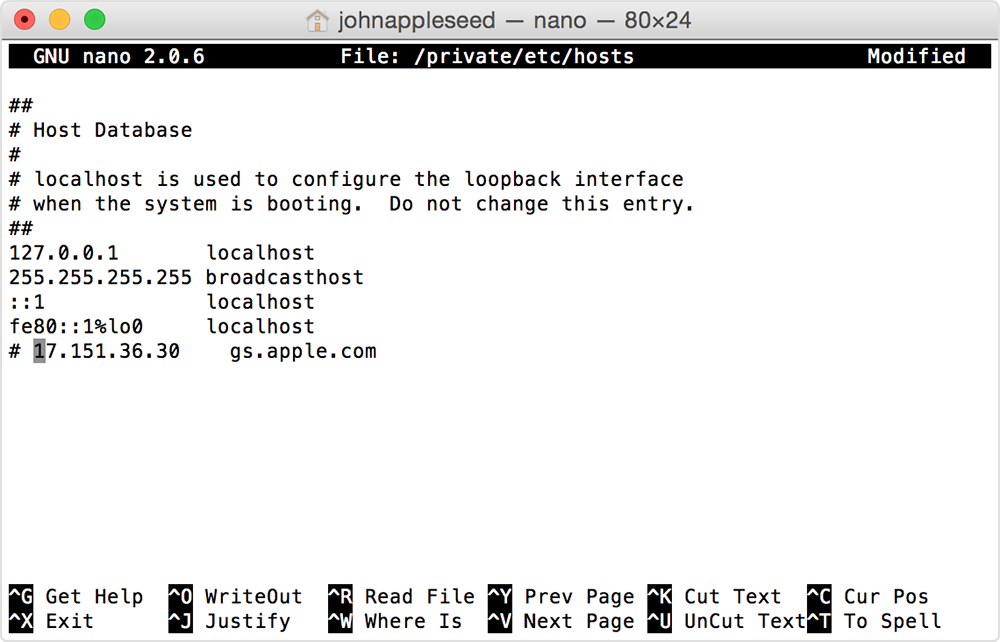
5. استخدم مفاتيح الأسهم للعثور على أي إدخال يحتوي على "gs.apple.com". إذا كنت لا ترى أي إدخال يحتوي على gs.apple.com، فإن ملف المضيفين لا يكون مرتبطًا بالمشكلة. أغلق الوحدة الطرفية وانتقل إلى قسم "معالجة مشاكل الاتصال بالشبكة" في هذه المقالة.
6. أضف علامة "#" قبل الإدخال gs.apple.com.
7. اضغط على Control-O لحفظ الملف.
8. اضغط على "رجوع" عند طلب اسم الملف.
9. اضغط على Control-X للخروج من المحرر.
10. أعد تشغيل جهاز Mac الخاص بك.
بعد انتهاء جهاز الكمبيوتر من إعادة التشغيل، قم بـ تحديث أو استعادة جهاز iOS أو iPadOS الخاص بك مرة أخرى.
هل تحتاج إلى مزيد من المساعدة؟
أخبرنا المزيد عما يحدث، وسنقترح عليك ما يمكنك القيام به بعد ذلك.