هل تستخدم Mac للمرة الأولى؟
إذا كانت هذه المرة الأولى التي تستخدم فيها كمبيوتر Mac، فإليك بعض المعلومات المفيدة التي تساعدك على الإلمام بالتفاصيل وأحدث الميزات.
يوجد شريط القوائم على امتداد الجزء العلوي من الشاشة على Mac ويحتوي على قوائم وأيقونات حالة وعناصر تحكم حتى تتمكن من إنجاز الأمور بسرعة. شريط الأيقونات في الجزء السفلي من الشاشة ويحتوي على التطبيقات التي تستخدمها بشكل كبير. سطح المكتب هو المنطقة بين شريط القوائم وشريط الأيقونات، حيث ستقوم فيه بتنفيذ معظم عملك. تسمى صورة الخلفية على سطح المكتب خلفية الشاشة.
استخدام شريط الأيقونات وشريط القوائم
استخدم القوائم والأيقونات في شريط القوائم لفتح قائمة Apple أو مركز التحكم، أو للبحث باستخدام الباحث، أو لتنشيط Siri، أو لعرض حالة الكاميرا والميكروفون، وغير ذلك. يمكنك فتح التطبيقات بنقرة واحدة مباشرة من شريط الأيقونات.

 فتح قائمة Apple انقر على قائمة Apple |  الوصول إلى الإعدادات بسرعة في مركز التحكم انقر على |
 بحث باستخدام الباحث الباحث هو طريقة سهلة للعثور على أي شيء على Mac، بما في ذلك التطبيقات والملفات والإجراءات وحتى الأشياء الموجودة على الحافظة. انقر على |  اسأل Siri Siri هو المساعد الذكي المضمن في Mac لمساعدتك على إنجاز الأشياء. انقر على |
 عرض حالة الكاميرا والميكروفون عندما يظهر ضوء أخضر أو برتقالي بجوار مركز التحكم في شريط القوائم، هذا يعني أن الكاميرا |  استخدام شريط الأيقونات لفتح التطبيقات انقر على أيقونة التطبيق في شريط الأيقونات لفتحه، أو انقر على |

 في الجانب الأيسر من شريط القوائم لفتح مركز التحكم، حيث يمنحك وصولًا فوريًا إلى الإعدادات الأساسية لـ Mac، مثل البلوتوث والإرسال السريع وعناصر التحكم في الإضاءة ومستوى الصوت، وغيرها.
 (أو
(أو 


 في شريط الأيقونات، ثم انقر على التطبيق الذي تريد فتحه من قائمة التطبيقات التي تظهر. تحتوي التطبيقات المفتوحة على نقطة سوداء تحتها في شريط الأيقونات.
عرض النوافذ وإدارتها
يمكنك فتح عدة نوافذ لتطبيق واحد في الوقت نفسه. استخدم الأزرار الموجودة في الزاوية العلوية اليمنى من النافذة لتغيير حجم النوافذ وإغلاقها.
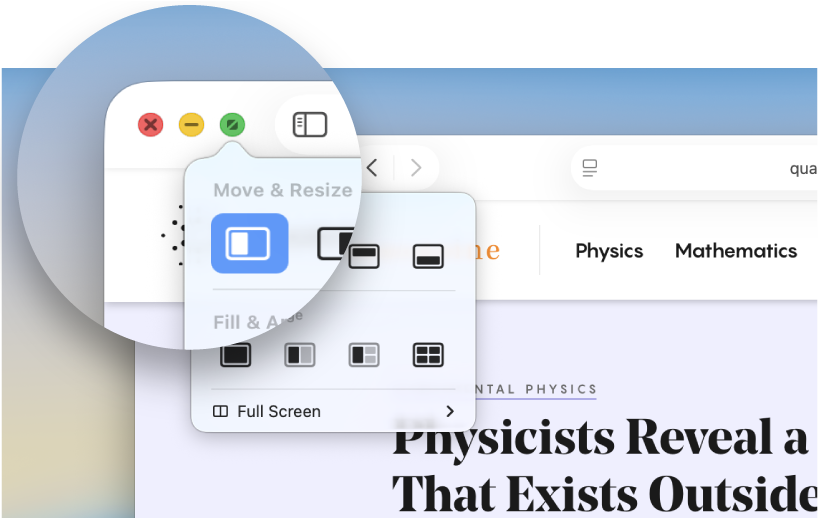
 إغلاق نافذة انقر على |  تصغير النافذة انقر على |
 تغيير حجم نافذة انقر على |  ترتيب النوافذ حرِّك المؤشر فوق |
 رؤية كل النوافذ المفتوحة اضغط على |  إنهاء تطبيق عند إغلاق نافذة التطبيق، يظل التطبيق نفسه يعمل في الخلفية. لإغلاق كل نوافذ التطبيق وإيقاف تشغيل التطبيق في الخلفية، اضغط على مفتاح control مع النقر على أيقونة التطبيق في شريط الأيقونات، ثم اختر إنهاء. |


العثور على الملفات وتنظيمها
استخدم فايندر للعثور على كل شيء تقريبًا على Mac وتنظيمه، بما في ذلك المستندات والصور والأفلام وأي ملفات أخرى لديك.
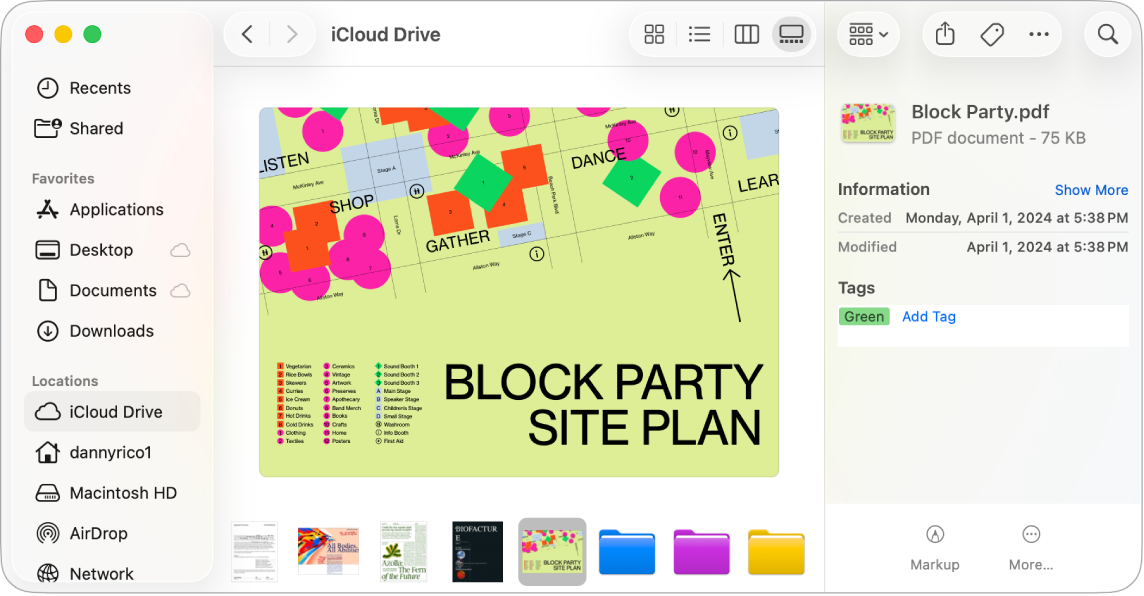
 فتح فايندر انقر على |  تغيير كيفية عرض العناصر انقر على أحد أزرار العرض في الجزء العلوي من نافذة فايندر لعرض العناصر كأيقونات |
 إجراء معاينة سريعة على عنصر حدد ملفًا في فايندر، ثم اضغط على مفتاح المسافة لعرض العنصر دون فتح الملف. |  تدوير ملف وتوصيفه واقتصاصه بسرعة في عرض الأعمدة |


 ،
، 

 على اليسار لعرض الإجراءات السريعة مثل التدوير، أو التوصيف، أو إنشاء ملف PDF، حسب المربع الذي حددته.
هل تريد معرفة المزيد؟
لمعرفة المزيد عن لوحة المفاتيح ولوحة التعقب، بما في ذلك معلومات حول مفاتيح command و Function، واختصارات لوحة المفاتيح الشائعة، والإيماءات الشائعة، انظر لوحة مفاتيح ماجيك لـ MacBook Air ولوحة تعقب MacBook Air.
لمزيد من المعلومات حول نقل نوافذ التطبيقات وترتيبها على سطح المكتب، انظر نقل نوافذ التطبيقات وترتيبها على Mac واستخدام التطبيقات في وضع العرض المتقابل على Mac وترتيب النوافذ.
للحصول على طرق مختلفة لإدارة كل النوافذ المفتوحة لديك، انظر عرض النوافذ والمساحات المفتوحة في إدارة المهام والعمل في مساحات متعددة وتنظيم سطح مكتب Mac باستخدام منظم الواجهة.
لمعرفة المزيد عن مركز التحكم ومركز الإشعارات، انظر استخدام مركز التحكم على Mac واستخدام مركز الإشعارات على Mac.
إذا كنت تبدِّل من Windows، فانظر هل بدلت من Windows إلى Mac؟
إذا كان لديك iPhone، فاطلع على استخدام "الاستمرار" للعمل عبر أجهزة Apple لمعرفة كيفية استخدام iPhone مع Mac الجديد.