بدء استخدام المذكرات الصوتية على iPad
في تطبيق المذكرات الصوتية  على iPad، يمكنك بسهولة تسجيل المحاضرات، وأفكار الأغاني، والاجتماعات، والمزيد.
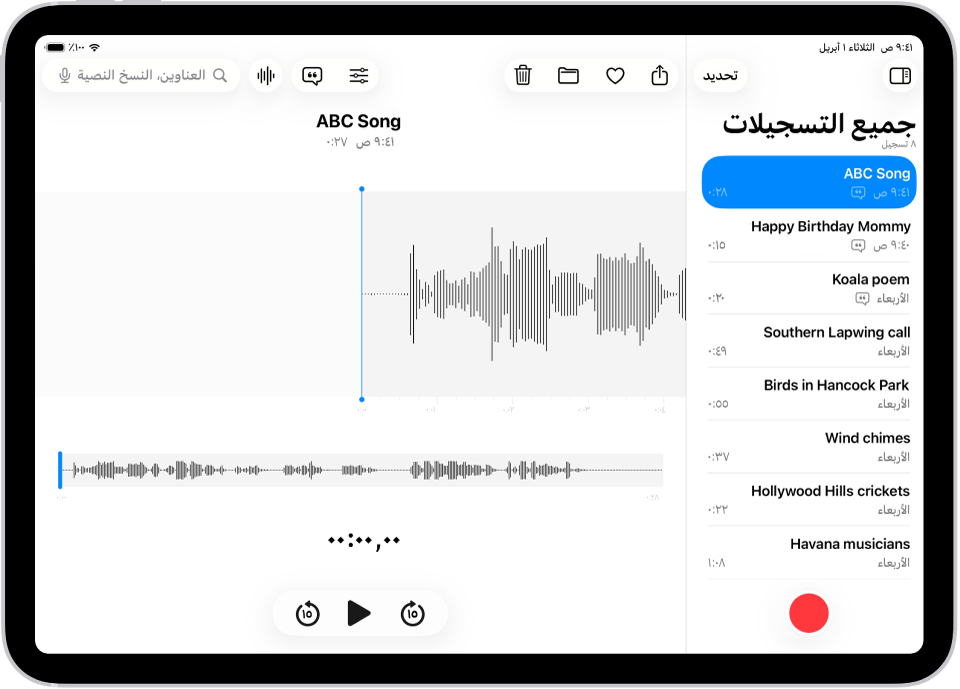
التسجيل بضغطة واحدة
لبدء التسجيل، ما عليك إلا الضغط على  .
.
تظهر تسجيلاتك الصوتية تلقائيًا على أجهزة iPhone و iPad و Mac و Apple Vision Pro التي سجّلت الدخول إليها باستخدام حساب Apple نفسه وتم تشغيل المذكرات الصوتية عليها في إعدادات iCloud.
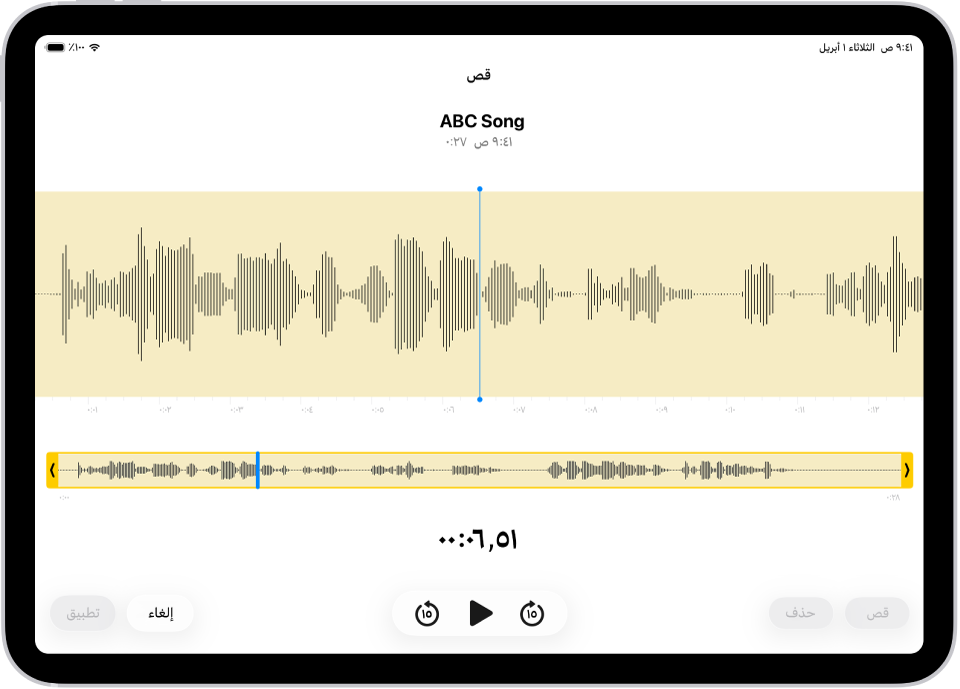
تنقيح تسجيلاتك
سواءً كنت تسجّل تسجيلاً على جهاز iPad أو iPhone أو Mac أو Apple Watch أو Apple Vision Pro، يمكنك تعديله بسهولة مباشرةً على iPad. حدّد التسجيل من قائمة التسجيلات، ثم اضغط على  ، ثم اضغط على
  في أعلى اليسار لبدء التعديل.
عرض النصوص الصوتية والبحث عنها
يمكنك عرض نصوص تسجيلاتك في تطبيق المذكرات الصوتية، سواءً مباشرةً أثناء التسجيل أو بعده. النصوص قابلة للبحث، ما يتيح لك العثور على اللحظة التي تبحث عنها. لعرض نص التسجيل المحدد، اضغط على  في أعلى اليسار. للبحث عن نص محدد، أدخله في حقل البحث أعلى قائمة التسجيلات. تعرض القائمة التسجيلات التي تحتوي على هذا النص فقط.
مشاركة تسجيل أو تصديره
يمكنك مشاركة تسجيل مع الأصدقاء، أو تصديره إلى Logic Pro لتحسينه باستخدام أدوات تعديل احترافية. للمشاركة، اضغط على التسجيل، ثم اضغط على  . اضغط على الخيارات، واختر ما إذا كنت تريد المشاركة كملف مُعالج أو قابل للتعديل، ثم اضغط على
  . اختر خيار مشاركة، أو للتصدير، اسحب لأعلى، ثم اضغط على حفظ في الملفات.
هل تريد معرفة المزيد؟