Pronalaženje serijskog, EID ili IMEI broja na iPhoneu, iPadu i iPod touchu
Serijski broj, EID, IMEI/MEID, CDN i ICCID možete pronaći na nekoliko mjesta, uključujući Postavke, na samom uređaju, u Finderu ili na originalnom pakiranju. Ove brojeve možete upotrebljavati za identifikaciju svog uređaja kad kontaktirate s Appleovom službom za korisničku podršku.
Pronađite serijski broj, EID, IMEI/MEID ili ICCID za svoj iPhone
Mjesto na kojem ćete najlakše pronaći ove brojeve obično je aplikacija Postavke. Ako ne možete upotrijebiti svoj uređaj, postoji još nekoliko mjesta na kojima možete provjeriti.
Traženje u odjeljku Postavke
Otvorite aplikaciju Postavke, a zatim dodirnite Općenito.
Dodirnite stavku Opis.
Potražite serijski broj. Možda ćete se morati pomaknuti prema dolje da biste pronašli IMEI/MEID, EID i ICCID.

Za lijepljenje tih podataka na Appleove registracijske obrasce odnosno obrasce za korisničku podršku dodirnite i zadržite broj da biste ga kopirali.
Traženje broja na iPhoneu ili pretincu za SIM karticu
Ako vaš iPhone ima pretinac za SIM karticu i trebate podršku, ali ne možete vidjeti izbornik Postavke, umjesto serijskog broja možete upotrijebiti IMEI/MEID.*
Na uređajima koji su navedeni u nastavku serijski je broj dostupan u Postavkama, a IMEI/MEID na pretincu za SIM karticu:
iPhone 13
iPhone 13 mini
iPhone 13 Pro
iPhone 13 Pro Max
iPhone 12
iPhone 12 mini
iPhone 12 Pro
iPhone 12 Pro Max
iPhone SE (treće generacije)
iPhone SE (2. generacije)
iPhone 11
iPhone 11 Pro
iPhone 11 Pro Max
iPhone XS
iPhone XS Max
iPhone XR
iPhone X
iPhone 8
iPhone 8 Plus
iPhone 7
iPhone 7 Plus
iPhone 6s
iPhone 6s Plus

Na uređajima koji su navedeni u nastavku, serijski broj možete pronaći u Postavkama, a IMEI/MEID (MEID je prvih 14 znamenki broja IMEI) na poleđini:
iPhone 6
iPhone 6 Plus
iPhone SE (prve generacije)
iPhone 5s
iPhone 5c
iPhone 5

Na uređajima koji su navedeni u nastavku serijski broj i IMEI/MEID nalaze se na pretincu za SIM karticu:
iPhone 3G
iPhone 3GS
iPhone 4 (GSM model)
iPhone 4s
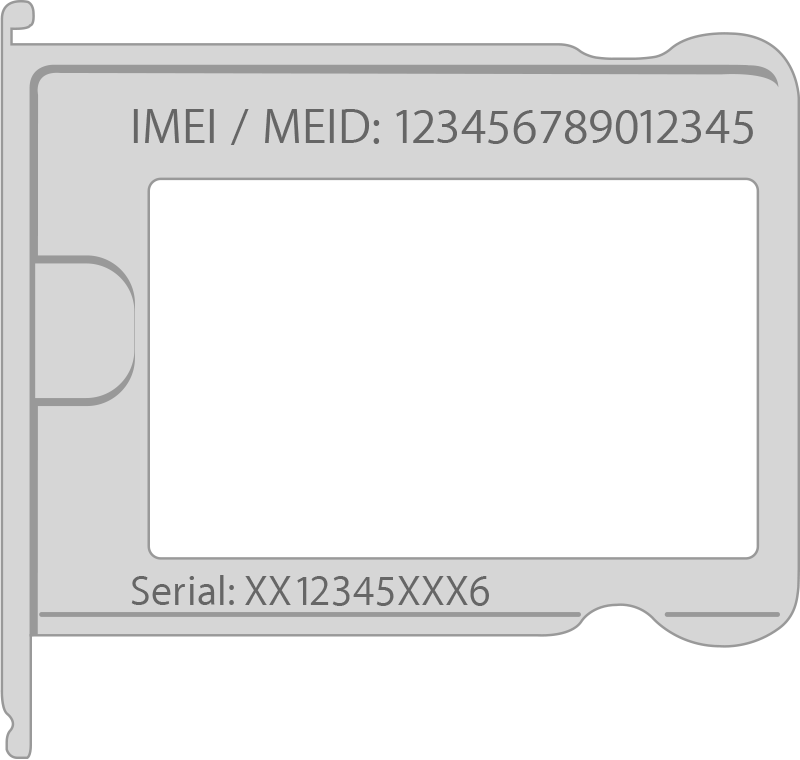
Ako imate originalni iPhone, serijski broj i IMEI ugravirani su na stražnjoj strani uređaja.
Traženje broja prije postavljanja iPhonea
Uključite uređaj.
Pritisnite i držite gumb napajanja na uređaju dok se ne prikaže Appleov logotip. Prikazat će se pozdrav na nekoliko jezika.
Dodirnite gumb Informacije
 u donjem desnom kutu na zaslonu.
Kako pronaći serijski broj, EID, IMEI/MEID ili ICCID na iPadu
Mjesto na kojem ćete najlakše pronaći ove brojeve obično je aplikacija Postavke. Ako ne možete upotrijebiti svoj uređaj, postoji još nekoliko mjesta na kojima možete provjeriti.
Traženje u odjeljku Postavke
Otvorite aplikaciju Postavke, a zatim dodirnite Općenito.
Dodirnite stavku Opis.
Potražite serijski broj. Možda ćete se morati pomaknuti prema dolje da biste pronašli IMEI/MEID, EID i ICCID.
Za lijepljenje tih podataka na Appleove registracijske obrasce odnosno obrasce za korisničku podršku dodirnite i zadržite broj da biste ga kopirali.
Traženje na iPadu
Serijski broj za svoj iPad potražite na stražnjoj strani uređaja. IMEI se nalazi i na iPad uređaju (model Wi-Fi + Cellular).

Traženje serijskog broja, broja EID ili IMEI prije postavljanja iPada
Uključite uređaj.
Pritisnite i držite gumb napajanja na uređaju dok se ne prikaže Appleov logotip. Prikazat će se pozdrav na nekoliko jezika.
Dodirnite gumb Informacije
 u donjem desnom kutu na zaslonu.
Kako pronaći serijski broj, EID, IMEI/MEID ili ICCID za iPod touch
Mjesto na kojem ćete najlakše pronaći ove brojeve obično je aplikacija Postavke. Ako ne možete upotrijebiti svoj uređaj, postoji još nekoliko mjesta na kojima možete provjeriti.
Traženje u Postavkama
Otvorite aplikaciju Postavke, a zatim dodirnite Općenito.
Dodirnite stavku Opis.
Potražite serijski broj. Možda ćete se morati pomaknuti prema dolje da biste pronašli IMEI/MEID, EID i ICCID.
Za lijepljenje tih podataka na Appleove registracijske obrasce odnosno obrasce za korisničku podršku dodirnite i zadržite broj da biste ga kopirali.
Traženje na iPod touchu
Serijski broj za svoj iPod touch pronađite na stražnjoj strani uređaja.

Pronalaženje serijskog broja ili broja EID ili IMEI prije postavljanja iPod toucha
Uključite uređaj.
Pritisnite i držite gumb napajanja na uređaju dok se ne prikaže Appleov logotip. Prikazat će se pozdrav na nekoliko jezika.
Dodirnite gumb Informacije
u donjem desnom kutu na zaslonu.
Više načina kako pronaći serijski broj, EID ili IMEI/MEID na uređaju
Serijski broj, EID ili IMEI/MEID broj možete pronaći na nekoliko mjesta.
Upotreb Findera, Apple Devicesa ili iTunesa
Serijski broj za svoj uređaj možete pronaći i u Finderu, odnosno u aplikaciji Apple Devices ili na iTunesima ako imate PC:
Povežite uređaj s računalom.
Na Mac računalu sa sustavom macOS Catalina 10.15 ili novijim otvorite Finder. Na Mac računalu sa sustavom macOS Mojave ili starijim otvorite iTunes. Ako upotrebljavate PC, upotrijebite najnoviju verziju aplikacije Apple Devices ili iTunesa.
Locirajte uređaj. U Finderu provjerite je li otvorena kartica Općenito.
Da biste pronašli serijski broj, kliknite naziv modela (ispod naziva uređaja).
Na iPhoneu kliknite Telefonski broj ispod naziva uređaja ili naziva modela da biste pronašli EID, IMEI/MEID i ICCID. Na iPadu (model s mobilnom mrežom) kliknite Serijski broj da biste pronašli CDN, EID, IMEI/MEID i ICCID.

Ako taj podatak želite zalijepiti na Appleove registracijske obrasce ili obrasce za korisničku podršku, odaberite Uredi > Kopiraj serijski broj.
Upotreba Apple računa
Otvorite stranicu account.apple.com u web-pregledniku.
Prijavite se na Apple račun koji upotrebljavate na uređaju.
Odaberite odjeljak Uređaji. Da biste pogledali serijski broj, EID ili IMEI/MEID, odaberite uređaj.
Upotreba Apple računa s drugim uređajem
Imate li drugi uređaj sa sustavom iOS 10.3 ili novijim na kojem ste prijavljeni sa svojim Apple računom?
Na drugom uređaju otvorite aplikaciju Postavke, a zatim dodirnite [svoje ime].
Pomaknite se prema dolje da biste vidjeli sve uređaje na koje ste prijavljeni na svojim Apple računom.
Dodirnite naziv uređaja.
Upotreba originalne ambalaže uređaja
Jeste li sačuvali originalnu ambalažu svog uređaja? Potražite serijski broj, EID i IMEI/MEID na barkodu na originalnoj ambalaži:
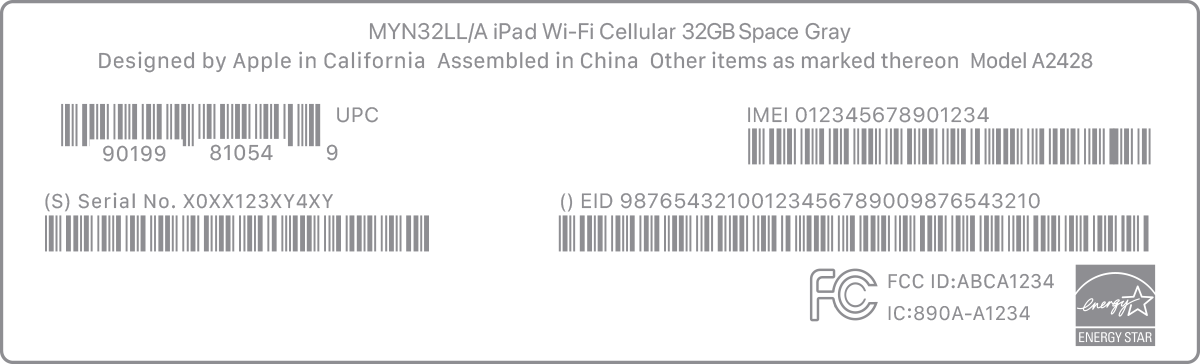
* iPhone 14 i noviji modeli nemaju ugraviran IMEI/MEID broj.
Informacije koje Apple daje o proizvodima koje nije on proizveo ili neovisnim web-stranicama nad kojima nema nadzor niti ih je testirao ne podrazumijevaju da te proizvode Apple preporučuje niti da za njih daje podršku. Apple nije odgovoran za odabir, performanse ni korištenje web-stranica ili proizvoda drugih proizvođača. Apple ne iznosi mišljenja o točnosti ni pouzdanosti web-stranica drugih proizvođača. Dodatne informacije zatražite od dobavljača proizvoda.
