Encontrar el número de serie o IMEI en el iPhone, iPad o iPod touch
Descubre cómo encontrar el número de serie, IMEI/MEID, CDN y el ICCID de tu iPhone, iPad o iPod touch.
Antes de empezar
Puedes encontrar estos números en varios lugares: en Ajustes, en el dispositivo físico, en el Finder, en iTunes y en el embalaje original.
Cuando contactes con el soporte de Apple, puedes usar el número de serie o el número IMEI/MEID para identificar tu dispositivo.
Encontrar el número de serie, el IMEI/MEID o el ICCID en Ajustes
Ve a Ajustes > General y toca Información.
Busca el número de serie. Es posible que tengas que desplazarte hacia abajo para encontrar el IMEI/MEID y el ICCID.
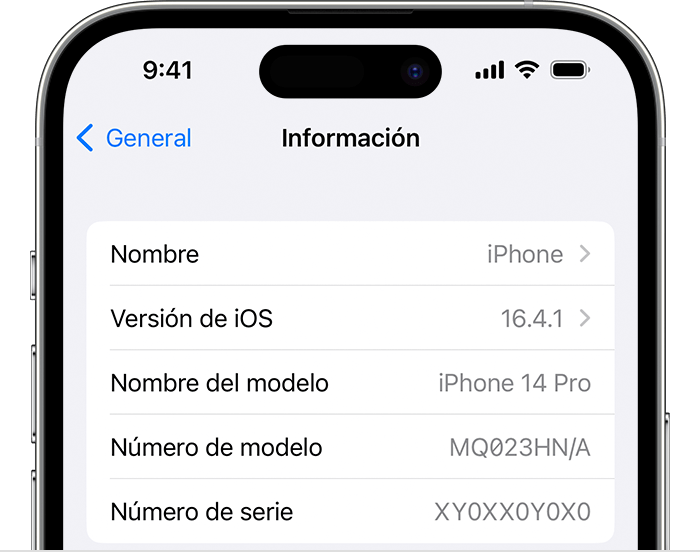
Para pegar esta información en los formularios de registro o de soporte de Apple, mantén pulsado el número que quieras copiar.
Encontrar tu número de serie o IMEI antes de configurar tu dispositivo
Enciende el dispositivo.
Mantén pulsado el botón de encendido hasta que aparezca el logotipo de Apple. Verás “Hola” en muchos idiomas.
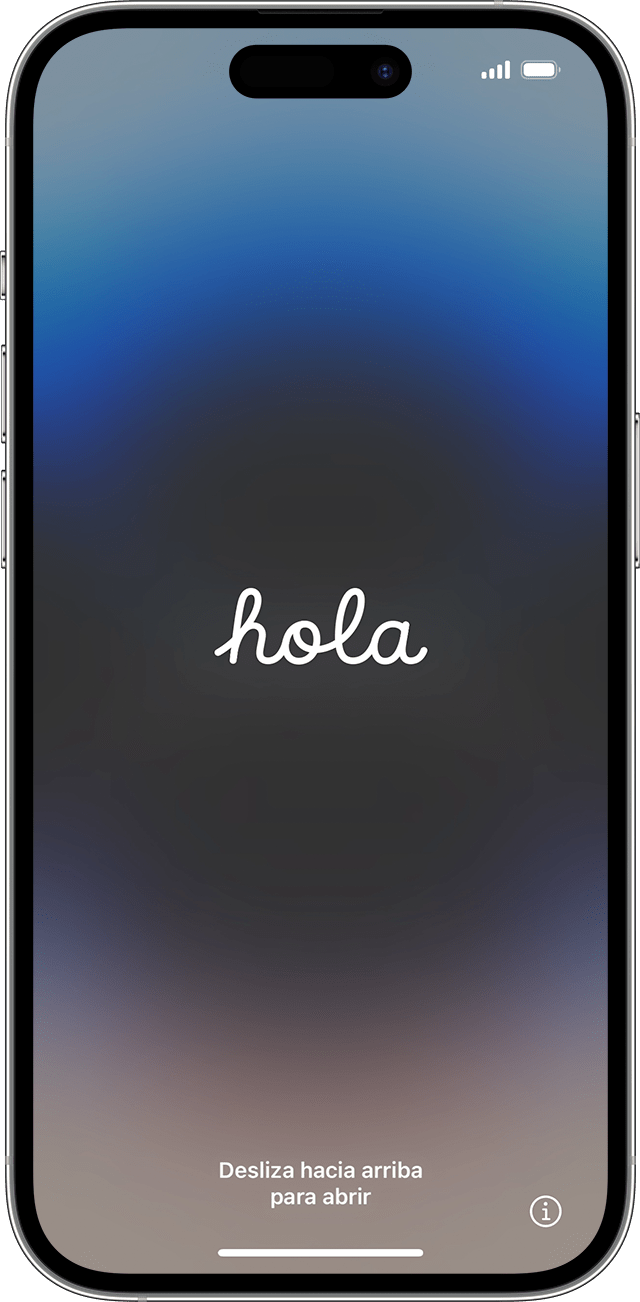
Toca el botón Información
 en la esquina inferior derecha de la pantalla.
¿Sigues sin encontrar el número que necesitas? Consulta las secciones siguientes.
iPhone
Si tu iPhone tiene una bandeja SIM y necesitas ayuda, pero no puedes ver el menú Ajustes, puedes usar el número IMEI/MEID en lugar del número de serie.*
En los siguientes dispositivos, encontrarás el número de serie en Ajustes, y el IMEI/MEID, en la bandeja SIM:
iPhone 13
iPhone 13 mini
iPhone 13 Pro
iPhone 13 Pro Max
iPhone 12
iPhone 12 mini
iPhone 12 Pro
iPhone 12 Pro Max
iPhone SE (3.ª generación)
iPhone SE (2.ª generación)
iPhone 11
iPhone 11 Pro
iPhone 11 Pro Max
iPhone XS
iPhone XS Max
iPhone XR
iPhone X
iPhone 8
iPhone 8 Plus
iPhone 7
iPhone 7 Plus
iPhone 6s
iPhone 6s Plus

En los siguientes dispositivos, encontrarás el número de serie en Ajustes y el IMEI/MEID (el MEID son los 14 primeros dígitos del IMEI), en la parte trasera:
iPhone 6
iPhone 6 Plus
iPhone SE (1.ª generación)
iPhone 5s
iPhone 5c
iPhone 5

En los siguientes dispositivos encontrarás el número de serie, y el IMEI/MEID, en la bandeja SIM:
iPhone 3G
iPhone 3GS
iPhone 4 (modelo GSM)
iPhone 4s
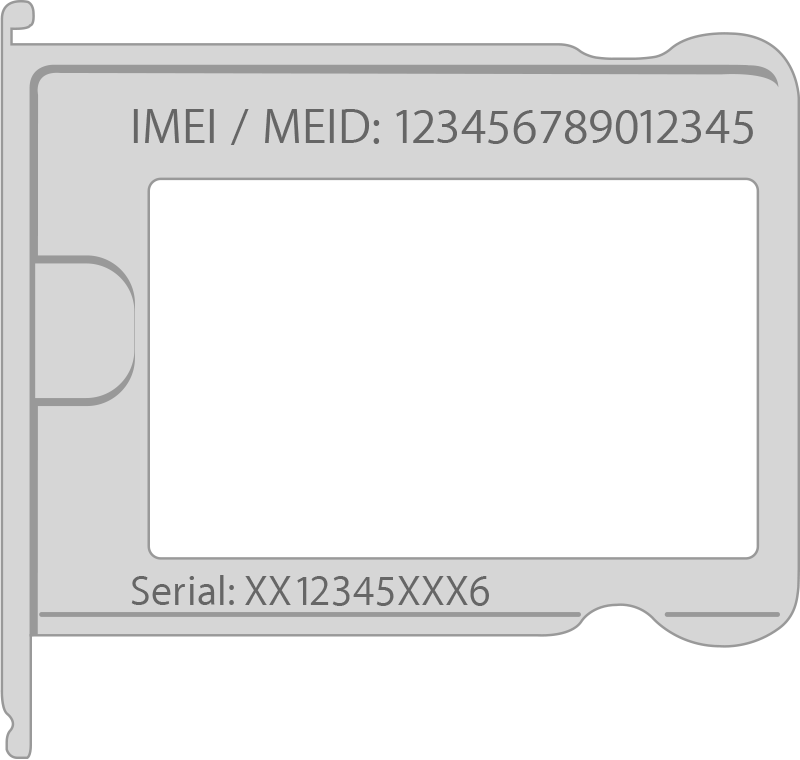
Si tienes un iPhone original, encontrarás el número de serie y el IMEI grabado en la parte trasera.
iPad y iPod touch
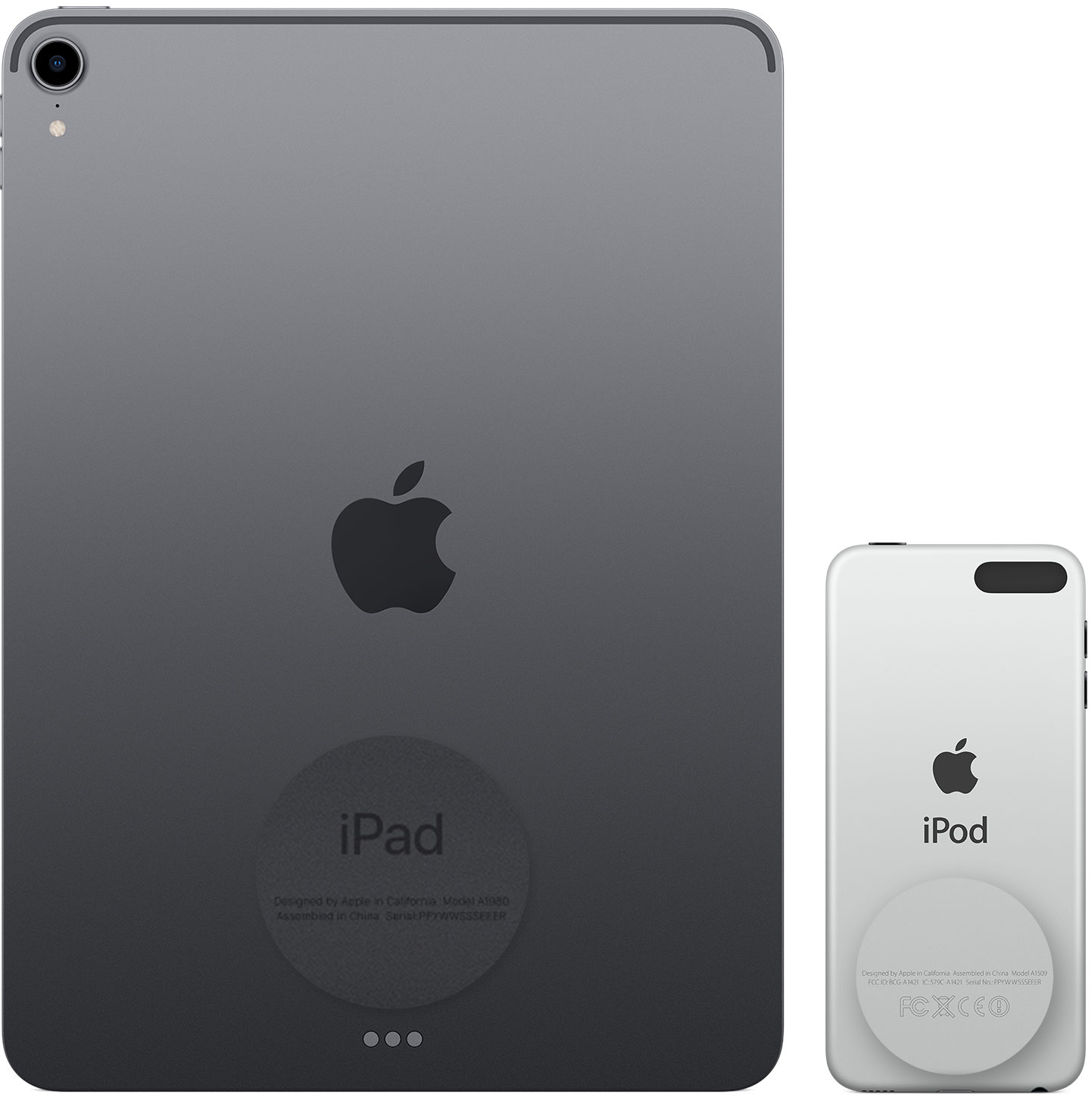
Encontrarás el número de serie del iPad Pro, iPad o iPod touch en la parte trasera del dispositivo. En un iPad (modelo Wi-Fi + Cellular) también encontrarás el IMEI.
Finder y iTunes
También puedes encontrar el número de serie de tu dispositivo en el Finder o en iTunes:
Conecta el dispositivo al ordenador.
En un Mac con macOS Catalina 10.15 o una versión posterior, abre el Finder. En un Mac con macOS Mojave o una versión anterior o en un PC, abre iTunes.
Localiza tu dispositivo. En el Finder, asegúrate de que te encuentras en la pestaña General. En iTunes, haz clic en la pestaña Resumen para ver la información del dispositivo.
En un iPhone, haz clic en Número de teléfono debajo del nombre de tu dispositivo o del modelo del dispositivo para encontrar el IMEI/MEID y el ICCID. En un iPad (modelo Cellular), haz clic en Número de serie para encontrar el CDN, el IMEI/MEID y el ICCID.
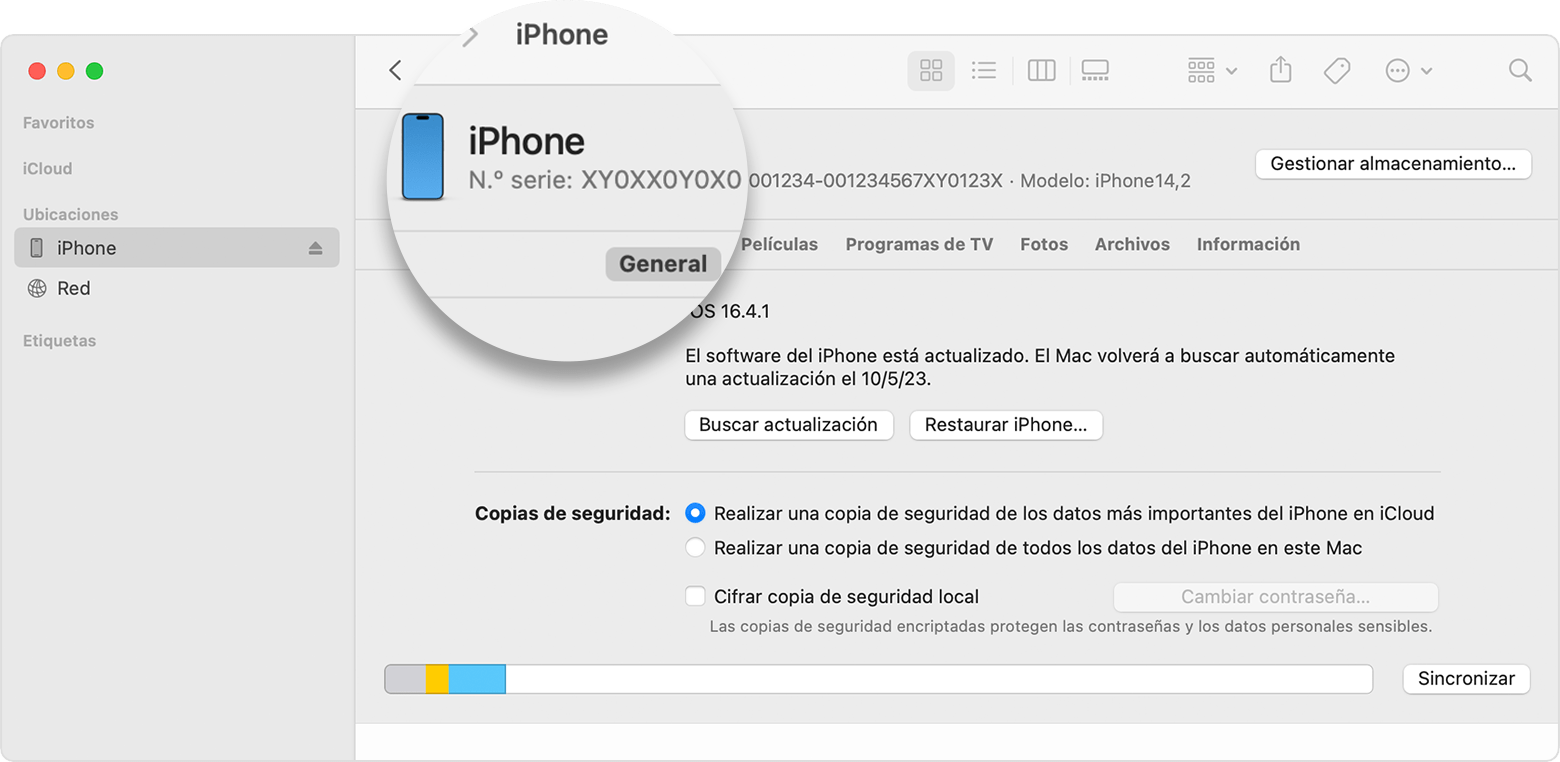
Si deseas pegar esta información en los formularios de registro o soporte de Apple,
Si no tienes el dispositivo
Existen varios lugares en los que es posible que encuentres el número de serie o el IMEI/MEID.
Ve a appleid.apple.com en un navegador web.
Inicia sesión con el ID de Apple que usas en tu dispositivo.
Selecciona la sección Dispositivos. Selecciona un dispositivo para ver su número de serie o el IMEI/MEID.
Si sigues necesitando ayuda, prueba lo siguiente:
¿Tienes otro dispositivo con iOS 10.3 o posterior En ese dispositivo, ve a Ajustes > [Tu nombre]. Desplázate hacia abajo para ver los dispositivos en los que has iniciado sesión con tu ID de Apple. Para ver el número de serie y el IMEI/MEID, toca el nombre del dispositivo.
¿Conservas el embalaje original del dispositivo? Busca el número de serie y el IMEI/MEID en el código de barras:
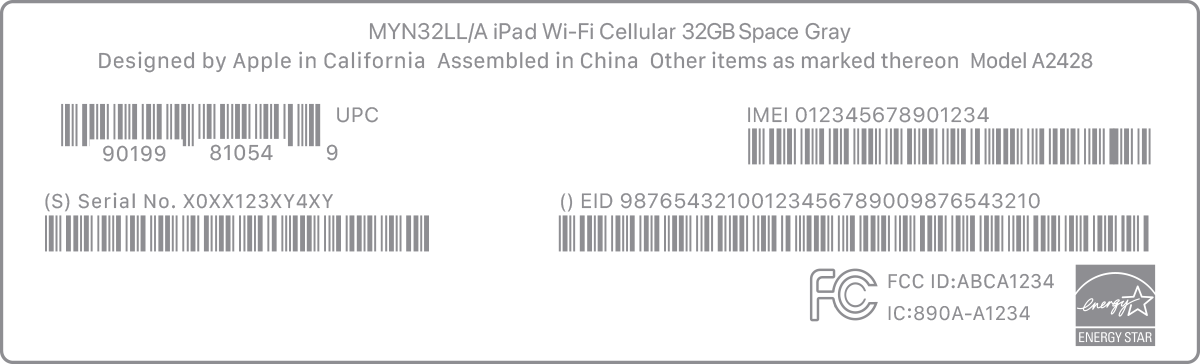
¿Sigues sin encontrar el número que necesitas? Para contactar con el soporte de Apple, selecciona el dispositivo en esta lista:
* El iPhone 14 y modelos posteriores no tienen un grabado IMEI/MEID.
La información sobre productos no fabricados por Apple, o sobre sitios web independientes no controlados ni comprobados por Apple, se facilita sin ningún tipo de recomendación ni respaldo. Apple no se responsabiliza de la selección, el rendimiento o el uso de sitios web o productos de otros fabricantes. Apple no emite ninguna declaración sobre la exactitud o fiabilidad de sitios web de otros fabricantes. Contacta con el proveedor para obtener más información.
