AirMac ベースステーションまたは Time Capsule のリセットに関してよくお問い合わせいただく質問
概要
ここでは、AirMac ベースステーションまたは Time Capsule のリセットに関してよくお問い合わせいただく質問に対してお答えします。特定の AirMac ベースステーションまたは Time Capsule のリセット手順についても説明します。
対象製品
AirMac, Time Capsule
リセットとは?
AirMac ベースステーションまたは Time Capsule のリセットとは、AirMac ベースステーションや Time Capsule のパスワードをなくした場合や、デバイスが応答しない場合に、デバイスをコントロール可能な状態に復元するプロセスで行う最初の手順です。デバイスのリセット方法は、必要なリセットタイプによって異なります。リセットタイプに応じて、デバイスのリセットボタンを押すか、AirMac Utility アプリケーションを使います。
Graphite、Snow (Dual Ethernet)、および Exteme (802.11b/g) AirMac ベースステーションでは、ソフトリセットと出荷時のデフォルトリセットを実行できます。その他のすべての AirMac ベースステーションおよび Time Capsule では、ソフトリセット、ハードリセット、出荷時のデフォルトリセットを実行できます。
状況に応じて、AirMac ベースステーションまたは Time Capsule のリセットタイプを選択してください。
- ソフトリセット:AirMac ベースステーションまたは Time Capsule のパスワードをリセットし、セキュリティ設定を 5 分間無効にした状態で、ネットワークに接続して変更を行います。
- ハードリセット:保存済みのプロファイル*を除き、AirMac ベースステーションまたは Time Capsule のすべてのユーザ設定を消去します。
- 工場出荷時のデフォルトリセット:ハードリセットと同じですが、保存済みのプロファイル*も消去されます。
*新しいバージョンの AirMac ベースステーションや Time Capsule では、保存済みのプロファイルを使って、最大 5 つの設定 (プロファイル) を保存できます。プロファイルには、ユーザ名やパスワードなどのベースステーションの設定のほか、ベースステーションからインターネットへの接続方法などのネットワーク設定情報が保存されています。場所を移動してデバイスを使う場合は、使う場所に応じて、プロファイルを保存しておくと便利です。
リセットは、どのような場合に必要になりますか?
- ソフトリセット:パスワードを忘れてしまった場合に実行します。ソフトリセットを実行すると、パスワードがリセットされ、セキュリティ設定が無効になります (アクセス制御と RADIUS 設定が一時的に無効になります)。通常、パスワードを忘れると、AirMac ベースステーションや Time Capsule に接続できなくなったり、デバイスを設定できなくなります。ソフトリセットモードの 5 分以内に何も変更しなかった場合、AirMac ベースステーションまたは Time Capsule は、前の状態に戻ります。AirMac ベースステーションまたは Time Capsule のすべての設定は、再起動後に有効となります。
- ハードリセット:AirMac ベースステーションや Time Capsule が応答しない場合や、ネットワークに接続できない場合は、ハードリセットを実行して、トラブルシューティングを行い、問題の解決を図ります。
- 工場出荷時のデフォルトリセット:AirMac ベースステーションや Time Capsule を再利用する場合は、まず、このリセットを行うことによって、すべての個人プロファイルと設定を消去します。デフォルトリセットを行うと、デバイスは工場出荷時の状態に戻ります。デバイスの内蔵ハードドライブや、外付けハードドライブに保存されていたデータは消去されません。ハードドライブの内容は、AirMac ユーティリティを使って、手動で消去できます。
AirMac ベースステーションまたは Time Capsule でハードリセットまたは工場出荷時のデフォルトリセットを行った後、デフォルト設定はどうなりますか?
- AirMac ベースステーションおよび Time Capsule は、DHCP によって IP アドレスを要求するように設定されます。
- AirMac ベースステーションのパスワードは、「public」です。
- AirMac ベースステーション名は「Base Station xxxxxx」(ここで、xxxxxx は、ワイヤレス MAC アドレス* の末尾 6 桁) に変更されます。
- AirMac ベースステーションまたは Time Capsule のネットワーク名は「Apple Network xxxxxx」(ここで、xxxxxx はワイヤレス MAC アドレス* の末尾 6 桁) です。
リセットを実行する前に、注意しなければならないことはありますか?
- ソフトリセットを実行すると、AirMac ベースステーションまたは Time Capsule は、5 分間ソフトリセットモードに切り替わります。リセットボタンを押してから 5 分以内に何も変更しなかった場合は、もう一度リセットする必要があります。
- トラブルシューティングの際にハードリセットまたは工場出荷時のデフォルトリセットは、ほかの方法では AirMac ベースステーションまたは Time Capsule にアクセスできない場合、またはデバイスを再利用する場合にのみ実行します。
- AirMac ベースステーションがまったく応答しなくなった場合は、AirMac ベースステーションをリセットできます。ハードリセットや工場出荷時のデフォルトリセットを実行すると、AirMac ベースステーションをデフォルトの状態に戻して、設定し直すことができるため、デバイスのトラブルシューティングの際に役立ちます。
- Graphite または Snow (Dual Ethernet) AirMac ベースステーションの場合は、ワイヤレス接続の設定が必要になるため、Ethernet ケーブルを使ってコンピュータをデバイスに直接接続する必要があります。
リセットには何分くらいかかりますか?
ソフトリセットはすぐに実行できます。リセットボタンを押すと、AirMac ベースステーションまたは Time Capsule は、すぐにソフトリセットモードに切り替わります。
ハードリセットまたは工場出荷時のデフォルトリセットを実行した後、しばらく、AirMac メニューや AirMac ユーティリティに AirMac ベースステーションまたは Time Capsule が表示されなくなります。デバイスが再び利用できるようになるまで 45 秒ほどかかります。利用できるようになると、AirMac ベースステーションまたは Time Capsule をデフォルト設定で使うことも、AirMac ユーティリティを使って再設定することもできます。
AirMac 管理ユーティリティまたは AirMac ユーティリティを使う必要がありますか?
- Extreme/Express ベースステーションおよび Time Capsule の場合は、AirMac ユーティリティの最新バージョンを使います。
- Graphite および Snow (Dual Ethernet) ベースステーションの場合は、AirMac Admin Utility for Graphite and Snow 4.2.5 を使います。AirMac 管理ユーティリティは、Mac OS バージョン 9 ~ 10.5 (Leopard) に対応しています。現時点で Mac OS X 10.6 (Snow Leopard) には対応していません。
AirMac ベースステーションまたは Time Capsule のリセットボタンはどこにありますか?
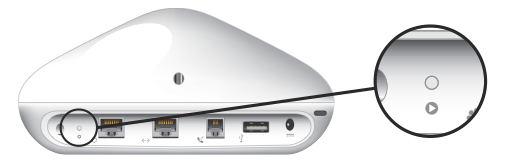
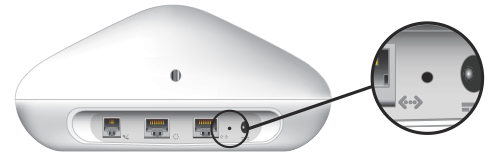
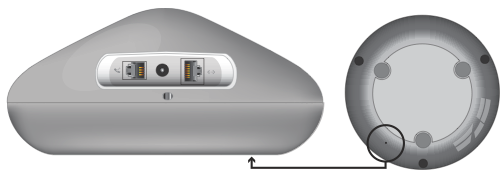
次のリセットボタンの拡大図を参照してください。
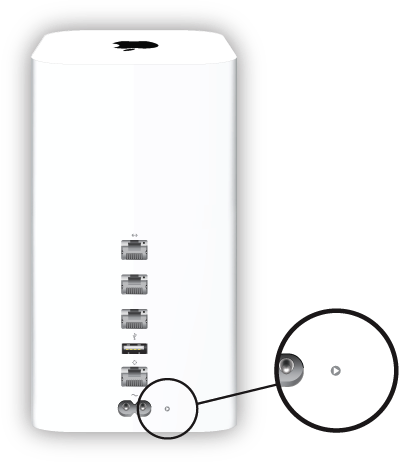
Extreme (n) または Time Capsule - リセットボタンは、右端の LAN ポートの右横にあります。

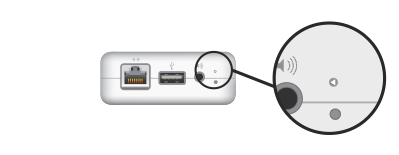
Express (802.11b/g および n) - リセットボタンは、オーディオポートの横にあります。
.png)
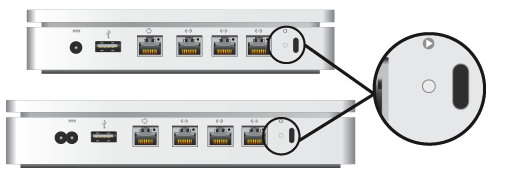
Extreme ベースステーション (802.11b/g) - リセットボタンは、Ethernet WAN ポートの左横にあります。
.png)
Snow (Dual Ethernet) (802.11b) - リセットボタンは、Ethernet LAN ポートの右横にあります。

Graphite (802.11b) - リセットボタンは、デバイスの底面にあります。

AirMac ベースステーションまたは Time Capsule のリセット方法を教えてください。
お使いの AirMac ベースステーションまたは Time Capsule のいずれかと目的のリセットタイプに応じて、以下のリセット手順を実行します。
Express (802.11n)、Extreme (802.11n)、および Time Capsule
ソフトリセット
- AirMac ベースステーションまたは Time Capsule を電源に接続します。
- ペン先か鉛筆の芯などを使って、1 秒以上、リセットボタンを押し続けます。LED ランプがオレンジ色に点滅し、AirMac ベースステーションまたは Time Capsule がソフトリセットモードに切り替わったことが示されます。
- AirMac のメニューバー項目から、AirMac ベースステーションまたは Time Capsle で作成したネットワーク (ネットワーク名は同じ) を選択します。
- AirMac ユーティリティを開きます。Mac OS X 搭載の Mac の場合は、「アプリケーション」 > 「ユーティリティ」と選択します。Windows の場合は、「スタート」 > 「すべてのプログラム」 > 「AirMac」と選択します。
- AirMac ベースステーションまたは Time Capsule を選択し、「続ける」をクリックします。
- デバイスがリセットされたことを示すウインドウが表示されます。
- 「元に戻す」を選択し、「OK」をクリックします。
- 「続ける」をクリックして次のウインドウに移動し、パスワードやほかの設定を変更します。
- すべてのウインドウで選択が終了すると、「アップデート」ボタンが表示されます。「アップデート」をクリックすると、新しい設定がインストールされます。
- 「続ける」をクリックすると、AirMac ベースステーションまたは Time Capsule が再起動します。
- AirMac ユーティリティを終了します。
デバイスが再起動されるまで、デバイスとネットワークサービスは利用できなくなる場合があります。
ハードリセット
- ペン先か鉛筆の芯などを使って、5 秒以上、リセットボタンを押し続けます。LED ランプがオレンジ色になり高速で点滅し始めたら、ボタンを放します。
- これで、AirMac ベースステーションまたは Time Capsule がハードリセットされます。
工場出荷時のデフォルトリセット (AirMac ユーティリティを使う場合)
AirMac ユーティリティから AirMac ベースステーションまたは Time Capsule にアクセスできる場合は、リセットボタンを使わずに、工場出荷時のデフォルト設定にリセットできます。
- AirMac ユーティリティを開きます。Mac OS X 搭載の Mac の場合は、「アプリケーション」 > 「ユーティリティ」と選択します。Windows の場合は、「スタート」 > 「すべてのプログラム」 > 「AirMac」と選択します。
- 設定対象の AirMac ベースステーションまたは Time Capsule を選択し、「手動設定」をクリックします。必要に応じてパスワードを入力します。
- ベースステーションのメニューから、「デフォルト設定を復元...」を選択します
- 「続ける」をクリックすると、デバイスのすべての設定が消去され、デフォルト設定に戻されます。AirMac ディスクに保存されているファイルには影響ありません。
工場出荷時のデフォルトリセット (リセットボタンを使う場合)
AirMac ユーティリティから AirMac ベースステーションまたは Time Capsule にアクセスできない場合は、リセットボタンを使って、工場出荷時のデフォルト設定にリセットできます。
- AirMac ベースステーションまたは Time Capsule の電源を抜きます。
- ペン先か鉛筆の芯などを使って、リセットボタンを押しながら、AirMac ベースステーションまたは Time Capsule を電源に接続します。LED ランプが高速で点滅し始めるまで、数秒間、ボタンを押し続けます。
- ボタンを放すと、AirMac ベースステーションまたは Time Capsule が工場出荷時の状態にリセットされます。
Express (802.11 b/g)
ソフトリセット
- AirMac Express を電源に接続します。
- ペン先か鉛筆の芯などを使って、1 秒以上、リセットボタンを押し続けます。ランプがオレンジ色になって点滅し、AirMac Express がソフトリセットモードに切り替わったことが示されます。
注意:リセットボタンを押してから 5 分以内に変更を行わない場合、AirMac Express はリセット前の設定に戻ります。ランプは緑色の点灯 (またはリセットする前の状態) に戻ります。
ハードリセット
- 「アプリケーション」 > 「ユーティリティ」と選択し、AirMac ユーティリティを開きます。
- 「AirMac ユーティリティ」 > 「アップデートを確認」と選択します。
- お使いの Mac で利用可能な最新バージョンのファームウェアと AirMac ユーティリティをインストールします。
- ハードリセットを実行するには、ペン先か鉛筆の芯などを使って、リセットボタンを 10 秒以上押し続けます。
- ボタンを放すと、AirMac Express がハードリセットされます。
工場出荷時のデフォルトリセット
- AirMac Express を電源から取り外します。
- ペン先か鉛筆の芯などを使って、リセットボタンを押しながら、AirMac Express を電源に接続します。LED ランプが高速で点滅し始めるまで、数秒間、ボタンを押し続けます。
- ボタンを放すと、AirMac Express が工場出荷時の状態にリセットされます。
Extreme ベースステーション (802.11b/g)
ソフトリセット
- 「アプリケーション」 > 「ユーティリティ」と選択し、AirMac ユーティリティを開きます。
- 「AirMac ユーティリティ」 > 「アップデートを確認」と選択します。
- お使いの Mac で利用可能な最新バージョンのファームウェアと AirMac ユーティリティをインストールします。
- ベースステーションを電源に接続します。
- 伸ばした紙クリップを使って、10 秒間、リセットボタンを押し続けます。
- ボタンを放すと、ベースステーションがソフトリセットされます。
ハードリセット
Extreme ベースステーション (802.11b/g) はハードリセットできません。工場出荷時のリセットを実行してください。
工場出荷時のデフォルトリセット
- ベースステーションを電源から外します。
- 伸ばした紙クリップを使ってリセットボタンを押しながら、ベースステーションを電源に接続します。3 つの LED ランプが高速で点灯するまで、5 秒程度、ボタンを押し続けます。
- ボタンを放すと、ベースステーションが工場出荷時の状態にリセットされます。
Graphite (802.11b) および Snow (Dual Ethernet) ベースステーション (802.11b)
Mac OS X (10.5) 以前のソフトリセット
- ベースステーションを電源に接続します。
- 伸ばした紙クリップをピンホールに差し込み、リセットボタンを 1 秒以上押し続けます。
- ソフトリセットモードに切り替わると、中央の LED ランプが 1 秒間隔で点滅します。
- ベースステーションのパスワードが「public」に設定され、IP アドレスがリセットされます。
- AirMac Admin Utility for Graphite and Snow 4.2.5 を使って、ベースステーションを再設定します。
注意:AirMac 管理ユーティリティの場所は、お使いのオペレーティングシステムのバージョンによって異なります。Sherlock (Mac OS X 10.2 以前) または Finder の「検索」ダイアログ (Mac OS X 10.2 以降) で検索できます。
注意:現在、AirMac Admin Utility for Graphite and Snow 4.2.5 は、Mac OS X 10.6 以降には対応していません。
コンピュータで、次のようにネットワークを設定し、ベースステーションをソフトリセットモードに切り替えることもできます。
- IP アドレス:192.42.249.15
- サブネット 255.255.255.0
- ルータ 192.42.249.13
- AirMac のメニューバー項目から、ベースステーションで作成したネットワーク (ネットワーク名は同じ) を選択します。
- Admin Utility for Graphite and Snow を開きます。
- ベースステーションを選択して、「設定」をクリックします。 このダイアログボックスでは、次の設定を変更できます。
- IP アドレス:ISP またはシステム管理者から特定の IP アドレスを供給されている場合を除き、IP アドレスは変更しないでください。
- ベースステーションのパスワードをリセットします。
- 暗号化を有効にし、AirMac ネットワークのパスワード保護を有効にします。暗号化を有効にした場合は、AirMac ネットワークの新しいパスワードを入力します。
- 必要に応じて、パスワードやその他の変更を行い、「アップデート」をクリックします。ベースステーションを再起動すると、新しい設定が適用されます。
ハードリセット
Graphite および Snow ベースステーションは、ハードリセットできません。工場出荷時のデフォルトリセットを実行してください。
Mac OS X (10.5) 以前の工場出荷時のデフォルトリセット
- Ethernet ケーブルを使って、AirMac ベースステーションをコンピュータに接続します。ベースステーションは、Ethernet クロスケーブルを使ってコンピュータに直接接続することも、標準の Ethernet ケーブルを使って Ethernet スイッチ経由で接続することもできます。
- Mac の TCP 設定を Ethernet 接続に設定し、手動で IP 192.42.249.15、サブネット 255.255.255.0、ルータ 192.42.249.13 と設定します。
コントロールパネルを閉じた後、システムの動作が遅くなる場合があります。 - ベースステーションの電源アダプタを取り外し、接続し直します。
- 3 つの LED ランプが点灯したら、ベースステーションの底面にあるリセットボタンのピンホールに、伸ばした紙クリップを差し込みます。
- 中央にある AirMac ベースステーションの LED ランプが点灯するまで、リセットボタンを 30 秒間、押し続けます。Graphite ベースステーションの場合は、中央のランプが緑色に点灯する前に、リセットボタンを押す必要があります。ランプが緑色に点灯した場合は、手順 3 に戻ってやり直します。
- AirMac Admin Utility for Graphite and Snow 4.2.5 を開きます。
注意:AirMac 管理ユーティリティの場所は、お使いのオペレーティングシステムのバージョンによって異なります。Sherlock (Mac OS X 10.2 以前) または Finder の「検索」ダイアログ (Mac OS X 10.2 以降) で検索できます。
注意:現在、AirMac Admin Utility for Graphite and Snow 4.2.5 は、Mac OS X 10.6 以降には対応していません。 - しばらくすると、ベースステーションの一覧が表示されます。すでに AirMac Admin Utility for Graphite and Snow が開いている場合は、「再スキャン」ボタンをクリックします。
- 一覧からベースステーションを選択し、「設定」をクリックします (ベースステーションの名前は、Ethernet ID (「00-50-E4-5B-8F-EA」など) に設定されます)。
- 画面の指示に従って、AirMac ベースステーションのソフトウェアを再インストールします。
注意:リセット後、AirMac ベースステーションのパスワードは「public」に設定されます。 - AirMac Admin Utility for Graphite and Snow を使って、ベースステーションを再設定します。
工場出荷時のデフォルト状態にリセットされたかどうか検証する
ベースステーションの名前を確認します。ユーザがつけた名前になっている場合は、工場出荷時のデフォルトリセットではなく、ソフトリセットが実行されています。工場出荷時のデフォルト状態になっている Graphite ベースステーションは、Ethernet ケーブルで接続されている場合にのみ、コンピュータに表示されます。ワイヤレスネットワークには、再設定して再起動されるまで表示されません。
重要:AirMac 管理ユーティリティを使って AirMac ベースステーションをリセットし、ワイヤレスネットワークを再設定した後は、コンピュータから Ethernet ケーブルを取り外してください。その後、コンピュータのネットワーク設定で、新しいワイヤレスネットワークを選択してください。