Mac 101:更改螢幕保護程式

  • 最後更新: 12 十一月, 2008
  • 文章: HT2485
  • 舊文章: 304731

摘要

桌面圖片是電腦上最能夠代表您個人特色的項目。 同樣地,螢幕保護程式時是當您沒有使用電腦時,最能夠代表您個人特色的項目。 如同桌面圖片一樣,您可以更改預設的螢幕保護程式,使用您自製的幻燈片或協力廠商所提供的螢幕保護程式。

受影響的產品

Mac OS

更改螢幕保護程式

將目前的螢幕保護程式換成其他螢幕保護程式:

Mac OS X 內含數種預先安裝的螢幕保護程式。

  1. Apple 選單中選擇系統偏好設定 以開啟 [系統偏好設定] 視窗。
  2. 按一下桌面與螢幕保護程式按鈕,以顯示其偏好設定。
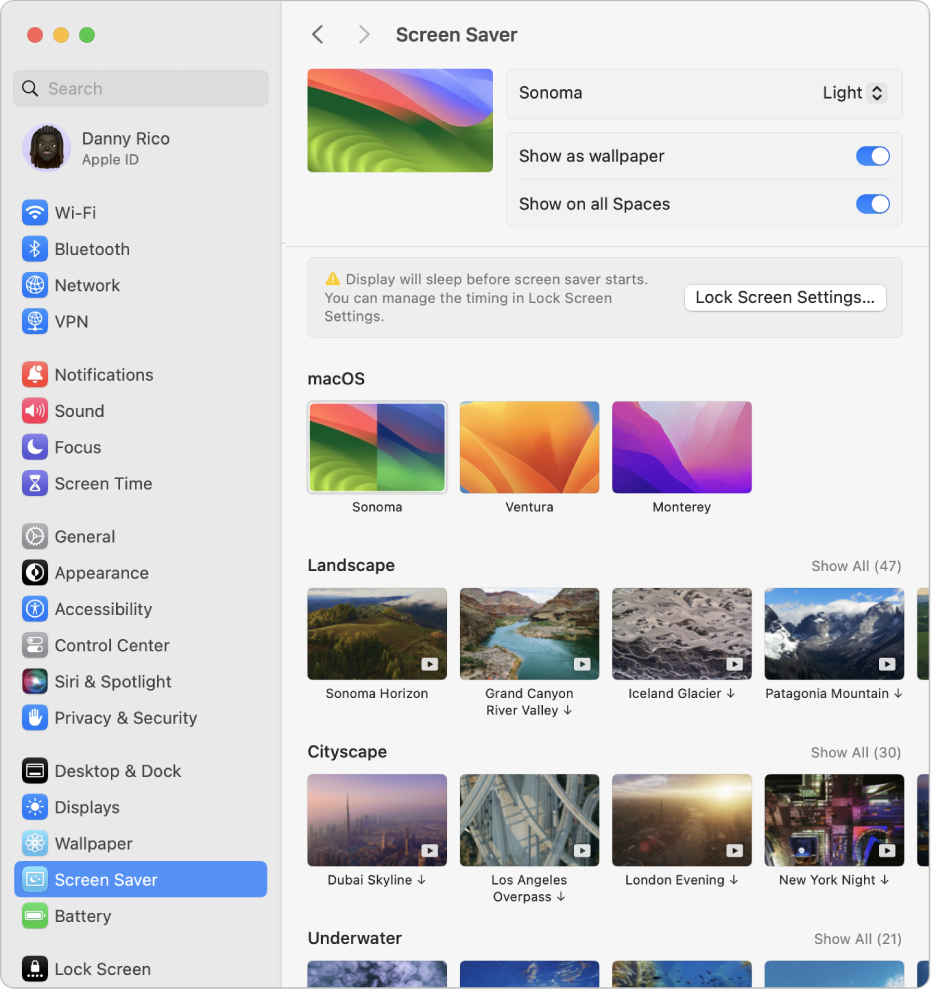
  3. 按一下 [螢幕保護程式] 標籤,以顯示 [螢幕保護程式] 偏好設定。 左方窗格中會顯示所有已安裝的螢幕保護程式。 右方窗格中則會顯示所選取之螢幕保護程式的預覽。
  4. 按一下左方窗格中的其中一種螢幕保護程式項目,便可將其選取為要使用的螢幕保護程式。
  5. 如果想要的話,您可以按一下測試 按鈕,查看螢幕保護程式在運作時的外觀。

若要建立螢幕保護程式幻燈片,請執行下列動作:

選取 [圖庫],Mac 便會自動使用 iPhoto 中的圖片來建立螢幕保護程式幻燈片。

  • 在 [螢幕保護程式] 偏好設定視窗中,選取圖庫 或下面兩個選項其中之一,將您的 iPhoto 影像轉成螢幕保護程式幻燈片。
  • 在 [螢幕保護程式] 偏好設定視窗中,選取圖片檔案夾以顯示其中的影像,或是選取選擇檔案夾,在出現的對話框中瀏覽並選取包含影像的檔案夾,然後按一下選擇 按鈕以設定為要使用的影像。

加入協力廠商製作的螢幕保護程式:

一旦您安裝了協力廠商所製作的螢幕保護程式 (無論透過安裝程式或手動安裝),
您就可以像在選取預先安裝的螢幕保護程式一樣地加以選取。

  1. 如果該螢幕保護程式並未提供安裝程式以將檔案放到正確的檔案夾中,請在其套件中尋找 .saver 檔案。
  2. 將檔案拖移到硬碟根目錄中 [資源庫] 檔案夾裡的 [螢幕保護程式] 檔案夾內 (即 ~/Library/Screen Savers)。
  3. 遵循上述「將目前的螢幕保護程式換成其他螢幕保護程式」中的步驟,選取協力廠商製作的螢幕保護程式。

自定螢幕保護程式

現在您已經為 Mac 換上全新的螢幕保護程式,但您還可以進一步自定其設定。 以下說明可在 [螢幕保護程式] 偏好設定視窗中修改的部分設定。

  • 按一下 [選項],檢視所選取的螢幕保護程式中可由使用者設定的顯示設定,並按照您的喜好加以調整。 這些設定將使螢幕保護程式與眾不同。
  • 向左或向右移動 [啟動螢幕保護程式] 滑桿,以更改螢幕保護程式開始播放的時間 (以分鐘為調整單位)。
  • 如果您打算手動啟動螢幕保護程式,請按一下熱點。 在出現的對話框中,從四個角落的彈出式選單中選擇啟動螢幕保護程式,然後按一下確定。 當您將游標移動至所選擇的螢幕角落時,即會啟動螢幕保護程式。
  • 如果喜歡驚喜,您可以選取隨機選擇螢幕保護程式,您的 Mac 便會在進入螢幕保護程式模式時,自動選取螢幕保護程式。

重要事項:提供非 Apple 所生產之產品的相關資訊僅用作資訊參照,不構成 Apple 的建議或背書。 如需其他資訊,請聯絡供應商


↑ 回到「量身打造我的 Mac」索引 前往第 3 課:修改我的視窗