Настройка учетной записи Exchange ActiveSync на iPhone или iPad
Добавление учетной записи Exchange ActiveSync позволяет синхронизировать данные в программах «Почта», «Контакты», «Календари», «Напоминания» и «Заметки» с данными на устройстве iOS.
Добавьте учетную запись Exchange
Выберите «Настройки» > «Почта» > «Новая учетная запись» > «Microsoft Exchange».
При добавлении другой учетной записи, выберите «Учетные записи» > «Добавить учетную запись».
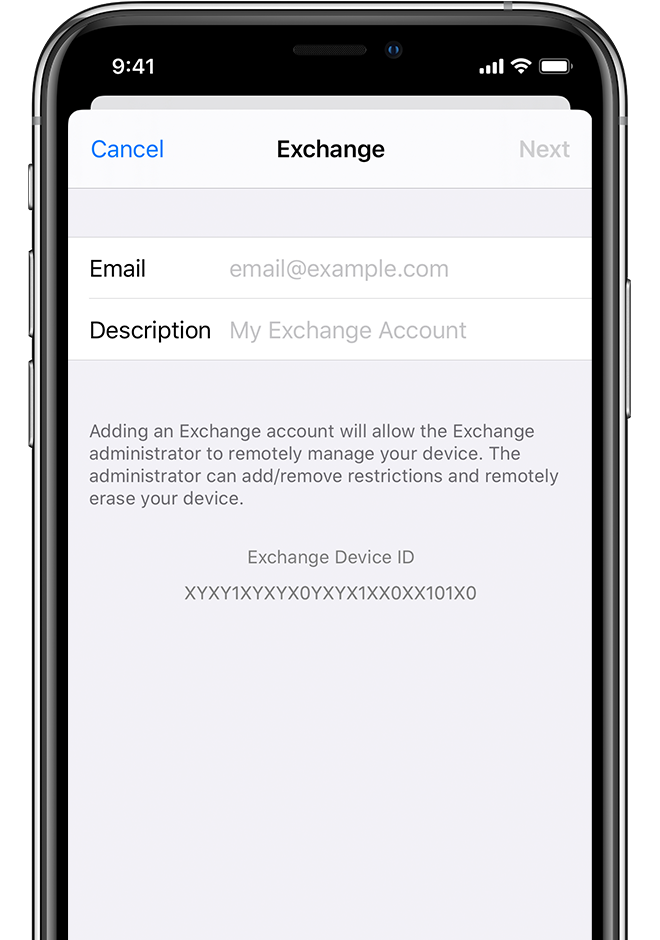
Введите адрес электронной почты
Введите адрес электронной почты, а затем нажмите «Далее». Можно также добавить описание учетной записи.
Подключитесь к серверу Exchange Server
После ввода адреса электронной почты выберите «Войти» или «Настроить вручную».
Нажмите «Войти» для автоматического поиска данных учетной записи Exchange. Если для учетной записи используется современная аутентификация, запустится соответствующая процедура аутентификации.
Нажмите «Настроить вручную», чтобы настроить учетную запись со стандартным способом аутентификации. Введите пароль учетной записи электронной почты и нажмите «Далее». Также может быть запрошен ввод дополнительных сведений о сервере, которые можно получить у администратора сервера Exchange Server.

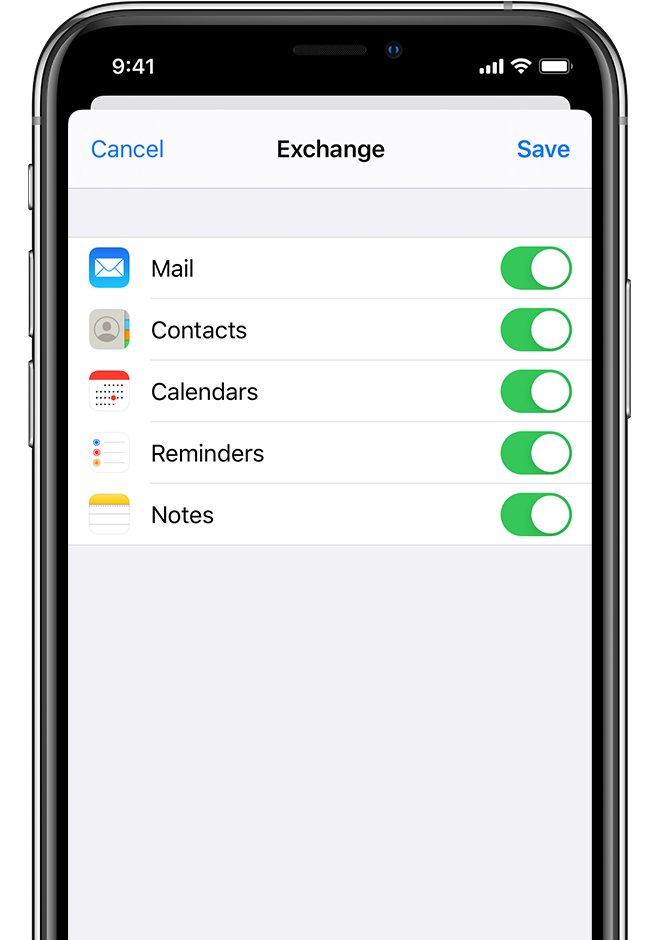
Синхронизируйте содержимое
Можно синхронизировать данные программ «Почта», «Контакты», «Календари», «Напоминания» и «Заметки». По окончании ввода данных нажмите кнопку «Сохранить».
Измените настройки Exchange
Нажмите «Настройки» > «Почта» > «Учетные записи», а затем выберите учетную запись Exchange. В этом разделе также можно настроить автоматические ответы при отсутствии на рабочем месте и изменить частоту синхронизации программы «Почта». Чтобы изменить дополнительные параметры, например «SSL» и «S/MIME», коснитесь имени учетной записи.
Дополнительная информация
Узнайте больше о развертывании iOS.
Информация о продуктах, произведенных не компанией Apple, или о независимых веб-сайтах, неподконтрольных и не тестируемых компанией Apple, не носит рекомендательного или одобрительного характера. Компания Apple не несет никакой ответственности за выбор, функциональность и использование веб-сайтов или продукции сторонних производителей. Компания Apple также не несет ответственности за точность или достоверность данных, размещенных на веб-сайтах сторонних производителей. Обратитесь к поставщику за дополнительной информацией.
