En estos casos, puede que necesites usar el modo de recuperación para restaurar tu dispositivo:
- Cuando el ordenador no reconozca el dispositivo o diga que está en modo de recuperación.
- Si tu pantalla se ha quedado bloqueada con el logotipo de Apple durante varios minutos sin mostrar ninguna barra de progreso.
- Ves la pantalla Conectarse al ordenador.
Descubre qué debes hacer si ves la barra de progreso en pantalla durante varios minutos.
Pon tu dispositivo en modo de recuperación y configúralo de nuevo
- Asegúrate de que el Mac esté actualizado. Si utilizas un PC, asegúrate de tener la última versión de la app Dispositivos Apple o la app iTunes.
- Conecta el dispositivo al ordenador con el cable USB.
- Abre el Finder en el Mac o la app Dispositivos Apple en el PC. Si el PC no tiene la app Dispositivos Apple o el Mac usa macOS Mojave o una versión anterior, abre iTunes en su lugar.
- Mantén el dispositivo conectado y espera hasta que aparezca la pantalla Conectarse al ordenador:
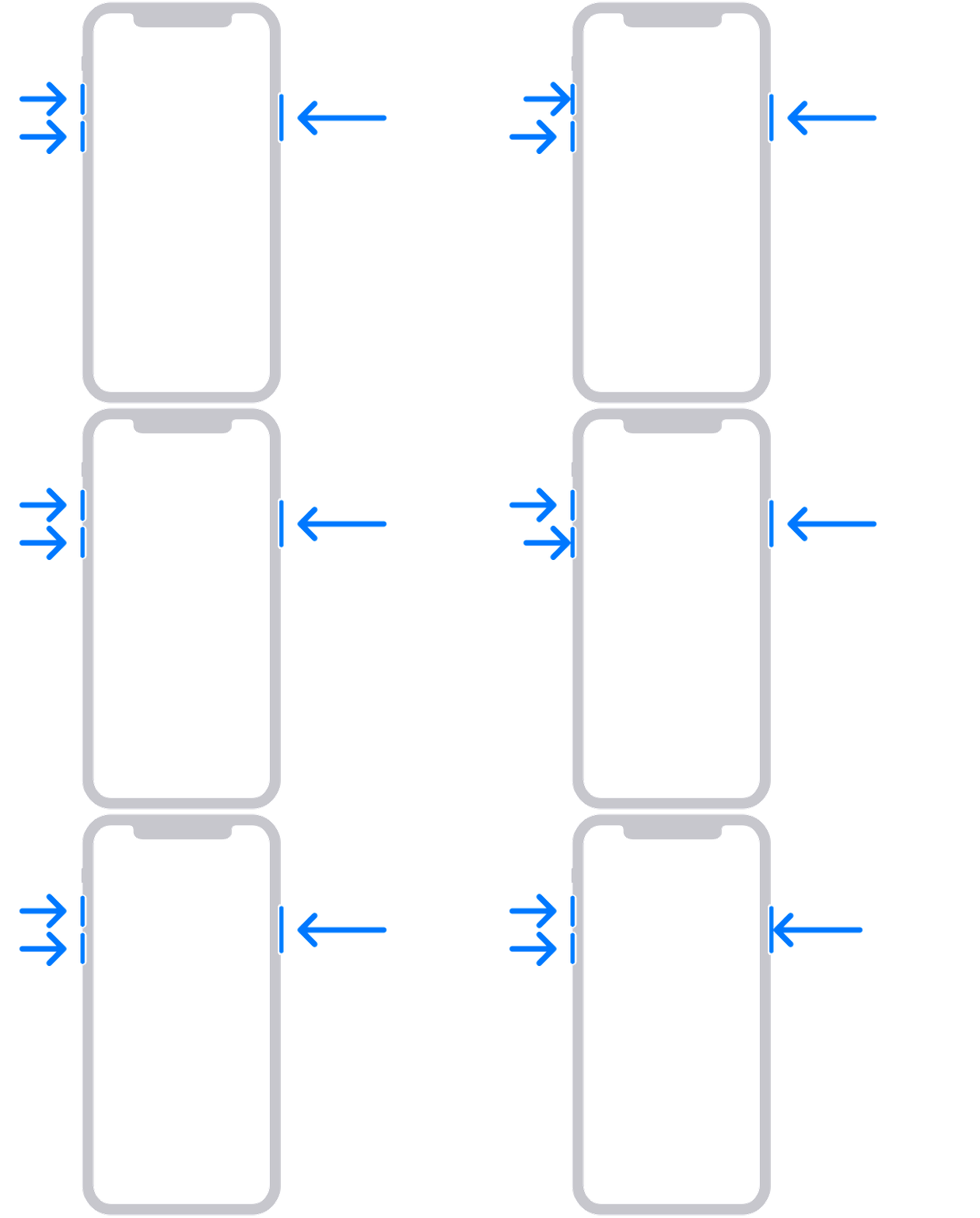
- En el iPhone 8 o modelos posteriores, incluido el iPhone SE (2.ª generación y modelos posteriores): pulsa y suelta rápidamente el botón de subir el volumen. Pulsa y suelta rápidamente el botón de bajar el volumen. Luego, mantén pulsado el botón lateral hasta que veas la pantalla Conectarse al ordenador.
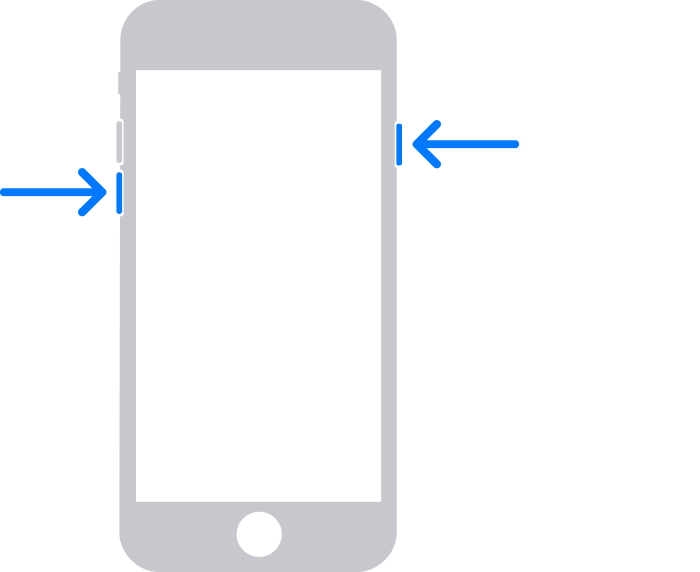
- En el iPhone 7, iPhone 7 Plus o iPod touch (7.ª generación): mantén pulsados el botón superior (o lateral) y el botón para bajar el volumen a la vez. Sigue pulsándolos hasta que aparezca la pantalla Conectarse al ordenador.
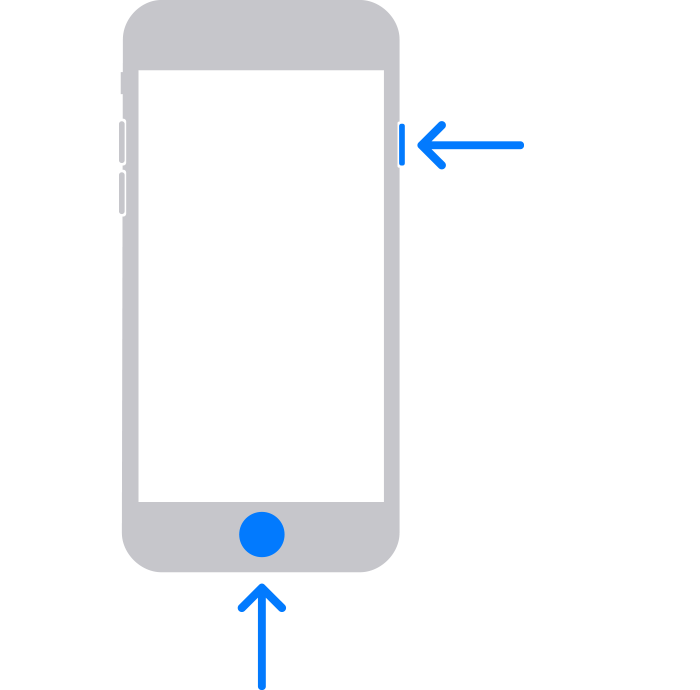
- iPhone 6s o anterior, con el iPhone SE (1.ª generación) y el iPod touch (6.ª generación) o modelos anteriores incluidos: mantén pulsados el botón de inicio y el superior (o lateral) al mismo tiempo. Sigue pulsándolos hasta que aparezca la pantalla Conectarse al ordenador.
- En el iPhone 8 o modelos posteriores, incluido el iPhone SE (2.ª generación y modelos posteriores): pulsa y suelta rápidamente el botón de subir el volumen. Pulsa y suelta rápidamente el botón de bajar el volumen. Luego, mantén pulsado el botón lateral hasta que veas la pantalla Conectarse al ordenador.
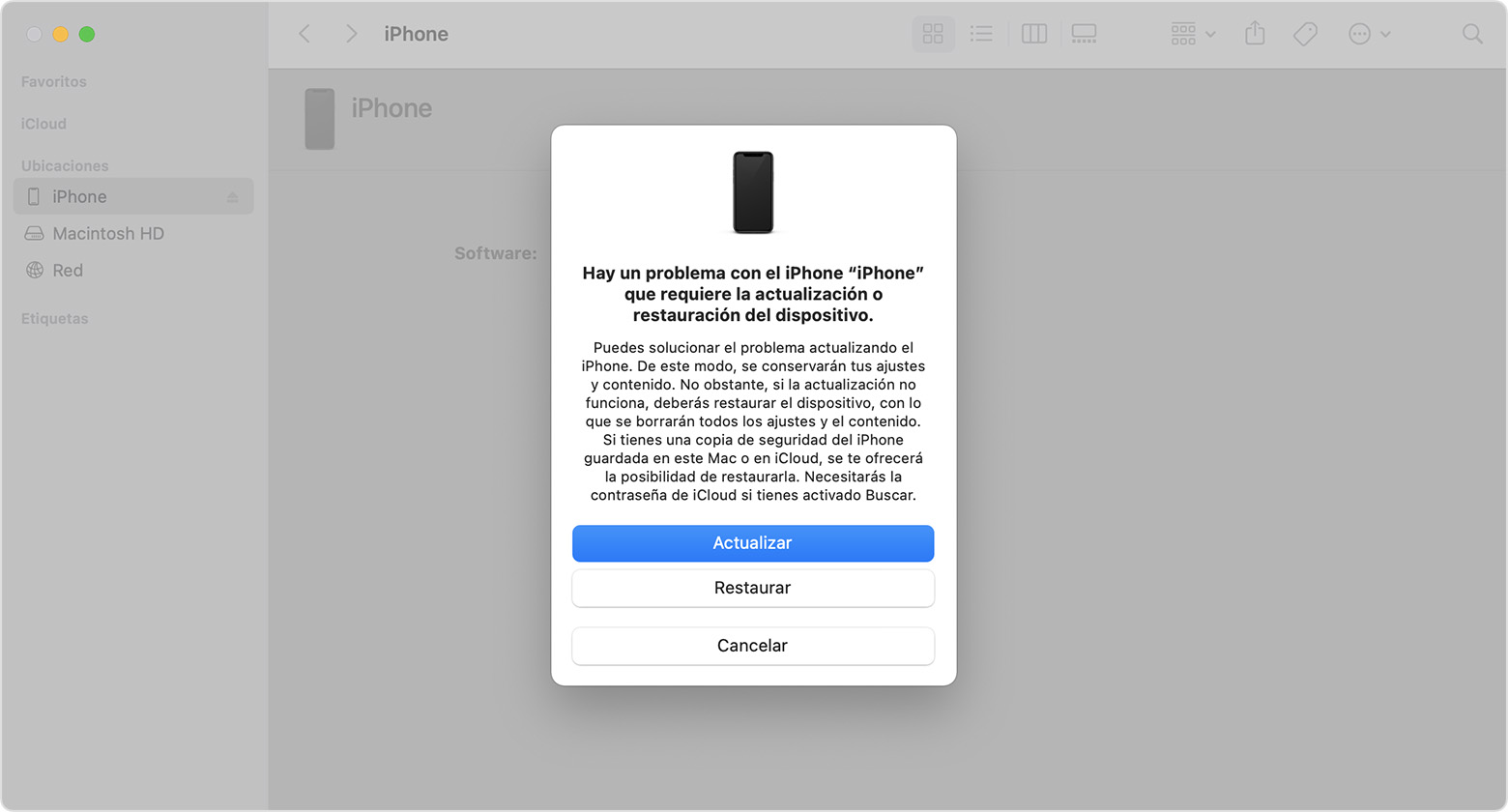
- Localiza el dispositivo en el ordenador. Cuando veas la opción de Actualizar o Restaurar, selecciona Actualizar. Espera a que se descargue el software para el dispositivo. Si la descarga tarda más de 15 minutos y el dispositivo sale de la pantalla Conectarse al ordenador, espera a que termine la descarga y repite el paso 3.
- Cuando la actualización o restauración se haya completado, configura tu dispositivo.
Más ayuda
- Si aparece un error al actualizar o restaurar el iPhone o el iPod, consulta aquí qué puedes hacer.
- Si no puedes actualizar o restaurar el dispositivo con el modo de recuperación, no podrás usar el modo de recuperación porque los botones están rotos o el dispositivo está bloqueado en Bloqueo de activación, contacta con el soporte de Apple.