Ryd historikken, cachen og cookierne fra Safari på din iPhone, iPad eller iPod touch
Læs mere om, hvordan du sletter historik, cookies og buffer i Indstillinger.
Sådan slettes historik, buffer og cookies
Åbn Indstillinger > Safari.
Tryk på Ryd historik og webstedsdata.
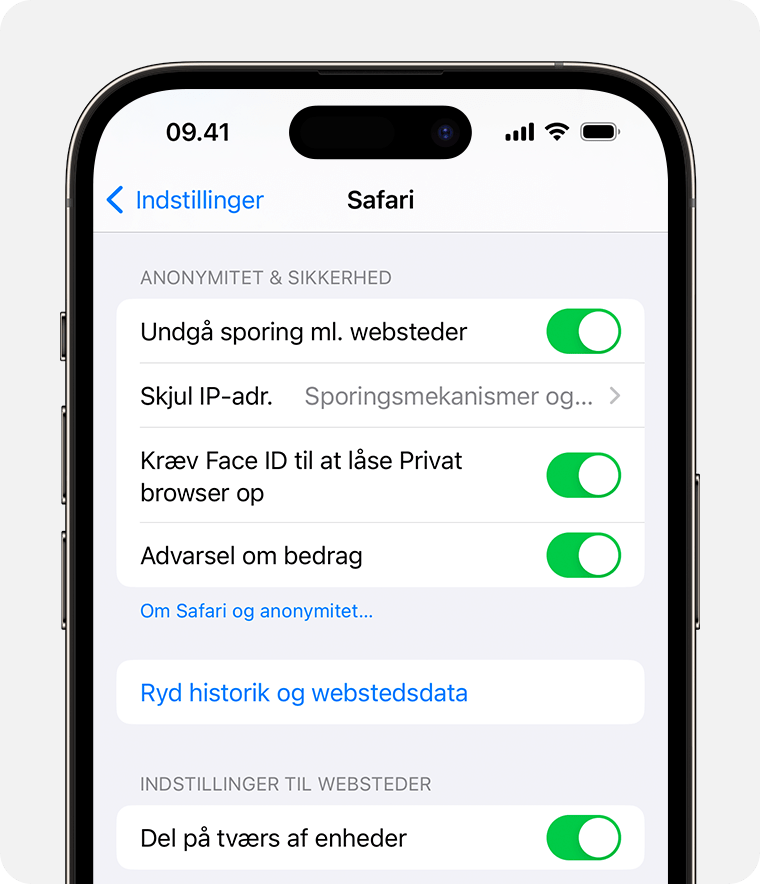
Når du sletter historikken, cookies og browserdata i Safari, sletter det ikke oplysningerne under Autofyld.
Når der ikke er nogen historik eller webstedsdata at rydde, bliver knappen til at rydde med grå. Knappen kan også være grå, hvis du har indstillet webindholdsbegrænsninger under Indhold og anonymitet i Skærmtid.
Hvis du vil besøge websteder uden at efterlade spor, kan du slå Privat browser til.
Ryd cookies og cache, men behold din historik
Gå til Indstillinger > Safari > Avanceret > Webstedsdata.
Tryk på Fjern alle data fra websteder.
Når der ikke er nogen webstedsdata at rydde, bliver knappen til at rydde med grå. Knappen kan også være grå, hvis du har indstillet webindholdsbegrænsninger under Indhold og anonymitet i Skærmtid.
Slet et websted fra din historik
Åbn Safari-appen.
Tryk på knappen Vis bogmærker
 , og tryk derefter på knappen Historik
.
Tryk på knappen Rediger, og vælg derefter den eller de websteder, du vil slette fra din historik.
Tryk på knappen Slet.
Sådan blokeres cookies
En cookie er de data, som et websted efterlader på din enhed, så webstedet kan huske dig til næste besøg.
Sådan blokeres cookies:
Gå til Indstillinger > Safari > Avanceret.
Slå Bloker alle cookies til.
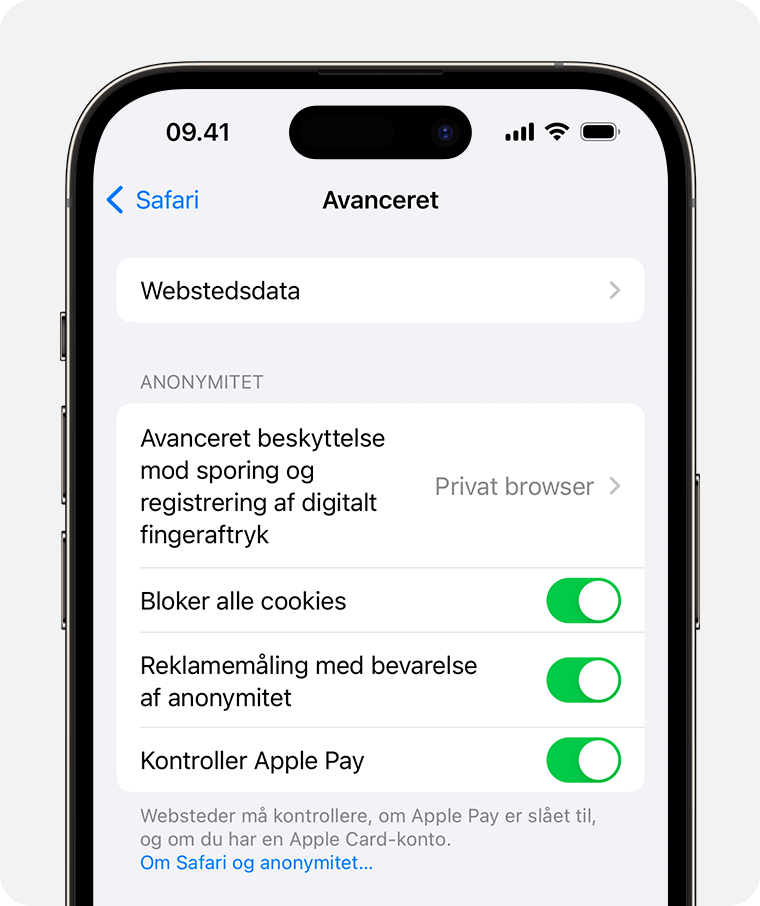
Hvis du blokerer cookies, er det ikke alle websider der virker. Her er nogle eksempler:
Du vil muligvis ikke kunne logge ind på et websted, selvom du angiver korrekt brugernavn og adgangskode.
Der vises muligvis en besked om, at der kræves cookies, eller at browserens cookies er slået fra.
Nogle af funktionerne på et websted fungerer muligvis ikke.
Sådan bruges blokering af indhold
Blokering af indhold er tredjepartsapps og udvidelser, der gør det muligt for Safari at blokere cookies, billeder, ressourcer, pop op-vinduer og andet indhold.
Hent en app til blokering af indhold:
Download en app til blokering af indhold fra App Store.
Tryk på Indstillinger > Safari > Udvidelser.
Tryk for at aktivere en vist indholdsblokering.
Du kan bruge mere end en enkelt indholdsblokering. Hvis du har brug for hjælp, kan du kontakte appudvikleren.
Oplysninger om produkter, der ikke er produceret af Apple, eller uafhængige websteder, der ikke styres eller testes af Apple, leveres uden Apples anbefaling eller godkendelse. Apple påtager sig intet ansvar, hvad angår valg, ydeevne eller brug af websteder eller produkter fra andre producenter. Apple giver ingen erklæringer med hensyn til nøjagtigheden eller pålideligheden af websteder fra andre producenter. Kontakt producenten for at få flere oplysninger.

