Puesta a punto del dispositivo
- Asegúrate de que el Mac o el PC estén actualizados. Si usas iTunes, asegúrate de tener instalada la versión más reciente.
- Si quieres conservar los datos del iPhone, el iPad o el iPod, haz una copia de seguridad.
- Ve a Ajustes > [tu nombre] > Buscar, toca Buscar mi iPhone y desactiva esta opción. Descubre qué hacer si un dispositivo no responde o no se enciende. Obtén ayuda si has olvidado tu código.
Restaurar el dispositivo a los ajustes de fábrica
- Abre el Finder en el Mac o la app Dispositivos Apple en el PC. Si tu PC no tiene la app Dispositivos Apple, o si el Mac usa macOS Mojave o una versión anterior, abre iTunes en su lugar. Descubre qué versión de macOS usa tu Mac.
- Conecta el dispositivo al ordenador.
- Si aparece el mensaje “¿Confiar en este ordenador?” o el dispositivo te pide el código, sigue los pasos en pantalla. Obtén ayuda si has olvidado tu código.
- Selecciona el dispositivo cuando aparezca en el ordenador. Descubre qué hacer si iPhone, si iPad o si el iPod touch no responde o no se enciende. O bien averigua qué hacer si el dispositivo no aparece en el ordenador.
- Haz clic en Restaurar [dispositivo]*. Si has iniciado sesión en Buscar mi, tienes que cerrar sesión antes de poder hacer clic en Restaurar.
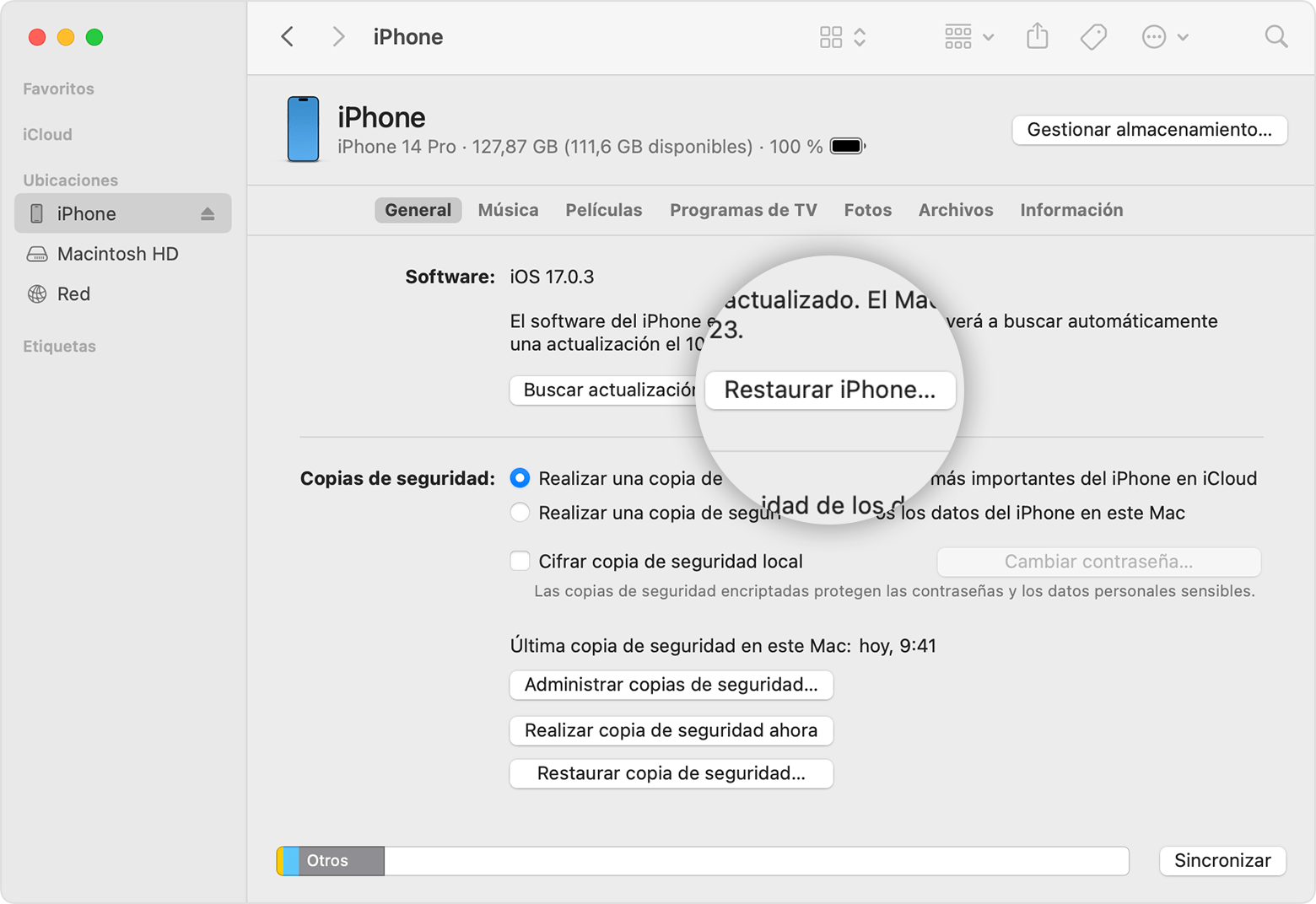
- Vuelve a hacer clic en Restaurar para confirmar. El ordenador borra tu dispositivo e instala el último software iOS, iPadOS o iPod.
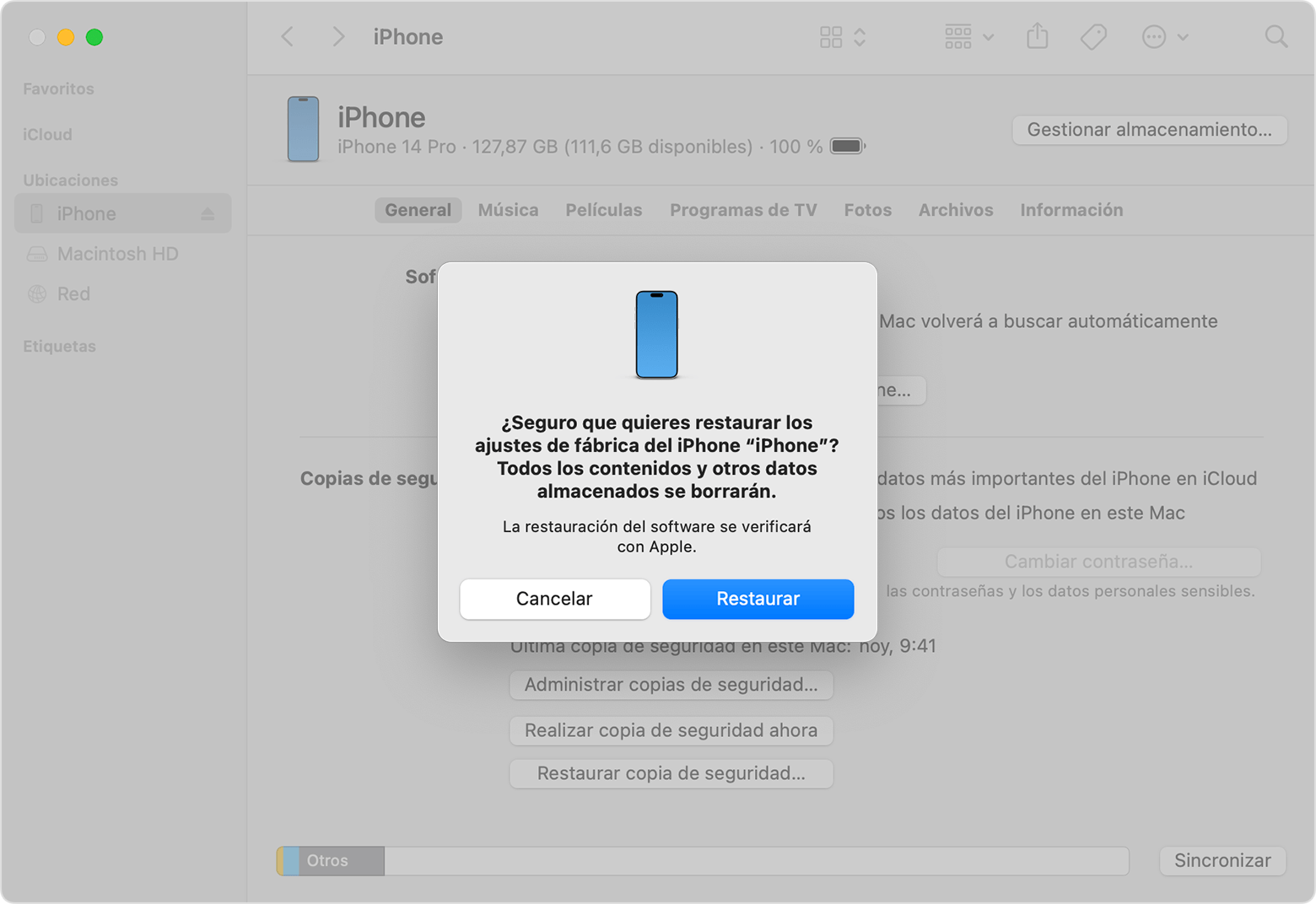
Tras restaurar el dispositivo a los ajustes de fábrica, se reinicia.
* Restaurar un iPhone no elimina la eSIM. Descubre cómo borrar la eSIM, si fuera necesario.
Si no puedes acceder a un ordenador
Si no puedes acceder a un ordenador y el dispositivo aún funciona, puedes borrar y restaurar el dispositivo sin necesidad de ordenador.
Obtener ayuda
- Descubre qué hacer si ves un mensaje de error.
- Aprende a restaurar tu dispositivo desde una copia de seguridad.
- Ponte en contacto con el soporte de Apple si necesitas más ayuda.