Резервное копирование данных компьютера Mac с помощью Time Machine
Если у вас есть USB-накопитель или другой внешний накопитель, вы можете использовать Time Machine для автоматического резервного копирования файлов, включая приложения, музыку, фотографии, электронную почту и документы.
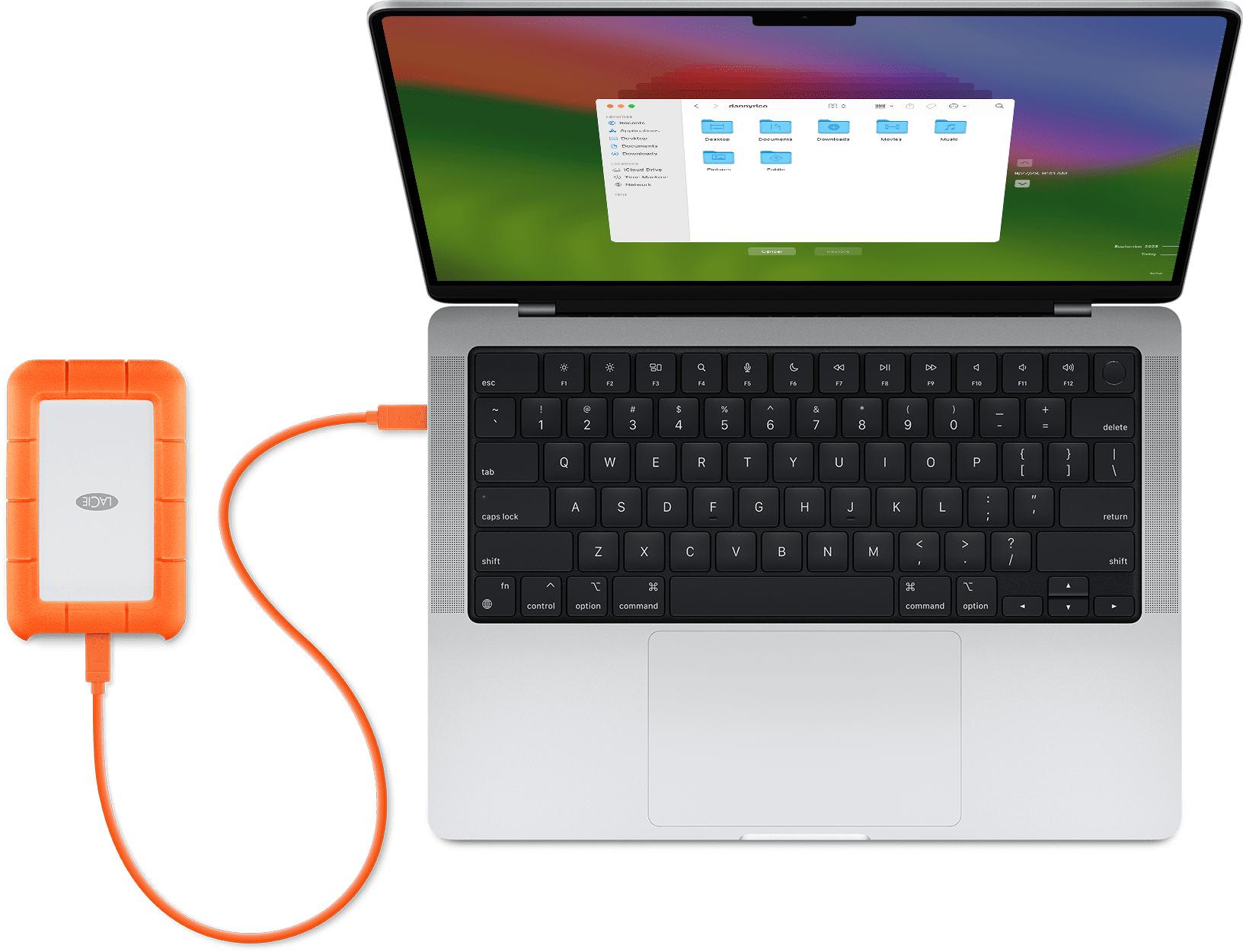
Подключение накопителя к Mac
Подключите внешний накопитель, например диск с портом USB или Thunderbolt.
Используйте накопитель, емкость которого по крайней мере в два раза превышает размер хранилища вашего компьютера Mac. Например, если компьютер Mac может вместить 1 ТБ данных, резервный диск в идеале должен иметь не менее 2 ТБ емкости. Если Time Machine нужно больше пространства для хранения, на компьютере Mac появится соответствующее сообщение.
Используйте резервный диск Time Machine только для резервного копирования Time Machine. Не храните на нем другие файлы*.
Настройка накопителя в качестве резервного диска
Изучите этапы настройки в вашей версии macOS либо выполните следующие действия в macOS Ventura или более поздней версии.
В меню Apple в углу экрана выберите «Системные настройки».
Щелкните «Основные» в боковом меню, затем щелкните «Time Machine» в правой части окна.
Щелкните «Добавить резервный диск» или нажмите кнопку «Добавить» (+).
Выберите подключенный накопитель и щелкните «Настроить диск».
Во время настройки:
На компьютере Mac может появиться предложение отформатировать накопитель, чтобы его можно было использовать для Time Machine. Отформатируйте его либо выберите другой резервный диск или том.
На компьютере Mac может появиться предложение затребовать существующие резервные копии, созданные на другом компьютере. Затребуйте резервные копии, если хотите, чтобы они стали частью резервных копий для этого компьютера Mac.
После настройки можно сразу создавать резервные копии данных компьютера Mac с помощью накопителя.
Создание резервной копии
Чтобы создать резервную копию сейчас, выберите пункт «Создать резервную копию сейчас» в меню Time Machine из строки меню. Или дождитесь следующего автоматического резервного копирования.
Используйте то же меню, чтобы остановить или пропустить резервное копирование, а также проверить его выполнение. В верхней части меню отображается, насколько выполнено текущее резервное копирование или дата и время последнего резервного копирования:
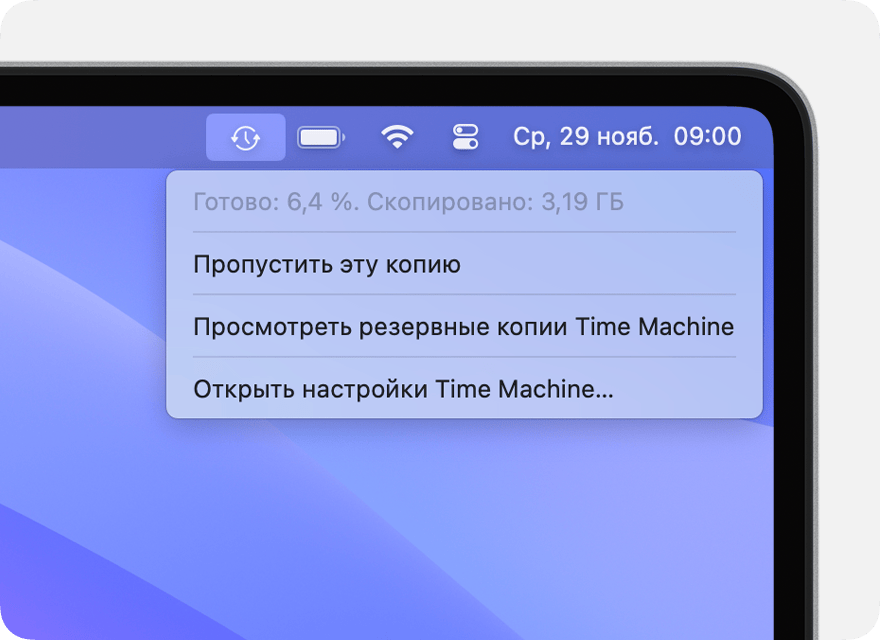
Резервное копирование выполняется
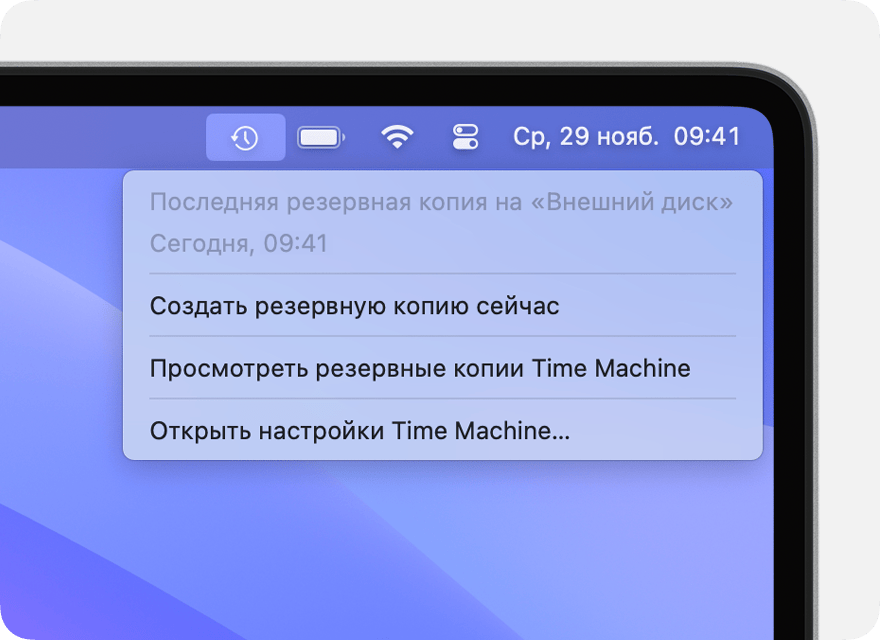
Резервное копирование выполнено
Если это меню не отображается, убедитесь, что в настройках Пункта управления (macOS Ventura или более поздней версии) либо рабочего стола и строки меню (macOS Monterey или более ранней версии) задано отображение Time Machine в строке меню.
Частота и продолжительность резервного копирования
Time Machine автоматически создает резервные копии за последние 24 часа каждый час, резервные копии за последний месяц каждый день и резервные копии за все предыдущие месяцы каждую неделю. Самые старые резервные копии удаляются по мере заполнения диска.
Чтобы изменить частоту резервного копирования в macOS Ventura или более поздней версии, в меню Time Machine выберите «Открыть настройки Time Machine». Нажмите «Параметры», затем выберите настройку в меню «Частота резервного копирования».
Первое резервное копирование может занять больше времени, чем вы ожидаете, но во время этого процесса можно работать с компьютером Mac. Time Machine создает резервные копии только тех файлов, которые были изменены с момента последнего резервного копирования, поэтому последующие сеансы будут занимать меньше времени.
Восстановление данных на компьютере Mac из резервной копии
После того как вы создали резервную копию Time Machine, ее можно использовать для восстановления любых ваших файлов на том же или другом компьютере Mac.
Как восстановить данные на компьютере Mac из резервной копии Time Machine
Дополнительная информация
* Для продвинутых пользователей: если вы добавляете том APFS на внешний накопитель, можно использовать один том для резервного копирования Time Machine, а другой для хранения других файлов.
Информация о продуктах, произведенных не компанией Apple, или о независимых веб-сайтах, неподконтрольных и не тестируемых компанией Apple, не носит рекомендательного или одобрительного характера. Компания Apple не несет никакой ответственности за выбор, функциональность и использование веб-сайтов или продукции сторонних производителей. Компания Apple также не несет ответственности за точность или достоверность данных, размещенных на веб-сайтах сторонних производителей. Обратитесь к поставщику за дополнительной информацией.