Mac 101: Time Machine

  • Ultima modifica: 02 luglio, 2009
  • Articolo: HT1427
  • Vecchio articolo: 306681

Riepilogo

Time Machine consente di effettuare il backup dell'intero sistema in Mac OS X 10.5 o versioni successive. Consente di archiviare sul Mac una copia aggiornata di qualsiasi elemento: foto digitali, brani musicali, filmati, spettacoli TV, documenti e così via. In caso di necessità, puoi facilmente "tornare indietro nel tempo" per recuperare gli archivi che desideri.

Scopri come configurare Time Machine per l'esecuzione dei backup, come ripristinare elementi (o l'intero sistema) da un backup, come utilizzare backup esistenti su un nuovo Mac e altro ancora.

Prodotti interessati

Time Machine

Configurazione di Time Machine per l'esecuzione dei backup

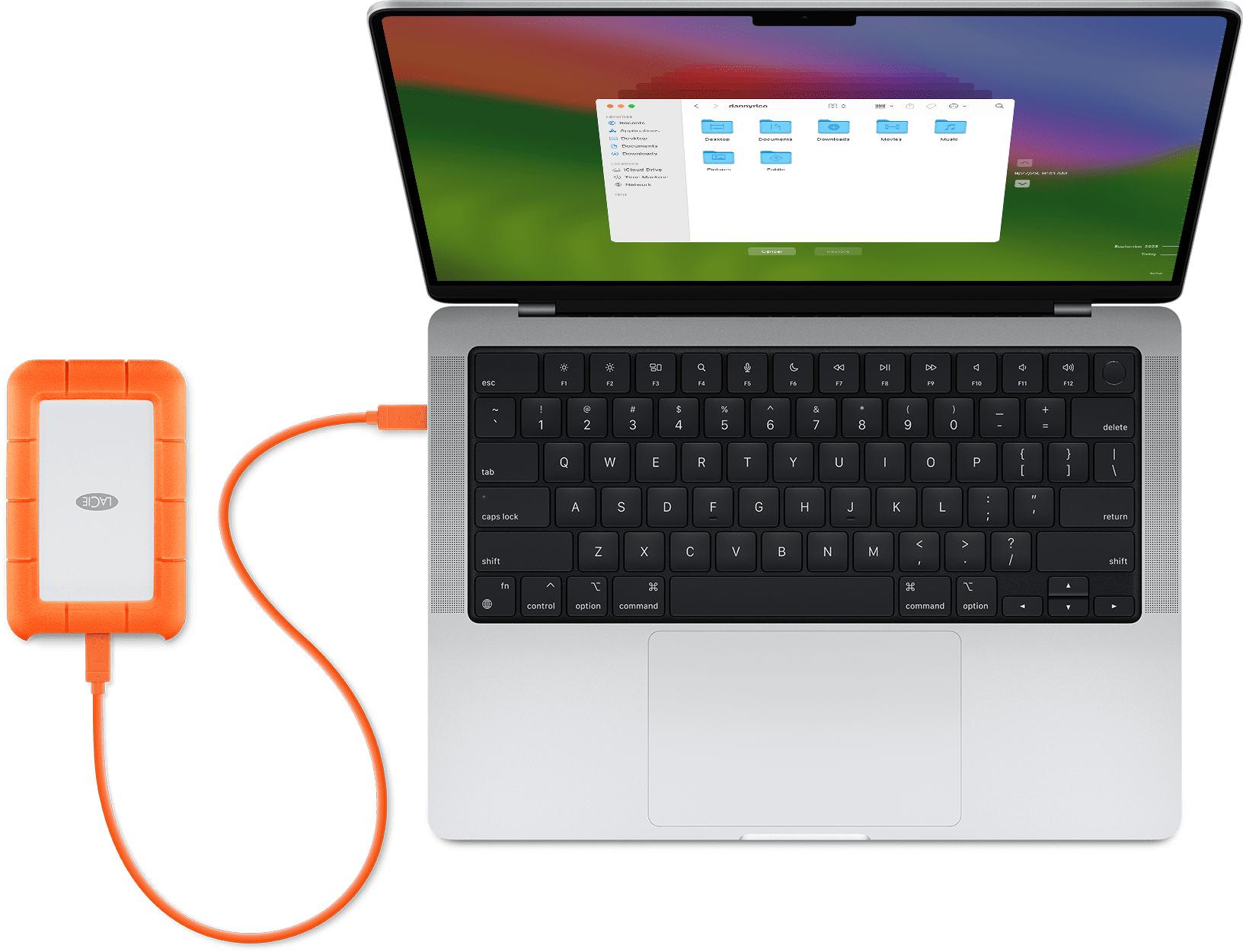
Configurare Time Machine è semplice come collegare un'unità disco rigido al Mac tramite FireWire o USB, o attraverso Time Capsule. Se il tuo Mac ne è dotato, puoi anche utilizzare un disco interno secondario (ad esempio un disco dal quale esegui l'avvio).

Nota: se hai intenzione di utilizzare Time Machine con Time Capsule, passa alla sezione "Configurazione di Time Capsule per i backup di Time Machine", disponibile più avanti.

Quando colleghi un'unità disco rigido per la prima volta, ti verrà chiesto se desideri usarla come unità di backup (a meno che tu non abbia già specificato un disco di backup).

Fai clic sull'opzione "Utilizza come disco di Backup" per confermare che desideri utilizzare il disco per i backup di Time Machine.  Verranno quindi aperte le preferenze di Time Machine, il disco verrà selezionato come unità di backup e verrà avviato Time machine.

È tutto quello che devi fare per configurare Time Machine affinché esegua automaticamente i backup.

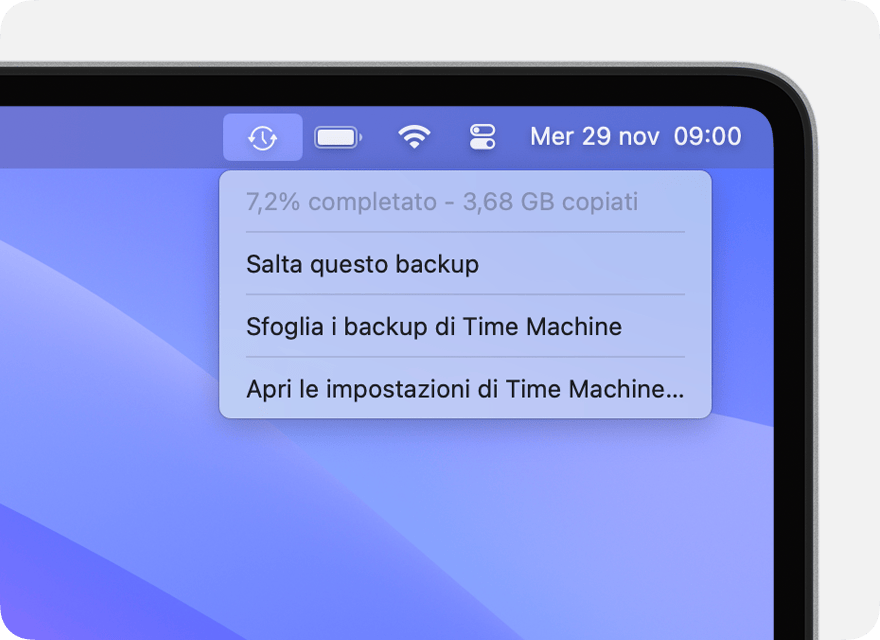
A seconda della quantità di dati di cui disponi, il completamento del primo backup potrebbe richiedere alcune ore. Non interrompere l'esecuzione del backup iniziale. Durante l'esecuzione del backup da parte di Time Machine, puoi continuare a utilizzare il Mac. Per ulteriori informazioni, consulta l'articolo "Effettuazione del primo backup con Time Capsule".

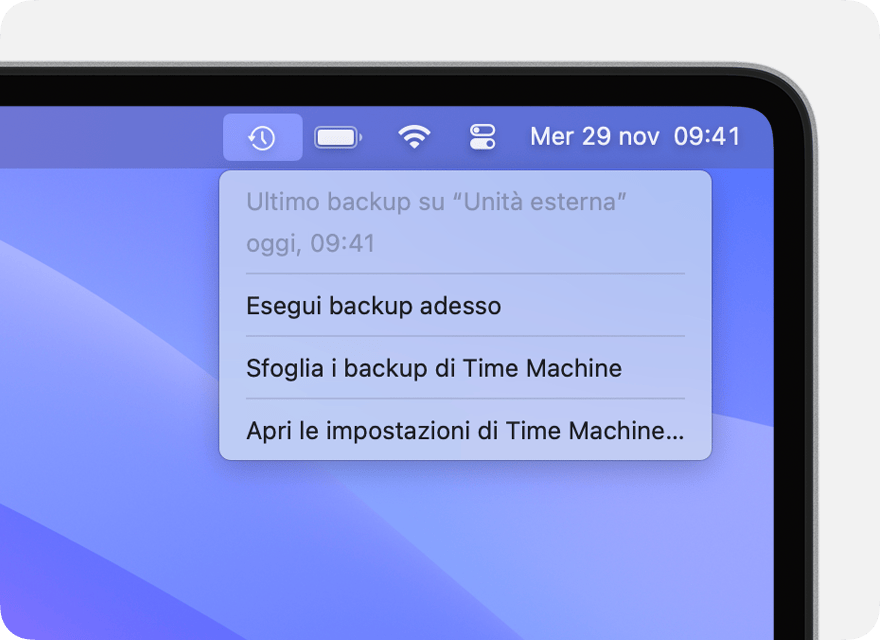
Una volta completato il backup iniziale, Time Machine esegue dei backup con frequenza oraria includendo solo gli archivi del Mac che sono stati modificati da quando è stato eseguito il backup precedente (a condizione che il disco di backup sia collegato).

Time Machine archivia i backup eseguiti con frequenza oraria per 24 ore, i backup giornalieri per un mese e quelli settimanali finché vi è spazio disponibile sull'unità di backup.

Nota: se utilizzi FileVault, il backup della cartella Inizio verrà eseguito solo quando effettui il logout.


Configurazione di Time Capsule per i backup di Time Machine

Se disponi di Time Capsule sul tuo network, puoi utilizzarlo come disco di backup per Time Machine. Per informazioni sulla configurazione di Time Capsule sul network, consulta la documentazione fornita insieme a Time Capsule.

Dopo aver configurato Time Capsule, apri le preferenze di Time Machine e fai clic sul pulsante "Cambia disco...". Nel riquadro che viene visualizzato, seleziona Time Capsule. Immetti il nome e la password che hai impostato per Time Capsule. A questo punto, le preferenze di Time Machine si presenteranno come segue:


Configurazione delle preferenze di Time Machine

Nelle preferenze di Time Machine (accessibili tramite Preferenze di Sistema) puoi fare clic sul pulsante Opzioni per modificare le impostazioni. Quando fai clic su Opzioni, viene visualizzato un riquadro simile al seguente:


Tale riquadro consente di escludere archivi, cartelle o interi volumi dalla procedura di backup. Può risultare utile se non desideri occupare troppo spazio sul disco di backup, ad esempio.

Suggerimento: se modifichi regolarmente un archivio di grandi dimensioni (ad esempio, oltre 1 GB), potrebbe essere conveniente aggiungerlo all'elenco "Non eseguire backup di:". Time Machine esegue il backup degli archivi modificati, indipendentemente dall'entità delle modifiche apportate dall'esecuzione dell'ultimo backup.

Selezionando l'opzione "Avvisa se vengono eliminati backup passati", Time Machine visualizza un messaggio quando i backup precedenti vengono rimossi dal disco di backup per liberare spazio e archiviare i backup più recenti.
 

Ripristino degli archivi da backup di Time Machine

Time Machine consente di "tornare indietro nel tempo" per ripristinare singoli archivi o l'intero sistema. Assicurati che il disco di backup sia collegato e attivo (in caso contrario, all'apertura di Time Machine, verrà visualizzato il seguente messaggio: "Non ho trovato la posizione di archiviazione dei backup di Time Machine").

Ripristino di cartelle o archivi specifici

Dopo aver collegato il disco di backup, fai clic sull'icona Time Machine nel Dock; viene visualizzata l'interfaccia Time Machine. Puoi vedere le finestre esattamente come erano "nel passato".


Puoi utilizzare la timeline, disponibile sul lato destro della finestra, per raggiungere un determinato istante nel tempo (sulla timeline sono riportati gli stanchi di esecuzione di ciascun backup). Se non sai esattamente in che momento hai perduto un determinato archivio, puoi utilizzare la freccia indietro per consentire a Time Machine di viaggiare automaticamente all'indietro nel tempo e individuare la data in cui una determinata cartella è stata modificata.

Per trovare un archivio, puoi anche eseguire una ricerca Spotlight nel Finder. È sufficiente digitare il termine da cercare nel campo di ricerca Spotlight e utilizzare la freccia indietro affinché Time Machine esegua la ricerca nei backup.

Prima di ripristinare un archivio, puoi inoltre utilizzare Quick Look per visualizzarlo in anteprima ed essere sicuro che si tratti di quello desiderato. Per visualizzare un'anteprima, evidenzia l'archivio, quindi premi la barra spaziatrice.

Per eseguire il ripristino, seleziona l'archivio o la cartella, quindi fai clic sul pulsante "Ripristina". L'archivio verrà automaticamente copiato sulla Scrivania o nella cartella opportuna.

Nota: se utilizzi FileVault, non puoi navigare all'interno della cartella Inizio per cercare singoli elementi. Tuttavia, puoi ripristinare tutti gli archivi e le cartelle utilizzando la funzionalità Ripristina il sistema da un backup disponibile nel programma di installazione di Mac OS X.
 

Ripristino di tutti gli archivi contenuti in una cartella Inizio protetta da FileVault

Dopo aver collegato il disco di backup, esegui l'avvio dal disco di installazione di Mac OS X 10.5. Dopo l'avvio, utilizza la funzionalità Ripristino del sistema da backup disponibile nel programma di installazione di Mac OS X.
 

Utilizzo di un backup esistente di Time Machine su un nuovo Mac

Se acquisti un nuovo Mac, puoi trasferirvi tutte le applicazioni, gli archivi, le impostazioni e gli altri dati archiviati in un backup esistente di Time Machine. È possibile farlo in occasione del primo avvio del Mac, oppure utilizzando l'applicazione Assistente Migrazione, situata nella cartella Utility, che a sua volta si trova nella cartella Applicazioni.

Se desideri farlo tramite Time Capsule, consulta questo articolo.

Informazioni aggiuntive

Il disco di backup è pieno

Via via che il disco di backup inizia a riempirsi, Time Machine provvede a eliminare i backup più vecchi, per liberare spazio e consentire l'archiviazione di quelli più recenti. Se nelle preferenze di Time Machine hai selezionato l'opzione "Avvisa se vengono eliminati backup passati", verrà visualizzato un messaggio.

Se il disco di backup si riempie spesso, e di conseguenza i backup a disposizione sono troppo recenti, potresti prendere in considerazione le seguenti opzioni:

  • Utilizza un disco di backup di dimensioni maggiori. Quando colleghi per la prima volta un nuovo disco, utilizza le preferenze di Time Machine per selezionarlo.  Suggerimento: per sfogliare il disco di backup originale alla ricerca di vecchi backup, puoi anche ricorrere alla funzionalità "Sfoglia altri dischi di Time Machine". Per visualizzarla, premi il tasto Opzione, quindi fai clic sul menu di Time Machine nel Finder (per visualizzare il menu è necessario che nelle preferenze di Time Machine sia selezionata la voce "Mostra lo stato di Time Machine nella barra dei menu").
     
  • Riduci la quantità di dati inclusi nel backup, aggiungendoli all'elenco "Non eseguire backup di:", nelle preferenze di Time Machine, come indicato in precedenza. Il disco di backup si riempirà con minor frequenza.
     
  • Elimina gli archivi di cui non hai più bisogno (ad esempio, sulla Scrivania, la cartella Documenti, o altri percorsi della cartella Inizio), in modo che non vengano più inclusi nel backup. Puoi inoltre accedere a Time Machine e individuare gli archivi che possono essere rimossi dal disco di backup, per recuperare spazio. Per farlo, seleziona gli archivi, quindi nel menu a comparsa Azione (icona ingranaggio), disponibile nella finestra di Time Machine nel Finder, seleziona "Elimina tutti i backup di...". Assicurati di eliminare soltanto gli archivi che non ti servono più o che sei certo di non voler ripristinare in seguito.
Not helpful Somewhat helpful Helpful Very helpful Solved my problem