Säkerhetskopiera, uppdatera och återställa programvaran i en iPhone eller iPod touch

  • Senast ändrad: 04 december, 2009
  • Artikel: HT1414
  • Gammal artikel: 305744

Översikt

I den här artikeln beskrivs hur du kan säkerhetskopiera, uppdatera och återställa en iPhone eller iPod touch med hjälp av iTunes.

Läs en översikt om uppdatering. Läs en detaljerad redogörelse om säkerhetskopiering.

Bäst resultat får du om den senaste versionen av iTunes är installerad innan du uppdaterar eller återställer din iPhone eller iPod touch.

Berörda produkter

iPhone, iTunes, iPod touch, iPhone 3G, iPhone 3GS, iPod touch (2nd generation)

Klicka på någon av länkarna nedan om du vill ha mer detaljerade anvisningar:

Säkerhetskopiera iPhone eller iPod touch

iPhone och iPod touch säkerhetskopieras av iTunes varje gång du:

  • Synkroniserar med iTunes (automatiskt vid första synkroniseringen, varje gång du ansluter telefonen eller spelaren till datorn)
  • Uppdaterar i iTunes (automatiskt utan att något meddelande visas)
  • Återställer i iTunes (du uppmanas att göra en säkerhetskopia innan återställningen startas)

De flesta av iPhone- och iPod touch-inställningarna säkerhetskopieras i iTunes, men hämtade program, ljudfiler, video och foton säkerhetskopieras inte.

Om du återställer från en iTunes-säkerhetskopia kommer iPhone- och iPod touch-inställningar, hämtade program, ljud-, video- och fotoinnehåll att synkroniseras med enheten, eftersom alternativet "Synkronisera" under respektive flikar är markerat i iTunes när du återställer från en säkerhetskopia. Om du väljer att återställa enheten som ny användare, synkroniseras inga hämtade program och inget ljud-, video- eller fotoinnehåll, förrän du väljer alternativet "Synkronisera" på varje flik i iTunes.

Med programvaran iPhone 2.0 och iTunes 7.7 eller senare kan du också säkerhetskopiera eller återställa iPhone eller iPod touch manuellt från en säkerhetskopia. Gör det genom att först kontrollklicka eller högerklicka på symbolen för iPhone eller iPod touch till vänster i iTunes-fönstret. Välj sedan Säkerhetskopiera eller Återskapa från säkerhetskopia*:

Det går naturligtvis inte att återställa från en säkerhetskopia om ingen säkerhetskopia har gjorts innan du väljer alternativet. En lista över innehåll som säkerhetskopieras med iTunes och mer information om säkerhetskopior finns i artikeln: iPhone och iPod touch: Om säkerhetskopior.

* Att återställa från en säkerhetskopia är inte detsamma som att utföra en fullständig programåterställning. En återställning från en säkerhetskopia återställer inställningar, program och annan information som sparats i en tidigare säkerhetskopia. Vid en fullständig programåterställning raderas innehållet i din iPhone eller iPod touch, och återställs till fabriksinställningarna. Mer information om funktionen "Programåterställning" finns nedan.

Uppdatera en iPhone eller iPod touch (allmänt)

iTunes kan också uppdatera programvaran på en iPhone eller iPod touch. När du startar uppdateringen av en iPhone eller iPod touch gör iTunes en standardsäkerhetskopiering* (enligt beskrivningen ovan). Du måste:

  1. Se till att den senaste versionen av iTunes är installerad innan du uppdaterar.
  2. Anslut iPhone eller iPod touch till datorn.
  3. Markera iPhone eller iPod touch när enheten visas i iTunes under Enheter.
  4. Klicka på fliken Sammanfattning.
  5. Klicka på Leta efter uppdatering (som på bilden nedan):

* När du uppdaterar en iPhone eller iPod touch påverkas inte användarinnehållet eller inställningarna.

Återställa en iPhone eller iPod touch

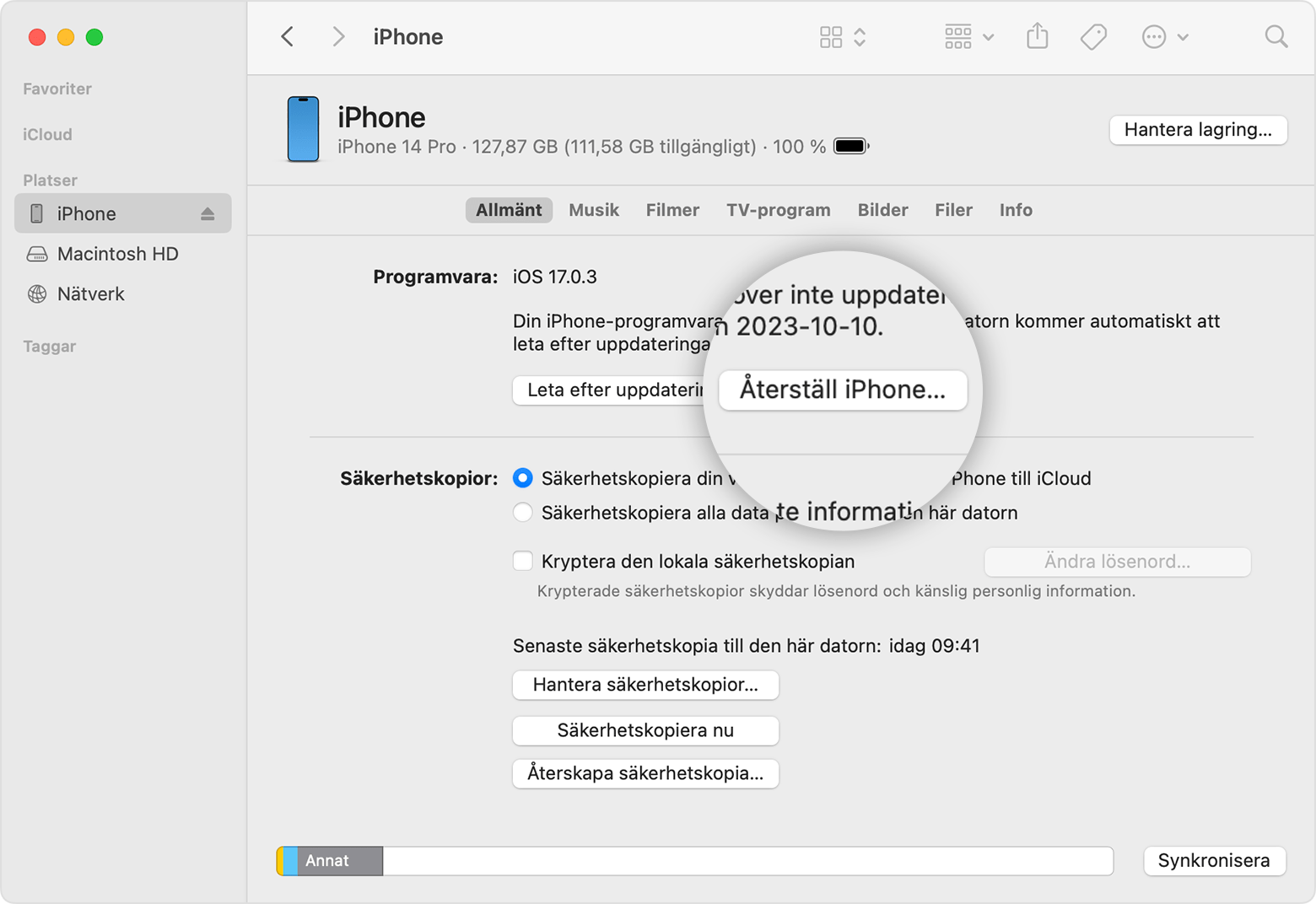
Återställningsfunktionen för iPhone och iPod touch ingår i standardproceduren för felsökning. När du återställer enheten raderas alla data, inklusive låtar, filmer, kontakter, foton, kalenderinformation m.m. Alla inställningar för iPhone eller iPod touch återställs till fabriksinställningarna.

Varje gång du återställer din iPhone eller iPod touch rekommenderar Apple bestämt att du utför en synkronisering innan du återställer den, så att du har en säkerhetskopia av de ändringar du har gjort sedan den senaste synkroniseringen. Om du har hyrda filmer på enheten ska du läsa iTunes Store hyrfilmsrättigheter i USA innan du startar återställningen.

Så här återställer du en iPhone eller iPod touch:

  1. Se till att den senaste versionen av iTunes är installerad innan du uppdaterar.
  2. Anslut iPhone eller iPod touch till datorn.
  3. Markera iPhone eller iPod touch när enheten visas i iTunes under Enheter.
  4. Klicka på fliken Sammanfattning.
  5. Markera återställningsalternativet.
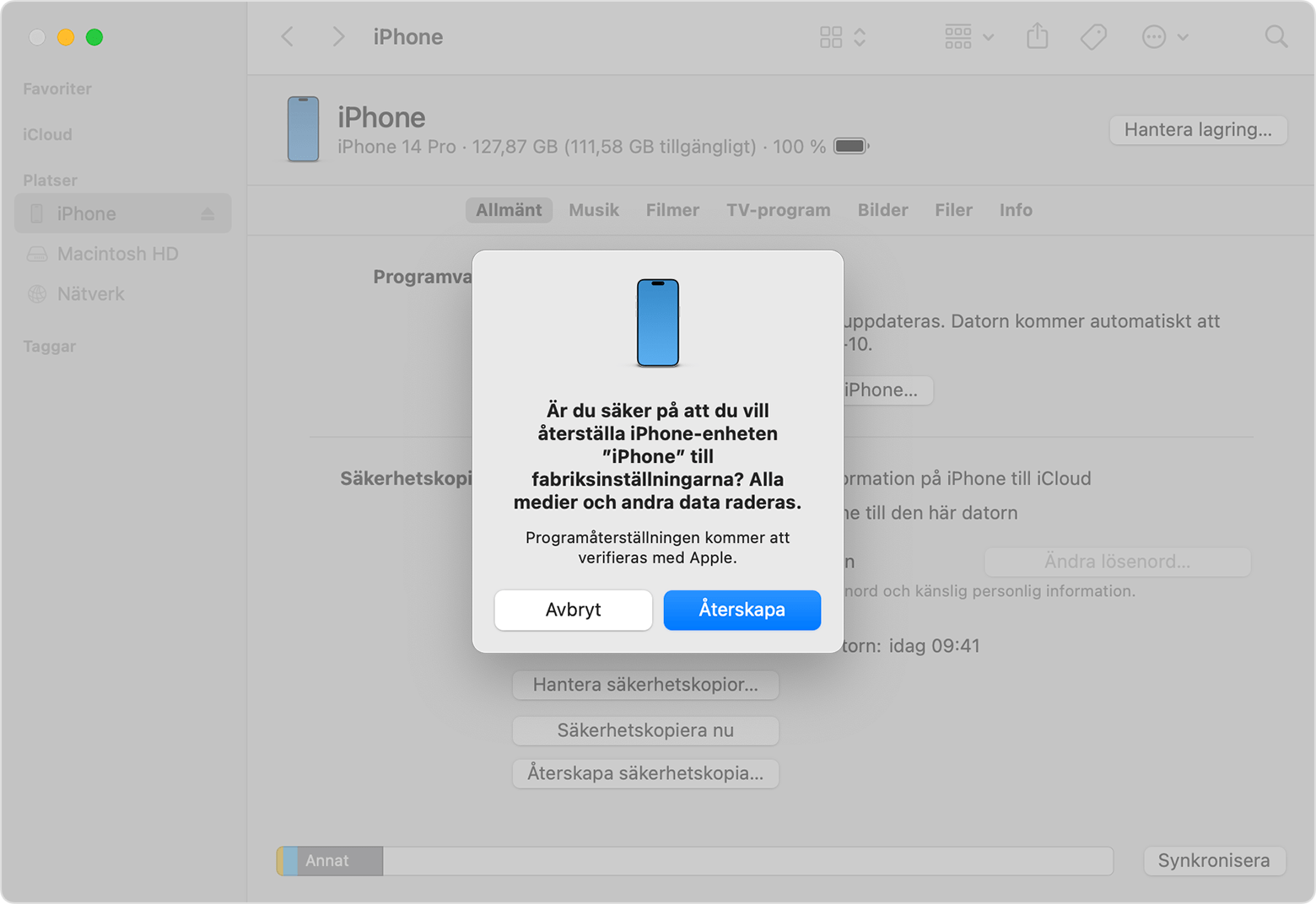
  6. Välj säkerhetskopieringsalternativet (se bilden nedan) när du uppmanas att säkerhetskopiera enhetens inställningar före återställningen. Om du nyligen har säkerhetskopierat enheten behöver du inte göra en ny säkerhetskopia.


  7. Välj alternativet Återställ när du uppmanas att välja ett alternativ (så länge du har en säkerhetskopia av enheten behöver du inte vara orolig för att återställa enheten).


  8. När återställningen är klar startas enheten om och Apples logotyp visas:


    Endast iPhone: Efter en återställning visas skärmen "Anslut till iTunes". Se till att enheten förblir ansluten tills skärmen "Anslut till iTunes" försvinner eller meddelandet "iPhone är aktiverad" visas. Om iTunes inte är anslutet till Internet går det inte att slutföra det här steget.


  9. Under det sista steget återställs iPhone eller iPod touch från en tidigare säkerhetskopia. När iPod touch eller iPhone har återställts – och aktiverats om det är en iPhone – visas följande i iTunes:

    Välj den säkerhetskopia som ska användas för din iPhone eller iPod touch och klicka på Fortsätt när du vill slutföra återställningen.

Om du inte vill återställa från en säkerhetskopia väljer du Konfigurera ny enhet. Om du vill behålla tidigare iTunes-säkerhetskopior, ska du säkerställa att du säkerhetskopierar den rätta katalogen innan du väljer att konfigurera en ny enhet. Läs Konfigurera iPhone eller iPod touch som en ny enhet för att lära dig mer om hur du konfigurerar din iPhone eller iPod touch som en ny enhet

iTunes placerar säkerhetskopiorna på följande ställen:

På en Mac:~/Bibliotek/Application Support/MobileSync/Backup/

På Windows XP: \Documents and Settings\(användarnamn)\Application Data\Apple Computer\MobileSync\Backup\

På Windows Vista: \Users\(användarnamn)\AppData\Roaming\Apple Computer\MobileSync\Backup\

Mer information finns i iPhone och iPod touch: Om säkerhetskopior.


Läs iPhone och iPod touch: Det går inte att återställa och Varningsmeddelanden vid uppdatering och återställning av iPhone och iPod touch om återställning med den senaste versionen av iTunes inte fungerar.


Uppdatera en iPhone eller iPod touch till iPhone 2.0-programvaran eller senare första gången

Programuppdateringar tidigare än iPhone 2.0 uppdaterade enheten utan att påverka inställningarna eller medieinnehållet. En uppdatering av en iPhone eller iPod touch från iPhone-programvaran 1.x till 2.0 eller senare innefattar en säkerhetskopiering, radering och återställning av enheten innan den nya uppdateringen installeras. I iTunes kan du välja att skapa en säkerhetskopia av enheten, beroende på enhetens innehåll och innehållet i det iTunes-bibliotek du är ansluten till. Du bör kontrollera att Mac- eller Windows-datorn har tillräckligt med ledigt utrymme för den säkerhetskopia som skapas av iPhone eller iPod touch (4 GB, 8 GB, 16 GB eller 32 GB), om du fortsätter med säkerhetskopieringen.

På grund av den omfattande engångssäkerhetskopieringen kan processen ta en stund. Hur lång tid det tar beror på hur mycket information som finns på din iPhone eller iPod touch.


Återställa iPhone eller iPod touch från en tidigare iPhone eller iPod touch-säkerhetskopia

Om du uppgraderar eller ersätter din iPod touch eller iPhone med en nyare enhet, kan du återställa den tidigare säkerhetskopian till den nya enheten. Om du uppgraderar från den ursprungliga iPhone till iPhone 3G följer du de här anvisningarna.

Obs! Under återställningen från din gamla säkerhetskopia till en ny iPhone eller iPod touch kan det hända att iTunes förloppsindikator gör paus. Om detta sker behöver uppgraderingen ytterligare tid för att slutföras.

Ytterligare information

Mer information finns i användarhandboken till iPhone, användarhandboken till iPod touch och på Apples supportwebbplats.