Резервное копирование, обновление и восстановление программного обеспечения iPhone и iPod touch
Обзор
В этой статье описывается использование программы iTunes для резервного копирования, обновления и восстановления программного обеспечения iPhone и iPod touch.
Прочтите обзор по обновлению. Ознакомьтесь с более подробными сведениями о резервном копировании.
Чтобы получить наилучшие результаты, перед началом обновления или восстановления iPhone или iPod touch убедитесь в том, что на компьютере установлена и запущена новейшая версия программы iTunes.
Продукты, у которых возникает эта проблема
iPhone, iTunes, iPod touch, iPhone 3G, iPhone 3GS, iPod touch (2nd generation)
Перейдите по одной или нескольким ссылкам, приведенным ниже, для получения подробного описания действий:
Резервное копирование iPhone или iPod touch
Программа iTunes создает резервные копии iPhone или iPod touch каждый раз, когда выполняются следующие действия:
- Синхронизация с iTunes (автоматически при первой синхронизации и при каждом подключении к компьютеру).
- Обновление в iTunes (автоматически без запроса подтверждения).
- Восстановление в iTunes (перед началом процедуры восстановления программа предлагает создать резервную копию).
Программа iTunes включает в резервную копию большинство настроек iPhone и iPod touch, а также загруженные программы, но не включает аудио- и видеомодержимое, а также фотографии.
Если выполняется восстановление из резервной копии iTunes, настройки iPhone и iPod, загруженные программы, аудиозаписи, видеозаписи и фотографии будут повторно синхронизированы с устройством, поскольку при восстановлении из резервной копии в iTunes на соответствующих вкладках будет выбран параметр «Синхронизировать». Если вы восстанавливаете устройство в качестве нового пользователя, загруженные программы, аудиозаписи, видеозаписи и фотографии не будут синхронизированы, пока в iTunes на каждой вкладке не будет выбран параметр «Синхронизировать».
Кроме того, программное обеспечение iPhone 2.0 и программа iTunes 7.7 или более поздней версии позволяют вручную создать резервную копию либо восстановить iPhone или iPod touch из резервной копии. Для этого нажмите значок iPhone или iPod touch в левой части окна программы iTunes, удерживая нажатой клавишу Control, или нажмите значок правой кнопкой мыши, а затем выберите команду Копировать или Восстановить из резервной копии*:

Программа iTunes не предлагает восстановление из резервной копии, если до этого резервные копии не создавались. Список содержимого, которое программа iTunes включает в резервные копии, а также дополнительные сведения о резервных копиях см. в статье HT1766: iPhone и iPod touch: сведения о резервных копиях.
* Восстановление из резервной копии отличается от полного восстановления программного обеспечения. При восстановлении из резервной копии восстанавливаются настройки, программы и прочая информация, сохраненные в предыдущей резервной копии. При полном восстановлении программного обеспечения информация из iPhone или iPod touch удаляется, и восстанавливаются исходные заводские настройки. Дополнительная информация о функции восстановления программного обеспечения приводится ниже.
Обновление iPhone или iPod touch (общие сведения)
Программа iTunes также позволяет обновлять программное обеспечение iPhone и iPod touch. При запуске процедуры обновления iPhone или iPod touch программа iTunes выполняет стандартное резервное копирование* (как указано выше). Для этого нужно выполнить указанные ниже действия.
- Прежде чем начать обновление, убедитесь в том, что на компьютере установлена и запущена последняя версия программы iTunes.
- Подключите iPhone или iPod touch к компьютеру.
- Выберите iPhone или iPod touch, когда устройство появится в разделе «Устройства» программы iTunes.
- Перейдите на вкладку «Обзор».
- Выберите пункт «Обновления» (как показано на снимке экрана ниже):

* Обновление iPhone или iPod touch не влияет на файлы или настройки пользователя.
Восстановление iPhone или iPod touch
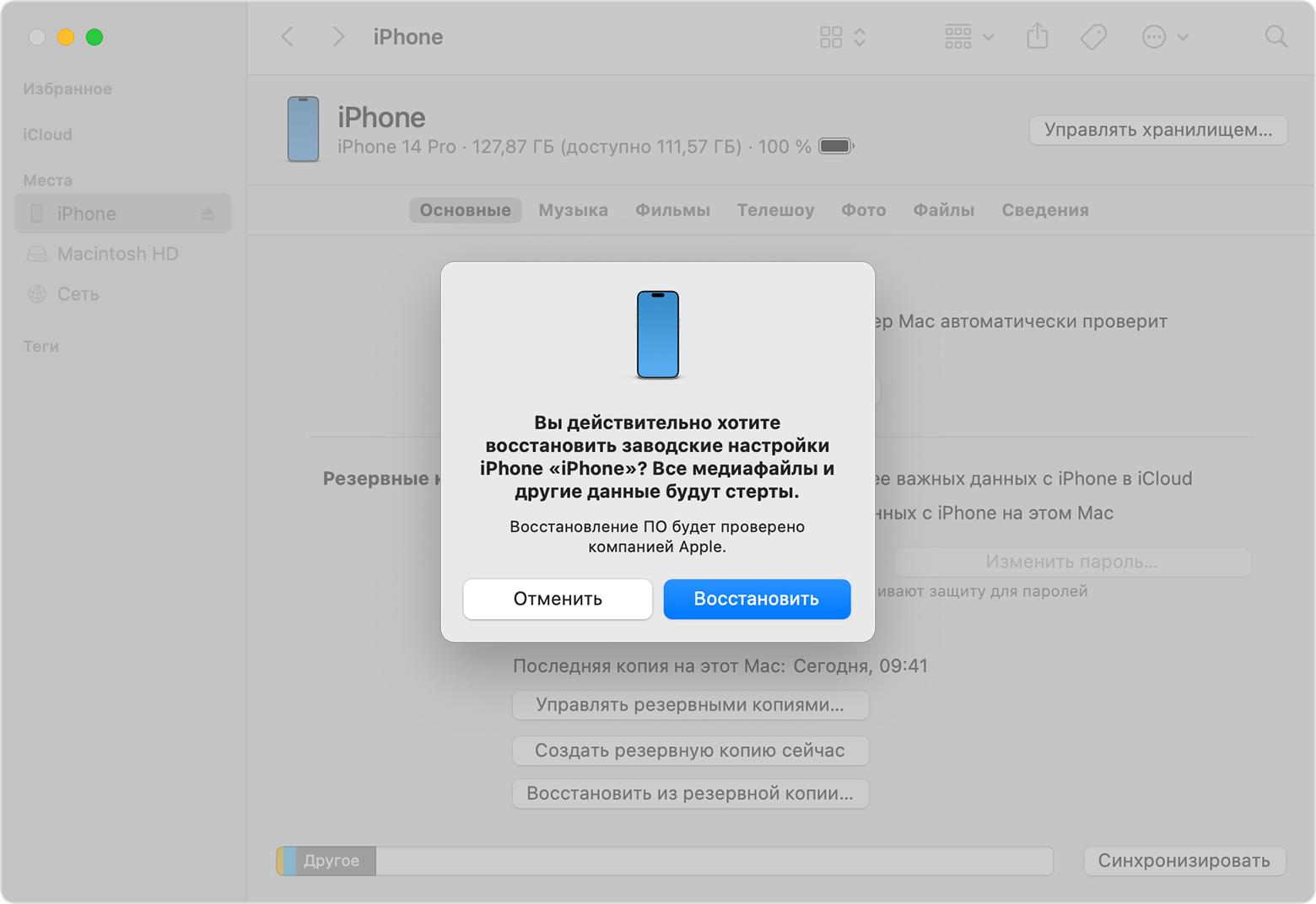
Функция восстановления iPhone или iPod touch входит в стандартную процедуру поиска и устранения неисправностей. При восстановлении устройства все данные с iPhone или iPod touch, включая музыку, видео, контакты, фотографии, информацию в календаре и прочее, будут удалены. Будут полностью восстановлены заводские настройки iPhone или iPod touch.
Перед восстановлением программного обеспечения iPhone или iPod touch компания Apple настоятельно рекомендует выполнить синхронизацию, чтобы создать резервную копию любых изменений данных с момента последней синхронизации. Если на устройстве хранятся фильмы, взятые в прокат, то перед восстановлением прочитайте статью Права пользования фильмами, взятыми в прокат в iTunes Store, на территории США.
Для восстановления iPhone или iPod touch выполните следующие действия.
- Прежде чем начать обновление, убедитесь в том, что на компьютере установлена и запущена последняя версия программы iTunes.
- Подключите iPhone или iPod touch к компьютеру.
- Выберите iPhone или iPod touch, когда устройство появится в разделе «Устройства» программы iTunes.
- Перейдите на вкладку «Обзор».
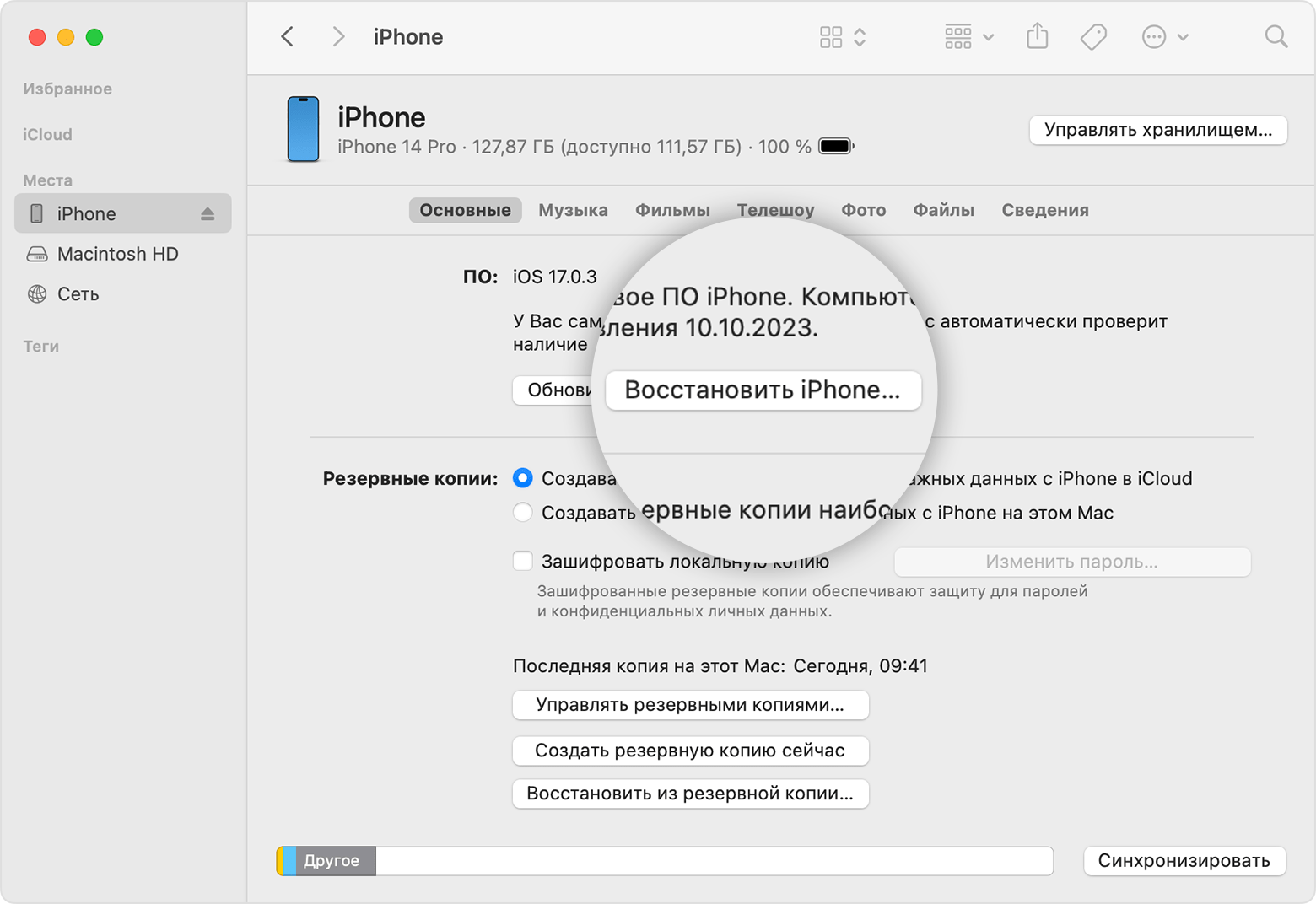
- Нажмите кнопку «Восстановить».
- Когда программа предложит перед восстановлением создать резервную копию настроек iPhone или iPod touch, нажмите кнопку «Копировать» (как показано на рисунке ниже). Если резервная копия была только что создана, еще одну копию создавать не нужно.

- В ответ на запрос программы iTunes нажмите кнопку «Восстановить» (поскольку создана резервная копия устройства, восстановление телефона не должно вызывать беспокойство).

- После завершения процедуры восстановления устройство iPhone или iPod touch будет перезагружено, а при загрузке на экране появится логотип компании Apple:

Только для iPhone. после восстановления в iPhone отображается экран «Подключитесь к iTunes». Сохраняйте подключение устройства, пока не исчезнет экран «Подключитесь к iTunes» или не появится сообщение «iPhone включен». Если iTunes не имеет доступа к Интернету, этот процесс завершить не удастся.

- Последнее действие — это восстановление iPhone или iPod touch из сделанной ранее резервной копии. После восстановления iPhone или iPod touch и (в случае iPhone) процесса активации окно программы iTunes должно выглядеть следующим образом:

Выберите нужную резервную копию для iPhone или iPod touch и нажмите кнопку «Продолжить», чтобы завершить восстановление устройства.
Если вы не хотите осуществлять восстановление из резервной копии, выберите «Настроить как новый...». При необходимости сохранить предыдущие резервные копии, сделанные iTunes, перед тем как настроить устройство как новое, убедитесь, что вы осуществили резервное копирование соответствующего каталога. Дополнительную информацию по настройке устройства в качестве нового см. в статье Настройка iPhone или iPod touch в качестве нового устройства
Пути к папке с файлами резервных копий в различных ОС:
|
В Mac: ~/Библиотеки/Application Support/MobileSync/Backup/ В Windows XP: \Documents and Settings\(имя пользователя)\Application Data\Apple Computer\MobileSync\Backup\ В Windows Vista: \Users\(имя пользователя)\AppData\Roaming\Apple Computer\MobileSync\Backup\ |
Более подробно см. iPhone и iPod touch: сведения о резервных копиях.
Если выполнить восстановление с помощью самой свежей версии iTunes не удается, то см. статьи iPhone и iPod touch. Не удается восстановить и Предупреждение при выполнении обновления и восстановления устройств iPhone и iPod touch.
Первое обновление программного обеспечения iPhone и iPod touch до версии iPhone 2.0 или более поздней
Обновления программного обеспечения iPhone до выхода версии 2.0 обновляли устройство, не влияя на настройки или мультимедийное содержимое пользователя. При обновлении программного обеспечения iPhone и iPod touch с версии 1.х до версии 2.0 или более поздней перед установкой нового обновления выполняется резервное копирование, удаление данных и восстановление устройства. В зависимости от того, какое содержимое имеется в устройстве и хранится в медиатеке iTunes, программа iTunes предложит создать разовую резервную копию мультимедийных данных устройства. Перед началом создания такой резервной копии убедитесь в том, что на PC или компьютере Mac достаточно свободного места для ее сохранения с учетом емкости устройства iPhone или iPod touch (4, 8, 16 или 32 ГБ).
Создание разовой резервной копии всех мультимедийных данных может занять некоторое время в зависимости от объема данных в iPhone или iPod touch.
Восстановление нового устройства iPhone или iPod touch из предыдущей резервной копии iPhone или iPod touch.
Если выполняется обновление или иная замена iPod touch или iPhone более новым устройством, можно восстановить предыдущую резервную копию в новом устройстве. Для обновления исходного iPhone до iPhone 3G см. эти инструкции.
Примечание. Во время восстановления старой резервной копии в новом устройстве iPhone или iPod touch можно заметить, что индикатор выполнения iTunes приостанавливается. В этом случае дождитесь завершения обновления.
Дополнительная информация
Дополнительные сведения см. в руководстве пользователя iPhone, руководстве пользователя iPod touch или на веб-сайте службы поддержки Apple.