Backup, aggiornamento e ripristino del software per iPhone e iPod touch

  • Ultima modifica: 04 dicembre, 2009
  • Articolo: HT1414
  • Vecchio articolo: 305744

Riepilogo

Questo articolo descrive l'utilizzo di iTunes per eseguire il backup, l'aggiornamento o il ripristino dell'iPhone o dell'iPod touch.

Leggi la panoramica sull'aggiornamento. Consulta le informazioni specifiche sul backup.

Per ottenere i migliori risultati, controlla sempre di aver installato e di utilizzare la versione più recente di iTunes prima di cercare di aggiornare o ripristinare l'iPhone o l'iPod touch.

Prodotti interessati

iPhone, iTunes, iPod touch, iPhone 3G, iPhone 3GS, iPod touch (2nd generation)

Per istruzioni più dettagliate, fai clic su uno o più link tra i seguenti:

Backup dell'iPhone o dell'iPod touch

iTunes esegue il backup dell'iPhone o dell'iPod touch ogni volta che vengono eseguite le seguenti operazioni:

  • Sincronizzazione con iTunes (automaticamente alla prima sincronizzazione e ogni volta che il dispositivo viene collegato al computer)
  • Aggiornamento in iTunes (automaticamente e senza richiesta di conferma)
  • Ripristino in iTunes (viene richiesto di creare un backup prima dell'inizio del processo di ripristino)

iTunes esegue il backup della maggior parte delle impostazioni presenti sull'iPhone e sull'iPod touch, tuttavia le applicazioni scaricate e i contenuti audio, video e fotografici non vengono inclusi nel backup.

Se esegui il ripristino da un backup di iTunes, le impostazioni dell'iPhone e dell'iPod touch, le applicazioni scaricate, le foto, i contenuti audio e video verranno nuovamente sincronizzati sul dispositivo, poiché nelle rispettive schede di iTunes verrà selezionata l'opzione "Sincronizza". Se decidi di ripristinare il dispositivo come nuovo utente, le applicazioni scaricate, le foto, i contenuti audio e video non verranno sincronizzati se non selezioni l'opzione "Sincronizza" disponibile in ciascuna scheda di iTunes.

Inoltre, con il software iPhone 2.0 e iTunes 7.7 o versioni successive è possibile eseguire manualmente il backup o il ripristino dell'iPhone o dell'iPod touch da un backup. A questo scopo, fai clic tenendo premuto il tasto Ctrl (oppure fai clic con il pulsante destro del mouse) sull'icona iPhone o iPod touch, situata sul lato sinistro della finestra di iTunes, quindi scegli Backup o Ripristina da backup*:

Se non sono stati eseguiti backup in precedenza, l'opzione di ripristino dal backup non sarà disponibile in iTunes. Per un elenco degli elementi di cui iTunes esegue il backup e per maggiori informazioni sui backup, consulta l'articolo HT1766: "iPhone e iPod touch: informazioni sui backup".

* Il ripristino da un backup è diverso dal ripristino completo del software. Eseguendo il ripristino da un backup, vengono ripristinate le impostazioni, le applicazioni e altre informazioni salvate in un backup eseguito in precedenza. Ripristinando l'intero software, i contenuti dell'iPhone e dell'iPod touch vengono eliminati e il software viene riportato alle impostazioni di fabbrica. Di seguito sono disponibili ulteriori informazioni sulla funzione "Ripristino software".

Aggiornamento dell'iPhone o dell'iPod touch (informazioni generali)

In iTunes è anche possibile aggiornare il software dell'iPhone o dell'iPod touch. Quando avvii il processo di aggiornamento dell'iPhone o dell'iPod touch, iTunes esegue un backup standard* (come indicato sopra). Per farlo è necessario eseguire le seguenti operazioni:

  1. Prima di effettuare l'aggiornamento, assicurati di installare ed eseguire la versione più recente di iTunes.
  2. Collega l'iPhone o l'iPod touch al computer.
  3. Seleziona l'iPhone o l'iPod touch quando viene visualizzato in iTunes nella sezione Dispositivi.
  4. Seleziona la scheda Riepilogo.
  5. Fai clic su Verifica aggiornamenti (come mostrato nell'immagine di seguito):

* L'aggiornamento dell'iPhone o dell'iPod touch non ha effetto sui contenuti, né sulle impostazioni dell'utente.

Ripristino dell'iPhone o dell'iPod touch

La funzione di ripristino per l'iPhone o l'iPod touch è inclusa nella procedura standard per la risoluzione dei problemi. Il ripristino del dispositivo elimina tutti i dati contenuti nell'iPhone o nell'iPod touch, compresi brani musicali, video, contatti, foto, informazioni sui calendari e altri dati. Tutte le impostazioni dell'iPhone o dell'iPod touch vengono riportate alle impostazioni predefinite.

Prima di eseguire il ripristino del dispositivo, è vivamente consigliato eseguire anche una sincronizzazione per disporre di un backup di tutte le modifiche apportate dal momento dell'ultima sincronizzazione. Se nel dispositivo sono presenti film noleggiati, consulta l'articolo Diritti di utilizzo dei film noleggiati negli Stati Uniti prima di eseguire il ripristino.

La seguente procedura consente di ripristinare l'iPhone o l'iPod touch:

  1. Prima di effettuare l'aggiornamento, assicurati di installare ed eseguire la versione più recente di iTunes.
  2. Collega l'iPhone o l'iPod touch al computer.
  3. Seleziona l'iPhone o l'iPod touch quando viene visualizzato in iTunes nella sezione Dispositivi.
  4. Seleziona la scheda Riepilogo.
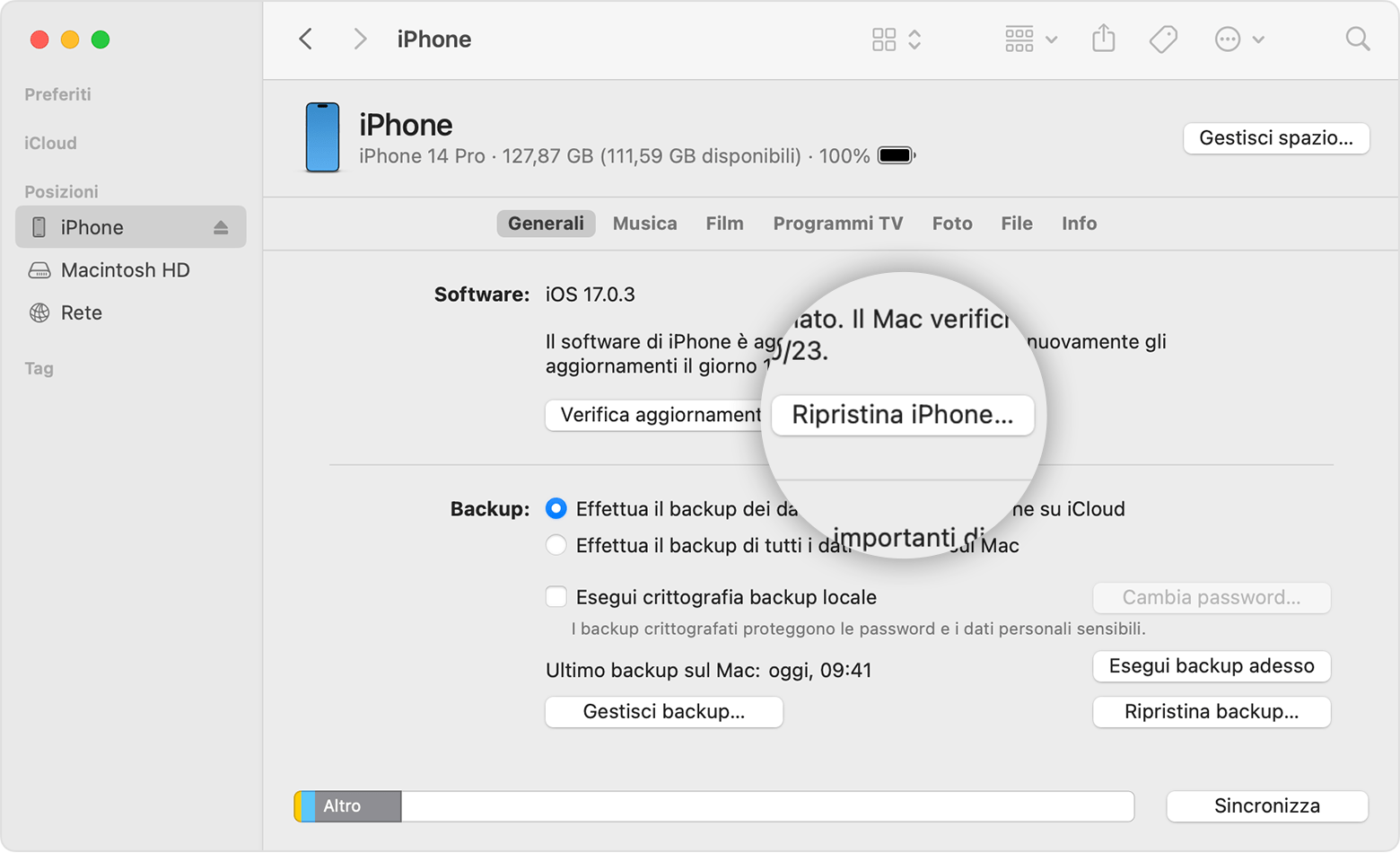
  5. Seleziona l'opzione Ripristina.
  6. Quando viene richiesto di eseguire il backup delle impostazioni dell'iPhone o dell'iPod touch prima del ripristino, seleziona l'opzione Backup (come illustrato nell'immagine di seguito). Se hai appena eseguito il backup del dispositivo, non è necessario ripetere l'operazione.


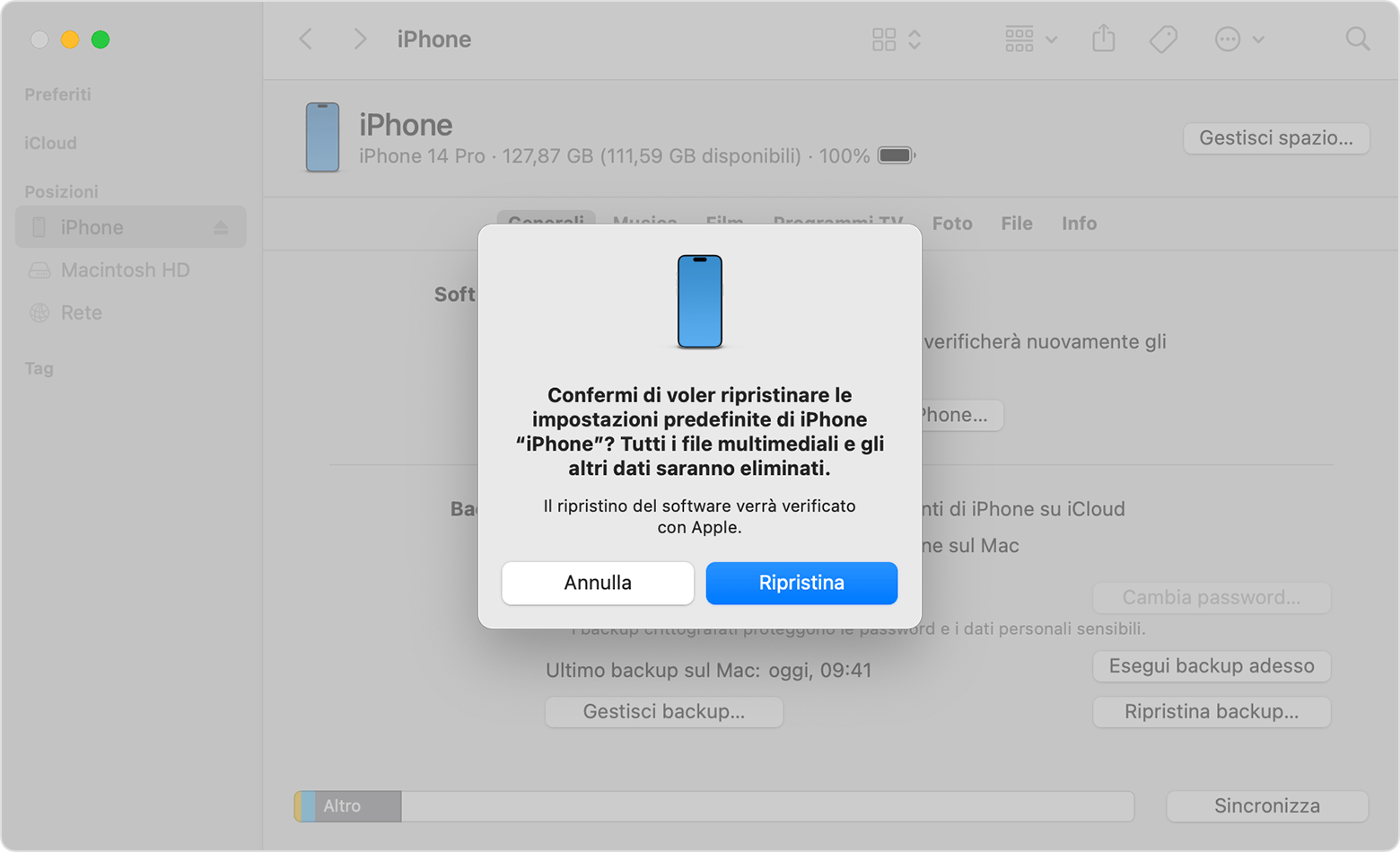
  7. Seleziona l'opzione Ripristina quando richiesto da iTunes; se hai eseguito il backup del dispositivo, il ripristino non dovrebbe presentare alcun problema.


  8. Una volta completato il ripristino, l'iPhone o l'iPod touch viene riavviato; durante l'avvio viene visualizzato il logo Apple:


    Solo iPhone: per quanto riguarda l'iPhone, dopo il ripristino viene visualizzata la schermata "Collega a iTunes". Lascia il dispositivo collegato fino a quando la schermata "Collega a iTunes" non viene più visualizzata oppure viene visualizzato il messaggio "iPhone è attivo". Per completare l'operazione è necessario che iTunes disponga di una connessione a Internet.


  9. Il passaggio finale è costituito dal ripristino dell'iPhone o dell'iPod touch da un backup precedente. Dopo aver ripristinato l'iPod touch o l'iPhone e, nel caso dell'iPhone, durante il processo di attivazione, in iTunes dovrebbe venire visualizzato quanto segue:

    Seleziona il backup desiderato per l'iPhone o l'iPod touch, quindi seleziona il pulsante Continua per completare il ripristino del dispositivo.

Se non desideri eseguire il ripristino dal backup, seleziona "Imposta come nuovo..."; se vuoi conservare i backup precedenti effettuati da iTunes, assicurati di effettuare il backup della directory corretta prima di scegliere "Imposta come nuovo...". Per ulteriori informazioni su come impostare il dispositivo come nuovo, consulta l'articolo Come configurare l'iPhone o l'iPod touch come nuovo dispositivo.

Gli archivi di backup vengono memorizzati da iTunes nei seguenti percorsi:

Sui computer Mac: ~/Libreria/Application Support/MobileSync/Backup/

Sui computer con sistema operativo Windows XP: \Documents and Settings\(nomeutente)\Application Data\Apple Computer\MobileSync\Backup\

Sui computer con sistema operativo Windows Vista: \Users\(nomeutente)\AppData\Roaming\Apple Computer\MobileSync\Backup\

Per ulteriori informazioni, consulta l'articolo iPhone e iPod touch: informazioni sui backup.


Se il ripristino con la versione più recente di iTunes non funziona, consulta gli articoli iPhone e iPod touch: ripristino impossibile e Messaggi di avviso di aggiornamento e ripristino su iPhone e iPod touch.


Primo aggiornamento dell'iPhone e dell'iPod touch al software iPhone 2.0 o versioni successive

Nelle versioni del software iPhone precedenti alla 2.0, gli aggiornamenti interessavano il dispositivo senza influire sulle impostazioni, né sui contenuti multimediali. L'aggiornamento del software iPhone da 1.x alla versione 2.0 o a una versione successiva per iPhone o iPod touch include le operazioni di backup, eliminazione e ripristino del dispositivo. In iTunes verrà proposto di creare un unico backup multimediale del dispositivo in base al suo contenuto e a quanto memorizzato nella libreria di iTunes alla quale il dispositivo è connesso. Prima di procedere, assicurati che sul tuo Mac o PC ci sia abbastanza spazio disponibile per archiviare un backup di dimensioni pari alla capacità dell'iPhone o dell'iPod touch (4 GB, 8 GB, 16 GB o 32 GB).

A causa della grande quantità di dati, l'esecuzione del backup completo può richiedere diverso tempo. La durata dell'operazione dipende dalla quantità di dati archiviati sull'iPhone o sull'iPod touch.


Ripristino con il backup di un iPhone o iPod touch precedente su un nuovo iPhone o iPod touch.

Se aggiorni l'iPod touch o l'iPhone o se lo sostituisci con un dispositivo più recente, è possibile ripristinare sul nuovo dispositivo i backup eseguiti in precedenza. Per effettuare l'upgrade dall'iPhone originale all'iPhone 3G, consulta queste istruzioni.

Nota: durante la procedura di ripristino del vecchio backup su un nuovo iPhone o iPod touch, la barra di avanzamento di iTunes potrebbe apparire ferma. In questo caso, attendi comunque il completamento dell'operazione.

Informazioni aggiuntive

Per ulteriori informazioni, consulta il Manuale utente iPhone o il Manuale utente iPod touch, oppure il sito del supporto Apple.

Not helpful Somewhat helpful Helpful Very helpful Solved my problem