Cómo restaurar iPod a la configuración de fábrica

  • Última modificación: 25 mayo, 2009
  • de artículo:: HT1339
  • Artículo antiguo: 60983

Resumen

Obtén información acerca de cómo restaurar iPod, iPod mini e iPod nano a la configuración de fábrica.

Si necesitas restaurar un iPod shuffle, haz clic aquí.

Información básica

Es importante entender la diferencia entre "actualizar" y "restaurar". En una actualización únicamente se instala el software que controla iPod y ello no afecta a las canciones y los archivos almacenados en el disco de iPod. Al restaurar, se borra el disco de iPod e iPod se restaura a la configuración de fábrica original.

Advertencia: La opción Restaurar elimina todas las canciones y archivos del iPod, por lo que debes asegurarte de realizar copias de seguridad de cualquier archivo que hayas guardado en el disco del iPod. Todas las canciones, vídeos, podcasts, audiolibros y juegos se pueden cargar de nuevo en tu iPod siempre que los tengas almacenados en la biblioteca de iTunes. Si usas el Nike + iPod Sport Kit, consulta este documento para obtener más información.

Productos afectados

iPod nano, iPod mini, iPod, iPod classic

Cómo restaurar iPod

  1. Asegúrate de que tienes una conexión a Internet activa porque es posible que se deban descargar en el ordenador las nuevas versiones del software de iTunes e iPod.
  2. Descarga e instala la última versión de iTunes si todavía no la has instalado.
  3. Abre iTunes y, a continuación, conecta iPod a tu ordenador utilizando el cable USB o FireWire que se proporciona con el iPod.
  4. Tras unos segundos, el iPod aparecerá en el panel principal de iTunes.
  5. Selecciona tu iPod en el panel principal para que la información sobre el iPod aparezca en la ficha Resumen de la ventana principal de iTunes.
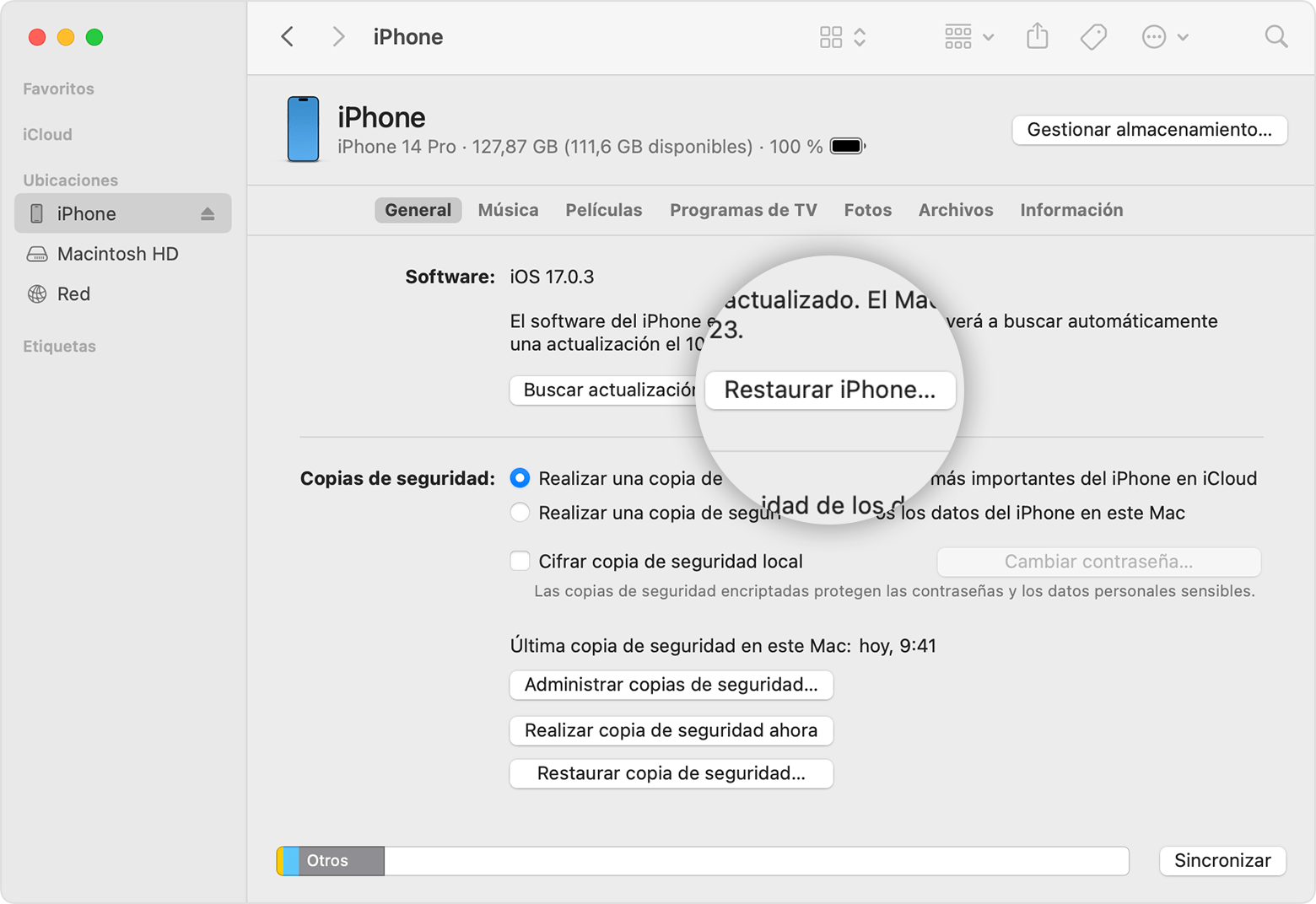
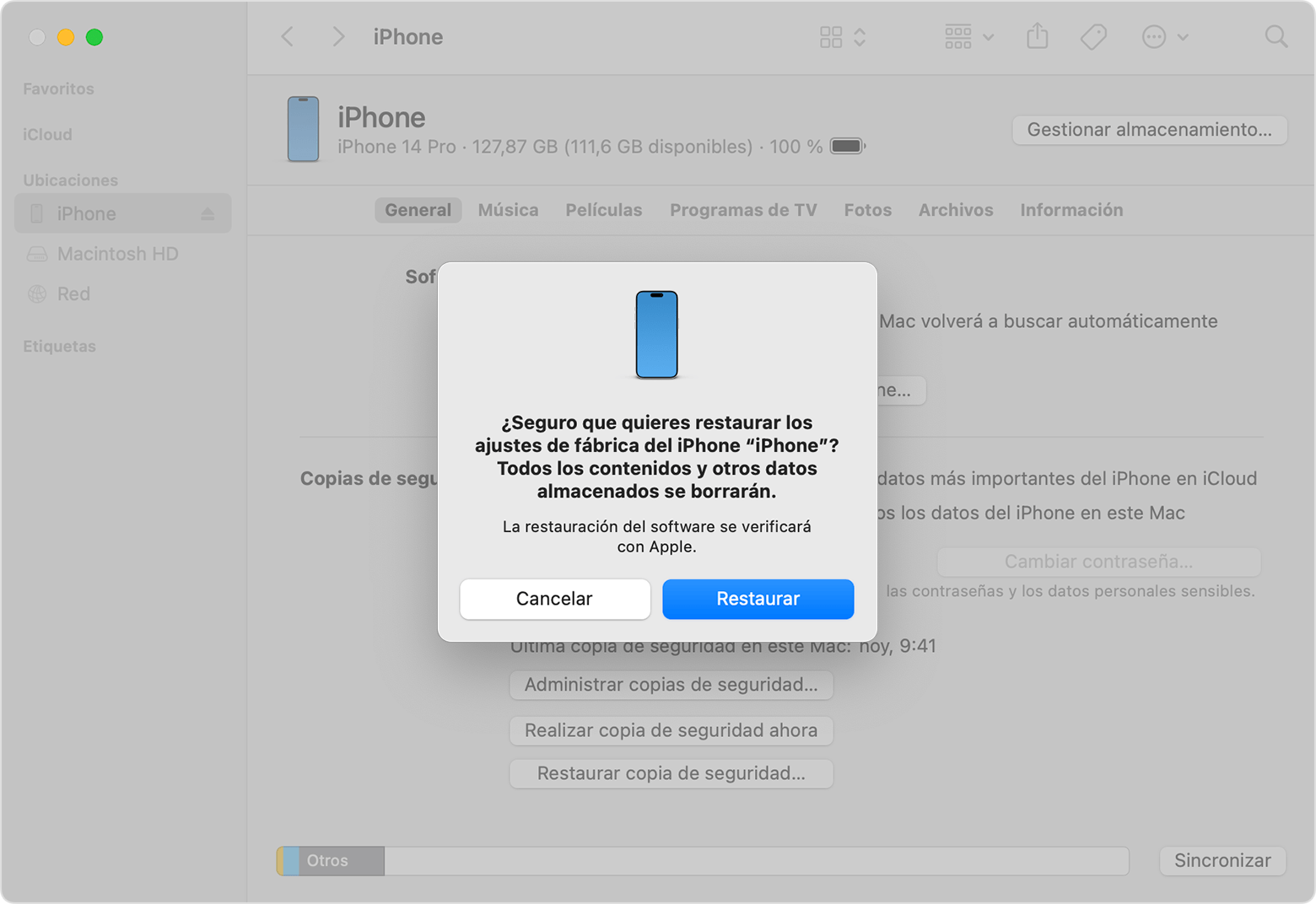
  6. Haz clic en el botón Restaurar. Se te presentarán una o más opciones de restauración que pueden solicitar que iTunes descargue automáticamente la versión más reciente del software de iPod. Las 4 posibles opciones de restauración son:
    • Opción de restauración 1: Restaurar - Restaura con la misma versión de software de iPod ya presente en el iPod.
    • Opción de restauración 2: Usar misma versión - Restaura con la misma versión de software de iPod ya presente en el iPod aunque haya disponible una versión más reciente.
    • Opción de restauración 3: Usar la versión más nueva - Restaura con el software de iPod más reciente disponible.
    • Opción de restauración 4: Restaurar y actualizar - Restaura con el software de iPod más reciente disponible.
  7. Si estás usando un Mac, aparecerá un mensaje solicitándote que especifiques un nombre y una contraseña de administrador.
  8. En la pantalla del equipo aparecerá una barra de progreso que indica que se ha iniciado la primera fase del proceso de restauración. Una vez completada esta fase, iTunes mostrará uno de los mensajes que aparecen en pantalla con instrucciones específicas del modelo de iPod que estás restaurando.
    • Instrucción de restauración 1: Desconecta el iPod y conéctalo al adaptador de corriente de iPod (normalmente se aplica a los modelos de iPod más antiguos).
    • Instrucción de restauración 2: Deja el iPod conectado al ordenador para completar la restauración (normalmente se aplica a los modelos de iPod más modernos).
  9. Durante la fase 2 del proceso de restauración, la pantalla del iPod mostrará un logotipo de Apple y una barra de progreso en su parte inferior. Es muy importante que el iPod permanezca conectado al ordenador o a un adaptador de potencia de iPod durante esta fase. Nota: Es posible que la barra de progreso se vea con dificultad, ya que la retroiluminación de la pantalla del iPod puede estar apagada.
  10. Una vez que se haya completado la fase 2 de la restauración y que el iPod esté conectado al ordenador, aparecerá la ventana del Asistente para la configuración de iTunes, la cual te solicitará que des un nombre al iPod y que selecciones las preferencias de sincronización de igual manera que lo hiciste al conectar el iPod por primera vez.
Not helpful Somewhat helpful Helpful Very helpful Solved my problem