Sådan gøres enheden klar
- Sørg for, at din Mac eller pc er opdateret. Hvis du bruger iTunes, skal du sikre dig, at du har den nyeste version.
- Hvis du vil gemme oplysningerne på din iPhone, iPad eller iPod, skal du oprette en sikkerhedskopi.
- Gå til Indstillinger > [dit navn] >, vælg Find, tryk på Find min iPhone, og slå derefter funktionen fra. Læs mere om, hvad du kan gøre, hvis din enhed ikke reagerer, eller hvis du ikke kan tænde den. Få hjælp, hvis du har glemt din kode.
Sådan gendannes enheden til fabriksindstillingerne
- Åbn Finder på din Mac, eller åbn appen Apple Devices på din pc. Hvis du ikke har appen Apple Devices på din pc, eller hvis du har macOS Mojave eller tidligere på din Mac, skal du åbne iTunes i stedet. Find ud af, hvilket macOS du har på din Mac.
- Slut enheden til computeren.
- Hvis du bliver bedt om adgangskoden til din enhed eller om at godkende computeren, skal du følge vejledningen på skærmen. Få hjælp, hvis du har glemt din kode.
- Vælg din enhed, når den vises på computeren. Læs mere om, hvad du skal gøre, hvis din iPhone ikke tænder, hvis din iPad ikke tænder, eller hvis din iPod touch ikke reagerer eller ikke vil tænde. Eller få hjælp, hvis din enhed ikke vises på computeren.
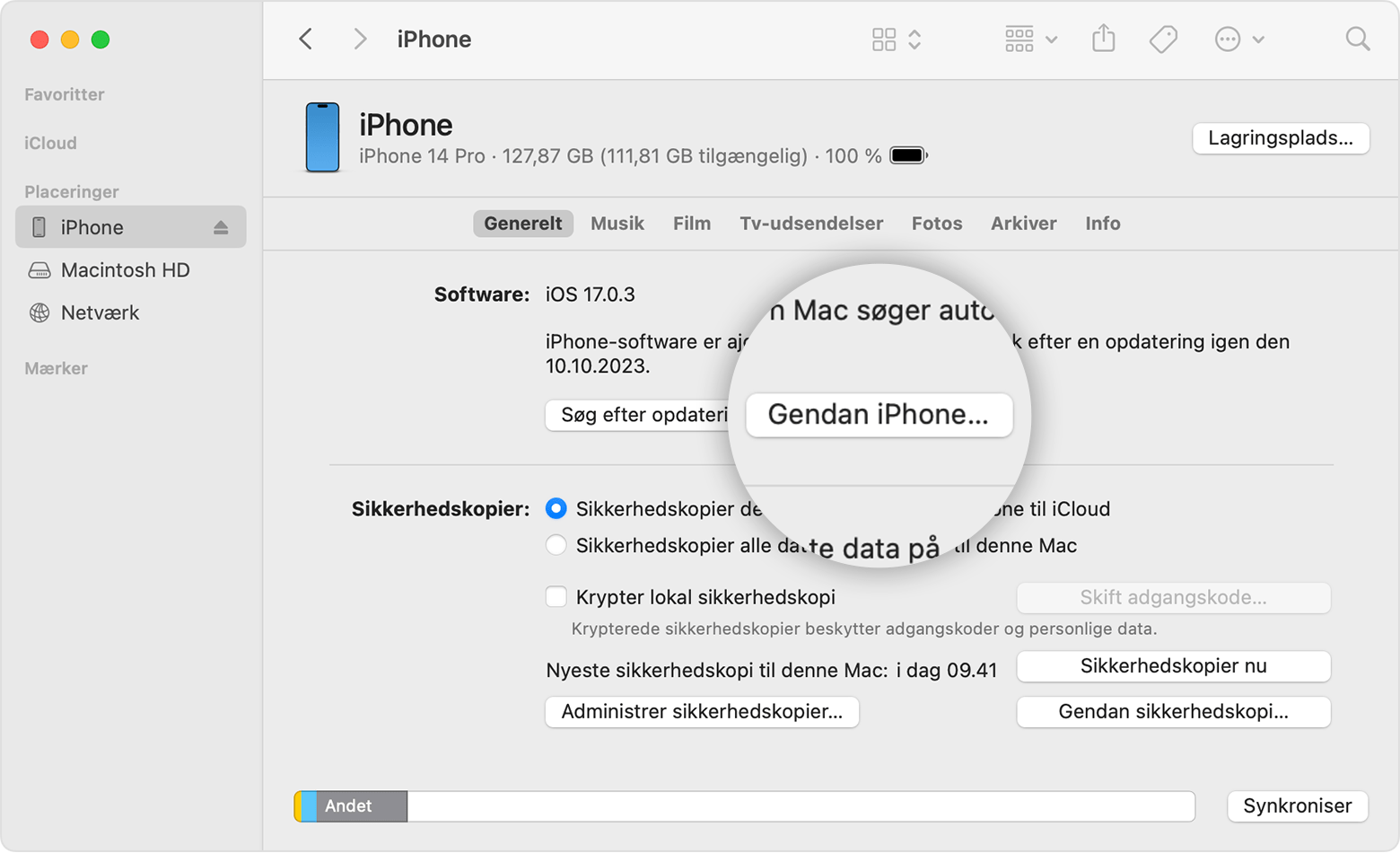
- Klik på Gendan [enhed]*. Hvis du er logget ind på Find, skal du logge ud, før du kan klikke på Gendan.
- Klik på Gendan igen for at bekræfte. Din computer sletter din enhed og installerer den nyeste version af iOS-, iPadOS- eller iPod-softwaren.
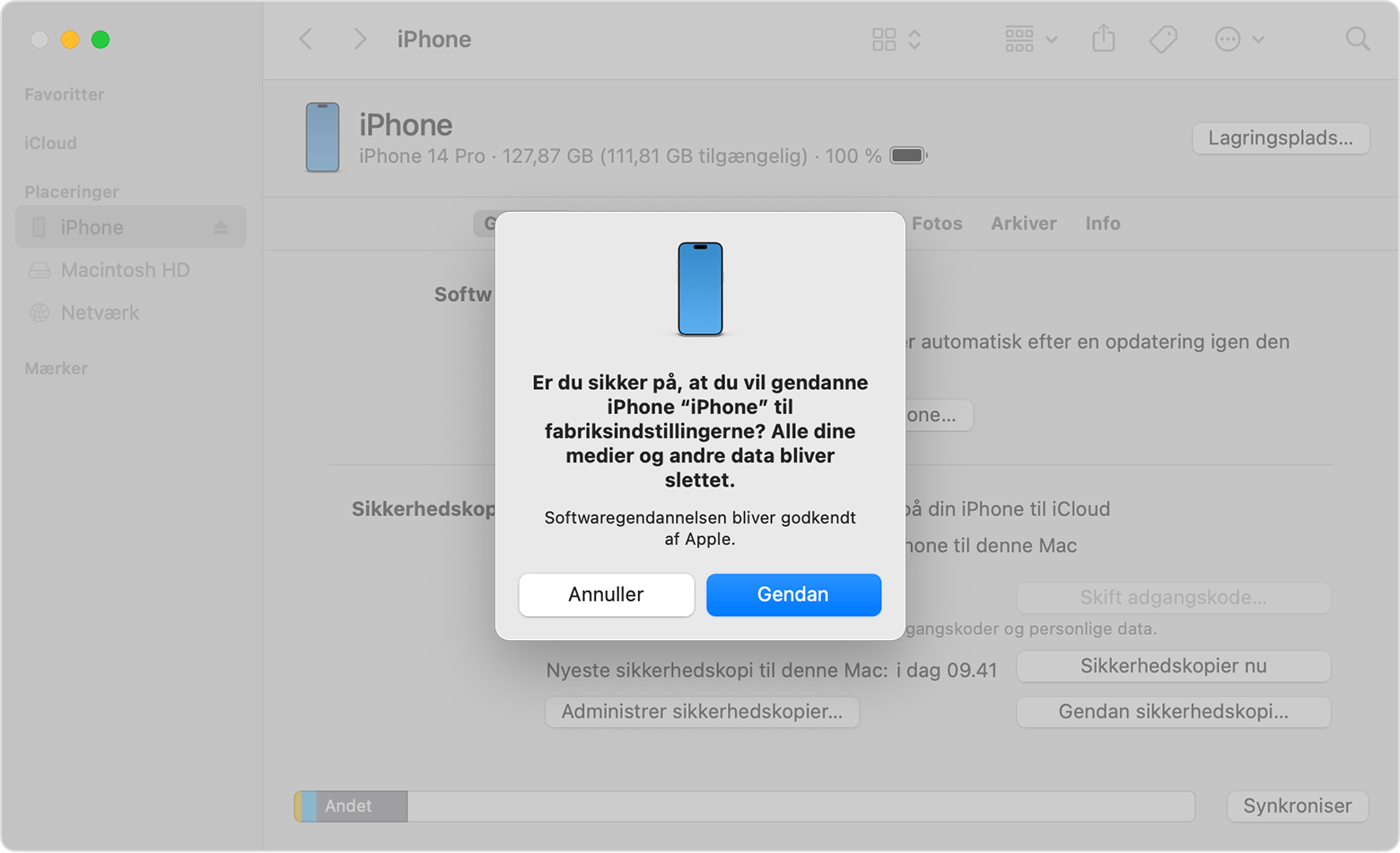
Når fabriksindstillingerne er gendannet på enheden, genstarter den.
* Gendannelse af en iPhone sletter ikke dit eSIM. Læs om, hvordan du sletter dit eSIM, hvis du har brug for det.
Hvis du ikke kan få adgang til en computer
Hvis du ikke kan få adgang til en computer, og din enhed stadig virker, kan du slette og gendanne din enhed uden en computer.
Få hjælp
- Læs mere om, hvad du skal gøre, hvis du får vist en fejlmeddelelse.
- Læs mere om, hvordan du gendanner din enhed fra en sikkerhedskopi.
- Kontakt Apple-support, hvis du har brug for mere hjælp.