Trovare il numero di serie o IMEI su iPhone, iPad o iPod touch
Scopri come trovare il numero di serie e i numeri IMEI/MEID, CDN e ICCID sul tuo iPhone, iPad o iPod touch.
Prima di iniziare
Puoi trovare questi numeri in diverse posizioni, ad esempio in Impostazioni, sul dispositivo fisico, nel Finder o in iTunes e sulla confezione originale.
Quando contatti Apple per ottenere assistenza, puoi usare il numero di serie o il numero IMEI/MEID per identificare il dispositivo.
Trovare il numero di serie, il numero IMEI/MEID o ICCID in Impostazioni
Vai su impostazioni > Generali e tocca Info.
Cerca il numero di serie. Potresti dover scorrere verso il basso per trovare i numeri IMEI/MEID e ICCID.
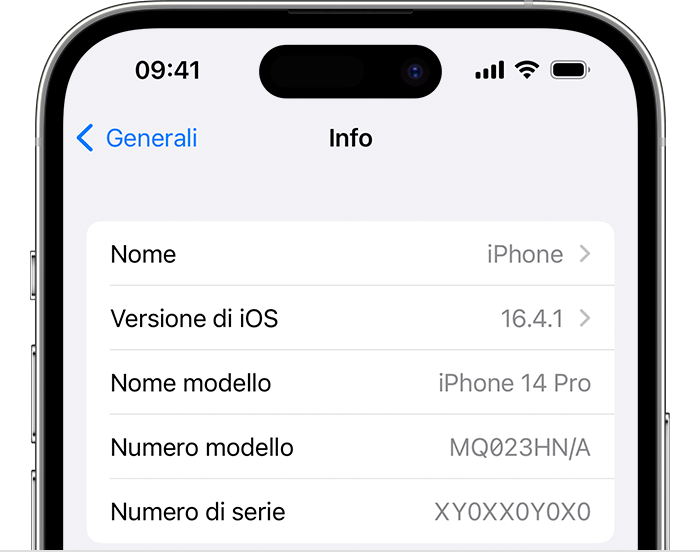
Per incollare queste informazioni nei moduli di supporto o registrazione Apple, tocca e tieni premuto il numero per copiarlo.
Trovare il numero di serie o IMEI prima di configurare il dispositivo
Accendi il dispositivo.
Tieni premuto il pulsante di accensione del dispositivo finché non visualizzi il logo Apple, poi vedrai la parola “Ciao” in diverse lingue.
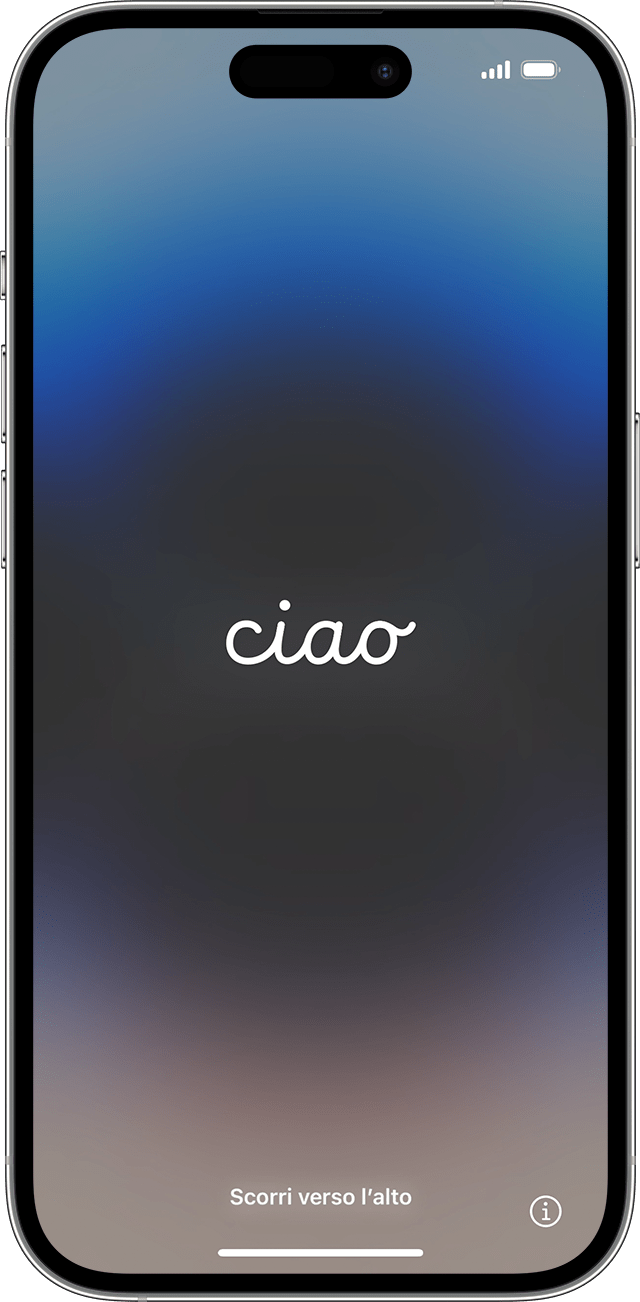
Tocca il pulsante Info
 nell'angolo in basso a destra dello schermo.
Non hai ancora trovato il numero di cui hai bisogno? Consulta le sezioni seguenti.
iPhone
Se il tuo iPhone ha un carrellino SIM e hai bisogno di assistenza ma non riesci ad accedere al menu Impostazioni, puoi usare l'IMEI/MEID anziché il numero di serie.*
Sui seguenti dispositivi, il numero di serie si trova in Impostazioni e il numero IMEI/MEID sul carrellino SIM:
iPhone 13
iPhone 13 mini
iPhone 13 Pro
iPhone 13 Pro Max
iPhone 12
iPhone 12 mini
iPhone 12 Pro
iPhone 12 Pro Max
iPhone SE (3a generazione)
iPhone SE (2a generazione)
iPhone 11
iPhone 11 Pro
iPhone 11 Pro Max
iPhone XS
iPhone XS Max
iPhone XR
iPhone X
iPhone 8
iPhone 8 Plus
iPhone 7
iPhone 7 Plus
iPhone 6s
iPhone 6s Plus

Sui seguenti dispositivi, il numero di serie si trova in Impostazioni e il numero IMEI/MEID (il numero MEID è formato dalle prime 14 cifre del numero IMEI) sul retro:
iPhone 6
iPhone 6 Plus
iPhone SE (1a generazione)
iPhone 5s
iPhone 5c
iPhone 5

Sui seguenti dispositivi, il numero di serie e il numero IMEI/MEID si trovano sul carrellino SIM:
iPhone 3G
iPhone 3GS
iPhone 4 (modello GSM)
iPhone 4s
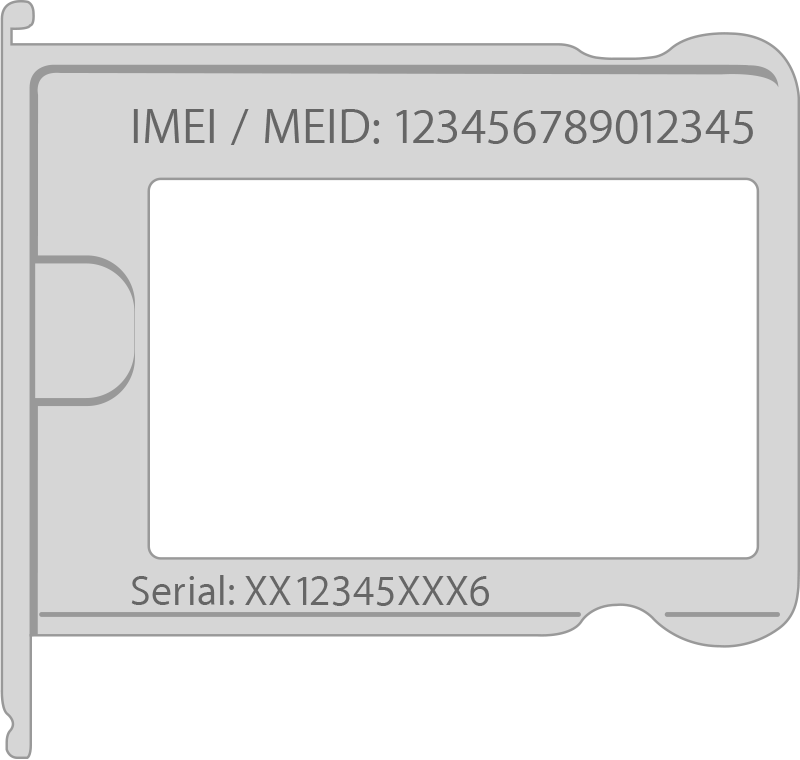
Se disponi di un iPhone originale, il numero di serie e il numero IMEI sono incisi sul retro.
iPad e iPod touch
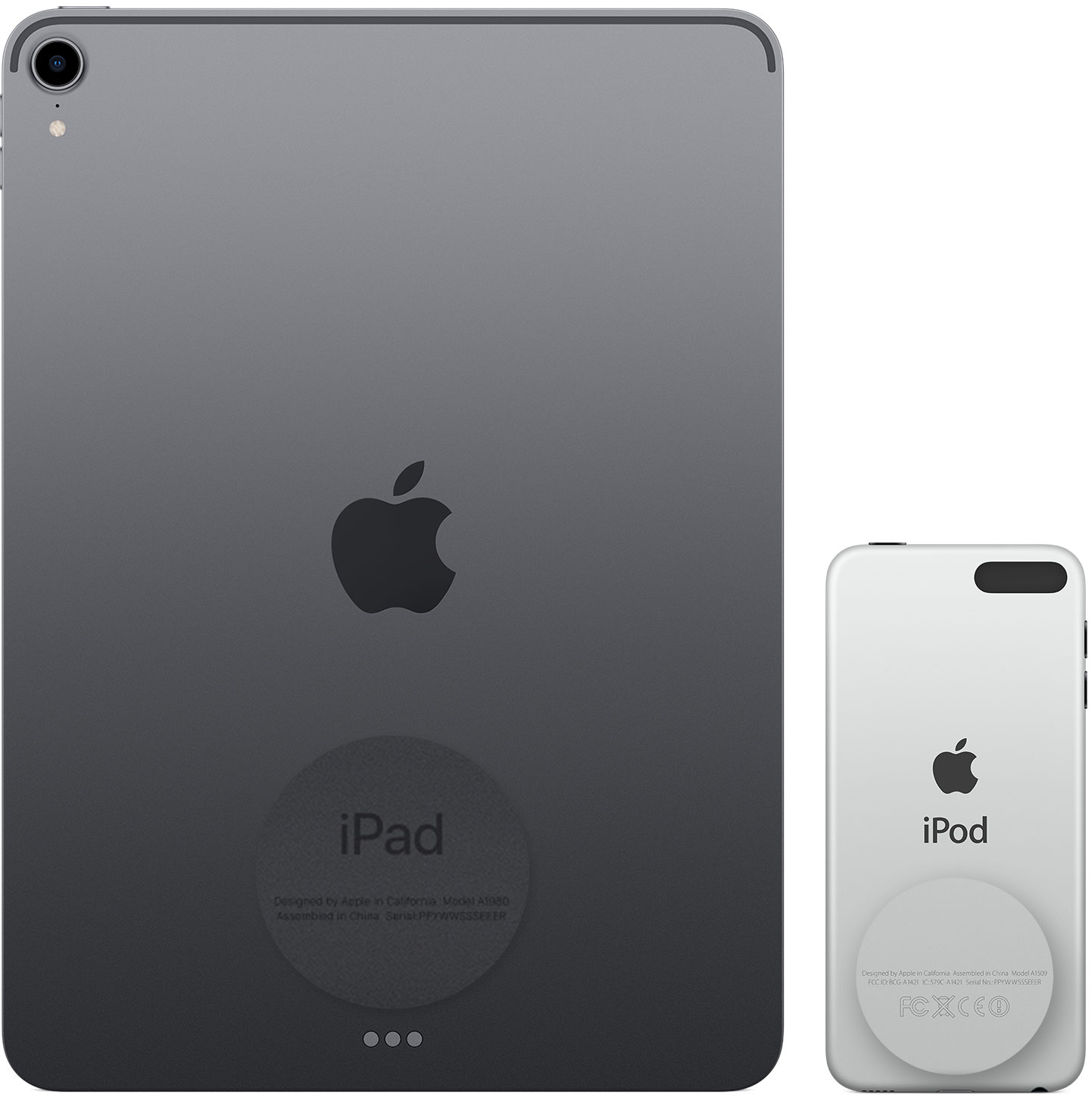
Il numero di serie di iPad Pro, iPad o iPod touch si trova sul retro del dispositivo. Su iPad (modello Wi-Fi + Cellular) troverai anche il numero IMEI.
Finder e iTunes
Puoi trovare il numero di serie del tuo dispositivo anche nel Finder o in iTunes:
Collega il dispositivo al computer.
Su un Mac con macOS Catalina 10.15 o versioni successive, apri il Finder. Su un Mac con macOS Mojave o versioni precedenti oppure su un PC, apri iTunes.
Individua il tuo dispositivo. Nel Finder, assicurati di aver aperto il pannello Generali. In iTunes, fai clic sul pannello Riepilogo per visualizzare le informazioni relative al dispositivo.
Per trovare i numeri IMEI/MEID e ICCID di iPhone, fai clic su Numero di telefono sotto il nome o il modello del dispositivo. Per trovare i numeri CDN, IMEI/MEID e ICCID di iPad (modello Cellular), fai clic su Numero di serie.
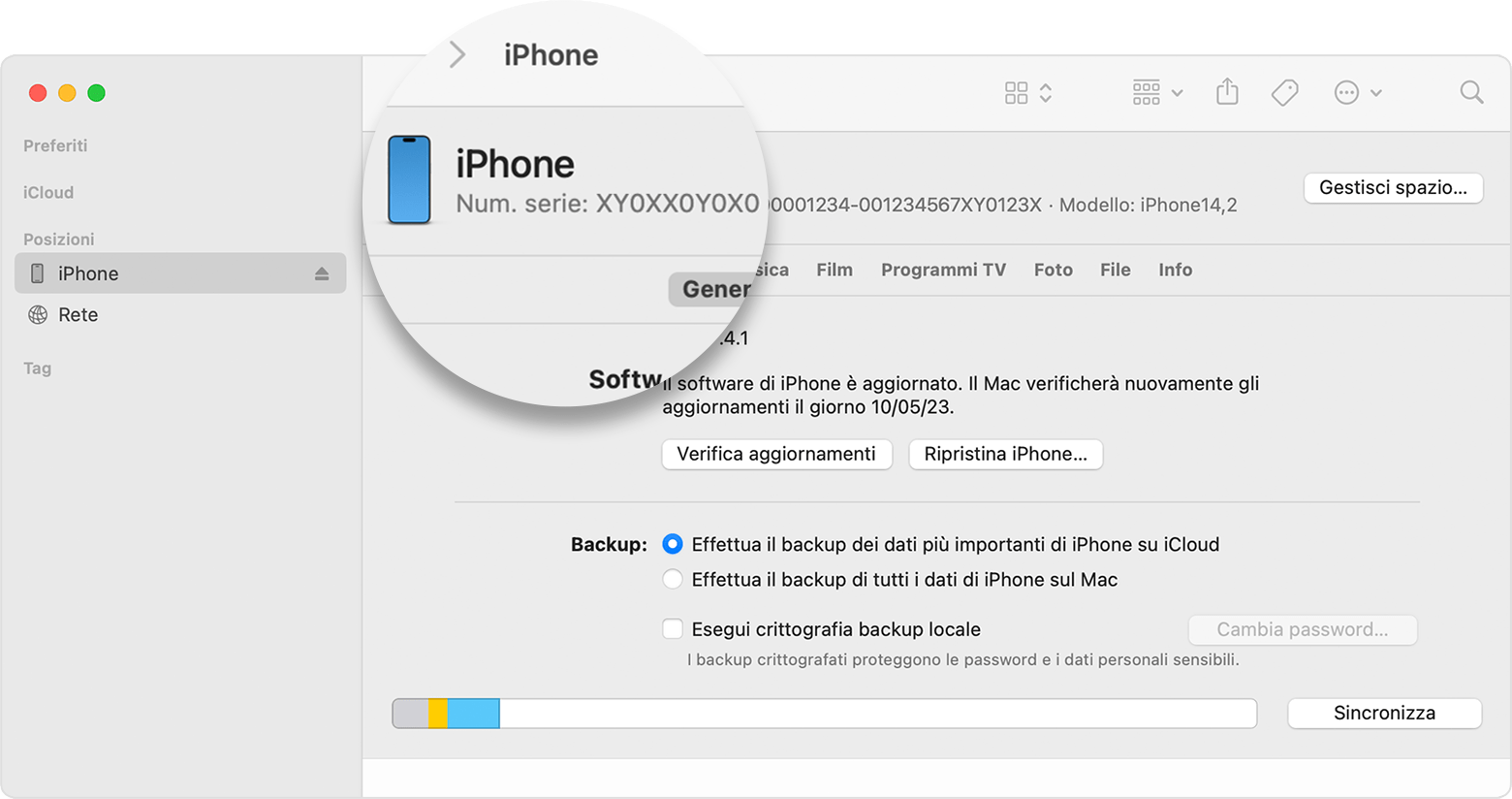
Se desideri incollare queste informazioni nei moduli di supporto o di registrazione Apple,
Se non hai il dispositivo
Ci sono diversi posti in cui puoi trovare il numero di serie o il numero IMEI/MEID del dispositivo.
Apri la pagina appleid.apple.com in un browser web.
Accedi con l'ID Apple che usi sul dispositivo.
Seleziona la sezione Dispositivi. Seleziona il dispositivo per visualizzarne il numero di serie e il numero IMEI/MEID.
Se hai ancora bisogno di aiuto, ecco cosa puoi provare a fare:
Hai un altro dispositivo con iOS 10.3 o versione successiva Su quel dispositivo, vai su Impostazioni > [il tuo nome]. Scorri verso il basso per vedere i dispositivi su cui hai effettuato l'accesso con il tuo ID Apple. Tocca il nome del dispositivo per vederne il numero di serie e il numero IMEI/MEID.
Hai ancora la confezione originale del tuo dispositivo? Trova il numero di serie e il numero IMEI/MEID sul codice a barre:
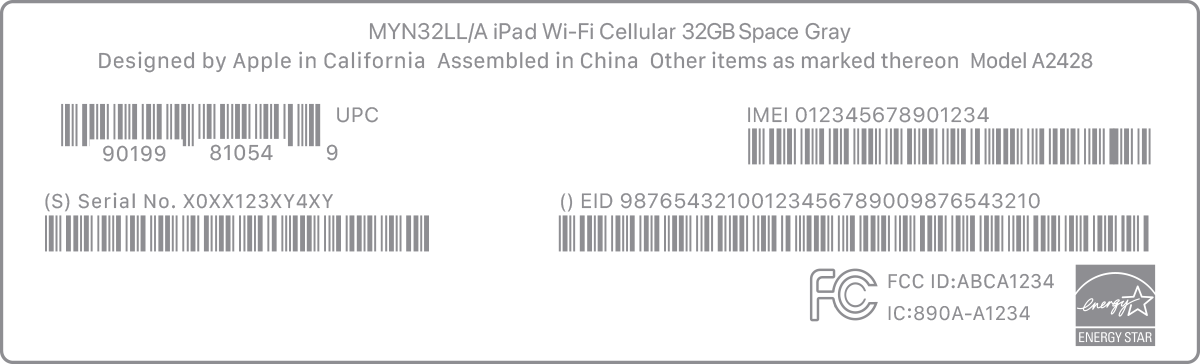
Non hai ancora trovato il numero di cui hai bisogno? Contatta il supporto Apple selezionando il tuo dispositivo dal seguente elenco:
* I modelli di iPhone 14 e successivi non presentano alcuna incisione IMEI/MEID.
Le informazioni su prodotti non fabbricati da Apple, o su siti web indipendenti non controllati o testati da Apple, non implicano alcuna raccomandazione o approvazione. Apple non si assume alcuna responsabilità in merito alla scelta, alle prestazioni o all'utilizzo di prodotti o siti web di terze parti. Apple non esprime alcuna opinione in merito alla precisione o all'affidabilità dei siti web di terze parti. Per ulteriori informazioni contatta il fornitore.
