Update oder Wiederherstellung des iPhone oder iPod touch nicht möglich
Du kannst dein iOS-Gerät in den Wiederherstellungsmodus versetzen und es dann mit deinem Computer wiederherstellen.
In folgenden Situationen musst du zum Wiederherstellen deines Geräts möglicherweise den Wiederherstellungsmodus verwenden:
Auf dem Display wird mehrere Minuten lang das Apple-Logo ohne Fortschrittsbalken angezeigt.
Dein Computer erkennt dein Gerät nicht oder gibt an, dass es sich im Wiederherstellungsmodus befindet.
Der Bildschirm „Mit Computer verbinden“ wird angezeigt.
Dein Gerät startet wiederholt mit dem Wiederherstellungsassistenten, der dein Gerät nicht wiederherstellen kann.
Gerät in den Wiederherstellungsmodus versetzen
Wenn du versucht hast, dein Gerät mit einem Computer zu aktualisieren, es aber immer noch nicht startet:
Stelle sicher, dass dein Mac auf dem neuesten Stand ist. Lade auf einem PC die neueste Version der App App „Apple-Geräte“.
Schließe das Gerät über ein USB-Kabel an den Computer an.
Öffne den Finder auf deinem Mac, oder öffne die App „Apple-Geräte“ auf dem PC.
Trenne die Verbindung deines Geräts nicht, und warte, bis der Bildschirm „Mit Computer verbinden“ angezeigt wird.
Wähle deinen Gerätetyp:
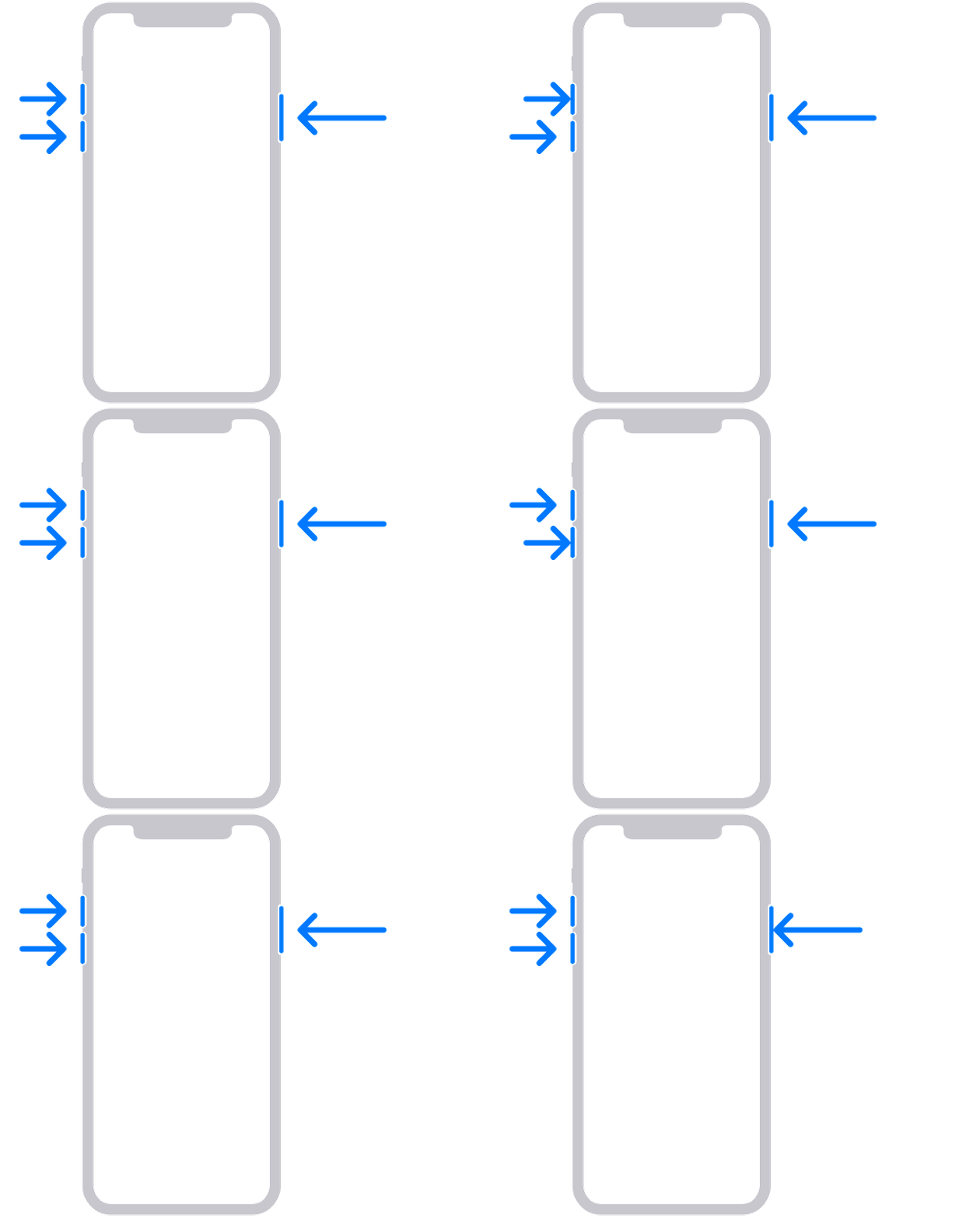
iPhone 8 oder neuer, einschließlich iPhone SE (2. Generation und neuer):
Drücke die Lauter-Taste, und lasse sie sofort wieder los.
Drücke die Leiser-Taste, und lasse sie sofort wieder los.
Halte die Seitentaste gedrückt, bis der Bildschirm „Mit Computer verbinden“ angezeigt wird.
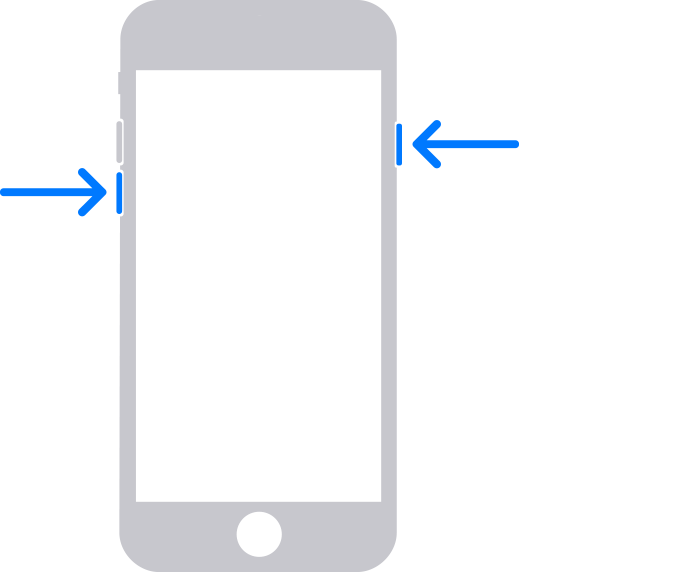
iPhone 7, iPhone 7 Plus und iPod touch (7. Generation):
Halte die obere Taste (oder Seitentaste) und die Leiser-Taste gleichzeitig gedrückt.
Halte die Tasten gedrückt, bis der Bildschirm „Mit Computer verbinden“ angezeigt wird.
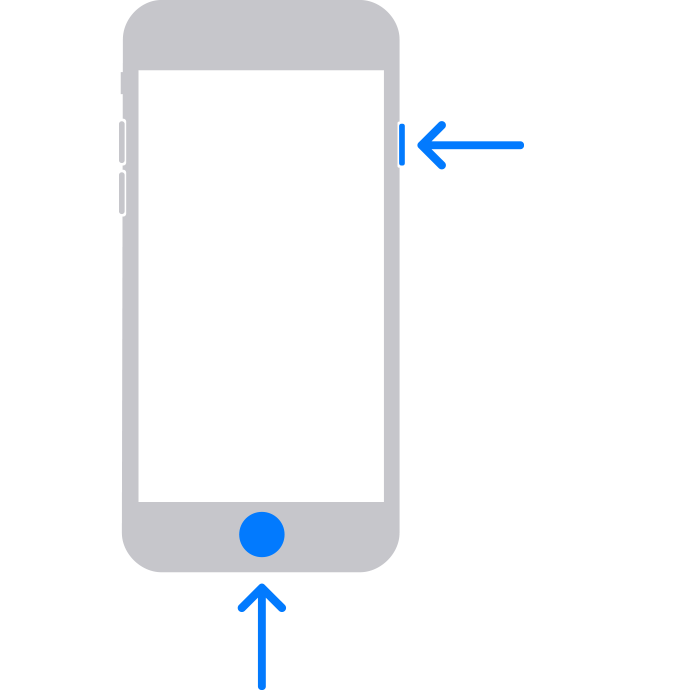
iPhone 6s oder älter, einschließlich iPhone SE (1. Generation), und iPod touch (6. Generation) oder älter:
Halte die Home-Taste und die obere Taste (oder Seitentaste) gleichzeitig gedrückt.
Halte die Tasten gedrückt, bis der Bildschirm „Mit Computer verbinden“ angezeigt wird.
Ein Gerät wiederherstellen
Wähle „Wiederherstellen“, wenn die Optionen „Aktualisieren“ oder „Wiederherstellen“ angezeigt werden. Mit „Wiederherstellen“ wird iOS neu installiert. Dabei werden alle deine Daten gelöscht. Wenn du noch kein Update versucht hast, versuche dies zuerst.
Warte, bis dein Computer die Software für dein Gerät geladen hat. Wenn der Download länger als 15 Minuten dauert, kann auf deinem Gerät der Bildschirm „Mit Computer verbinden“ beendet werden. Warte, bis der Download beendet ist, und wiederhole dann die Schritte 3 und 4.
Nach der Wiederherstellung kannst du dein Gerät einrichten. Hast du bei diesem Schritt einen Fehlercode oder eine Warnung erhalten?
Hilfe erhalten
In folgenden Fällen benötigst du möglicherweise Service:
Du kannst dein Gerät im Wiederherstellungsmodus nicht aktualisieren oder wiederherstellen.
Du kannst den Wiederherstellungsmodus nicht verwenden, weil eine Taste nicht funktioniert oder klemmt.