在 Apple TV 4K 上控制音樂播放
在 Apple Music App 中開始播放歌曲、廣播電台或音樂影片時,會顯示在「播放中」畫面,你可以在這裡控制播放、取得更多資訊和檢視歌詞(若有提供)。
在「播放中」中控制音樂播放
前往 Apple TV 4K 上的「音樂」App
 。
。執行下列任一項操作:
播放/暫停:在遙控器上按下
 ,或者按下觸控板中央或觸控表面。
Siri:在遙控器上按住
 ,然後要求 Siri 播放或暫停音樂。
從頭開始播放歌曲:按下觸控板環或觸控表面上的左。
跳到下一首歌曲:按下觸控板環或觸控表面上的右。
移至歌曲中的特定播放點:顯示播放控制項目,然後向左或向右導覽來在時間列上往前或往後移動。
如需更精準控制,請圍繞觸控板環以手指逆時針或順時針畫圈(僅限銀色遙控器)。
取得播放中項目的更多資訊:顯示播放控制項目,在觸控板或觸控表面上向下滑動,然後選取「資訊」。
將歌曲加入喜好項目:顯示播放控制項目,在觸控板或觸控表面上向上滑動,然後選取
 。
。將歌曲加入喜好項目後,該歌曲和藝人會加入資料庫,且會影響「首頁」畫面上顯示的推薦內容。
檢視更多選項:顯示播放控制項目,在觸控板或觸控表面上向上滑動,然後選取
 並選擇選項。
你可以將歌曲加入資料庫或播放列表、從歌曲建立電台、要求 Apple Music 減少建議類似歌曲等。
顯示或隱藏「播放中」佇列和控制項目:顯示播放控制項目,在觸控板或觸控表面上向下滑動,然後選取
 。請參閱:使用「播放中」佇列。
顯示或隱藏歌詞和「Apple Music 開唱」控制項目:顯示播放控制項目,在觸控板或觸控表面上向下滑動,然後選取
 。請參閱:檢視歌曲的歌詞。
啟用「同播共享」:顯示播放控制項目,在觸控板或觸控表面上向下滑動,然後選取
 。請參閱:在 Apple TV 4K 上使用「同播共享」一起播放音樂。
使用「播放中」佇列
「播放中」佇列會顯示專輯中的所有歌曲、播放列表中的歌曲和影片,或是電台接下來播放的歌曲。佇列中的項目連續出現,並且播放中的歌曲位於中央。
前往 Apple TV 4K 上的「音樂」App
。開始播放歌曲,或打開側邊欄,然後選取「播放中」。
顯示播放控制項目,在觸控板或觸控表面上向下滑動,然後選取
。【注意】聆聽電台、廣播直播或廣播單集時無法使用佇列控制項目。
執行下列任一項操作:
瀏覽佇列:向上導覽至目前歌曲,然後在觸控板或觸控表面上向左或向右導覽。
播放佇列中的其他歌曲:導覽至佇列中的歌曲,然後選取該歌曲。
隨機排列佇列中的所有歌曲:顯示播放控制項目,在觸控板或觸控表面上向上滑動,然後選取
 。再選取一次來關閉「隨機播放」。
重複整個佇列或目前歌曲: 顯示播放控制項目,在觸控板或觸控表面上向上滑動,然後選取
 來重複播放整個佇列。再選取一次即可只重複播放目前的歌曲。選取第三次會關閉「重複播放」。
關閉「自動混音」: 顯示播放控制項目,在觸控板或觸控表面上向上滑動,然後選取
 。再選取一次可再次開啟「自動混音」。
「自動混音」(在
下方以一個圓點顯示)會分析音樂的調性和節奏,自動選擇最合適的過場效果。例如在適用時,「自動混音」可能會移除曲目開頭與結尾的靜音部分,或是執行簡單的交互淡入淡出,而非更複雜的過場效果。若要開啟歌曲過場並選擇偏好的音樂過場方式(「自動混音」或「交互淡入淡出」),請參閱:在 Apple TV 4K 上調整「音樂」App 設定。
【注意】開啟「高解析度保真壓縮」時無法使用「自動混音」。
關閉「交互淡入淡出」: 顯示播放控制項目,在觸控板或觸控表面上向上滑動,然後選取
 。再選取一次可再次開啟「交互淡入淡出」。
「淡入淡出」(在
下方以一個圓點顯示)會依照你設定的持續時間,在歌曲之間建立簡單的過場效果。若要開啟歌曲過場並選擇偏好的音樂過場方式(「自動混音」或「交互淡入淡出」),請參閱:在 Apple TV 4K 上調整「音樂」App 設定。
【注意】開啟「高解析度保真壓縮」時無法使用「交互淡入淡出」。
關閉「自動播放」: 顯示播放控制項目,在觸控板或觸控表面上向上滑動,然後選取
 。再選取一次可再次開啟「自動播放」。
「自動播放」(在
下方以一個圓點顯示)會持續將類似的歌曲加入佇列,直到你停止播放音樂。「自動播放」開啟時,你聆聽中的播放列表或合輯結束後佇列最多會再顯示十首歌曲。
【提示】你可以從「音樂」App 中的任何位置將歌曲、專輯或播放列表加入佇列,只需導覽至項目,按住觸控板或觸控表面,然後選擇「待播清單」(加到目前歌曲後)或「最後播放」(加到佇列尾端)。
檢視歌曲的歌詞
某些歌曲提供歌詞供你在歌曲播放時查看。歌詞顯示時,你也可以取用「Apple Music 開唱」控制項目(如果可用)。
前往 Apple TV 4K 上的「音樂」App
。顯示播放控制項目,在觸控板或觸控表面上向下滑動,然後選取
。【注意】如果歌曲不支援歌詞,選取
時就不會顯示歌詞。歌曲播放時,歌詞會顯示在螢幕上並隨音樂播放捲動。
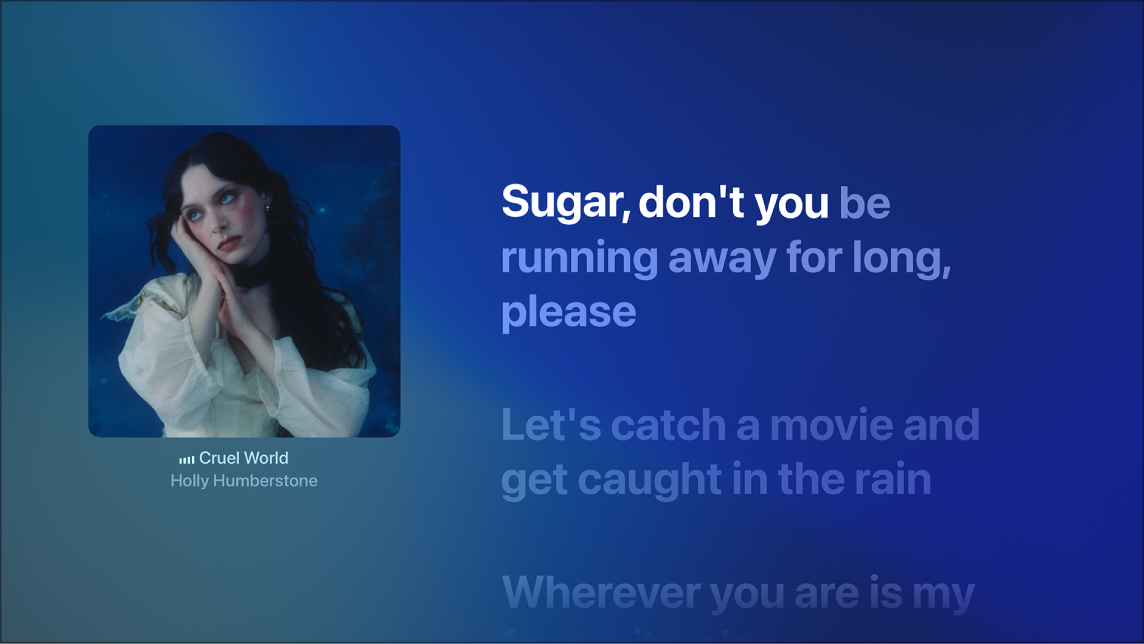
若要取得發音或翻譯歌詞的協助(若有提供),請顯示播放控制項目,選取
 ,然後選擇下列其中一個或兩個選項:
顯示發音:每句歌詞下方會出現即時發音行。
顯示翻譯:每句歌詞下方會出現翻譯行。
【注意】發音與翻譯選項只會在有符合你在 Apple TV 4K 上所選語言設定的歌曲時才會出現。請參閱:更改 Apple TV 4K 上的語言或地區。
若要尋找要聆聽的歌詞,在遙控器上按下
 或
或  來隱藏播放控制項目,然後上下導覽歌詞。
當你上下導覽時,螢幕上會顯示一個指標,標示每段歌詞可於歌曲時間列中聽到的特定時間。使用遙控器執行下列任一項操作:
從新位置開始歌曲:按下觸控板中央或觸控表面。
在歌詞中返回目前位置:按下
或 。
若要檢視完整歌詞(包含製作人員名單),請顯示播放控制項目,選取
,然後選擇「檢視完整歌詞」。若要啟用 Apple Music Sing 控制項目,請顯示播放控制項目,然後選取
 或
或  。請參閱:在 Apple TV 4K 上使用「Apple Music 開唱」。
從「控制中心」控制音樂播放和音訊輸出
當 Apple TV 4K 上的音樂播放中或暫停時,你可以從「控制中心」打開播放和音訊控制項目。
在遙控器上按住
 來打開「控制中心」,然後執行下列任一項操作:
控制音樂播放:選取
 ,然後選取歌曲來打開「播放中」畫面,或選取播放控制項目。
更改音訊輸出:選取
 ,然後選取一或多個播放位置。
你可以在相容的 AirPods 或 Beats 耳機、具備 AirPlay 功能的揚聲器、藍牙耳機或揚聲器、HomePod 或透過「家庭」App 連接的揚聲器上聆聽來自 Apple TV 4K 的音訊。
即使你離開「音樂」App,音樂仍會繼續播放,但若你在其他 App 中開始播放影片或音訊,便會停止播放。