
在 Safari 中讓你的瀏覽記錄保持隱密性
如果你擔心有人可取用你的裝置,檢閱並清除瀏覽器或其他 App 的搜尋記錄是個好做法。許多 App 會儲存與你搜尋和瀏覽內容相關的資訊,方便你日後重新發現這些內容。
若你的人身情況並不安全而需要查詢線上安全性策略,但不想要 Safari 保留你檢視過的記錄,你可以在 iPhone、iPad 和 Mac 上打開「私密瀏覽」視窗。使用「私密瀏覽」時,你瀏覽記錄的詳細資訊不會儲存,而且不會在你的裝置間分享。此外,若你已將裝置更新到 iOS 17、iPadOS 17、macOS 14 或以上版本,Safari 會在閒置一段時間後鎖定「私密瀏覽」標籤頁來讓標籤頁只能使用你的密碼、Face ID 或 Touch ID 打開,藉此在你遠離裝置時保護你的隱私權。你可以在 iPhone、iPad 和 Mac 上清除瀏覽記錄及打開「私密瀏覽」視窗。
操作方式如下:若要檢視下方操作,請選取操作標題旁邊的加號按鈕  。
。
清除 Safari 中的瀏覽記錄
若你已在查詢線上安全性策略的相關資訊並擔心某人可能會查看你的瀏覽記錄,你可以移除 Safari 保留你瀏覽過的所有記錄。
在 iPhone 或 iPad 上:前往「設定」App
 > App > Safari >「清除瀏覽記錄和網站資料」。
在 Mac 上:前往 Safari App
 ,選擇「瀏覽記錄」>「清除瀏覽記錄」,按一下彈出式選單,然後選擇你要清除多久之前的瀏覽記錄。
清除瀏覽記錄時,Safari 會移除其儲存為你瀏覽結果的資料,包含:
你參訪之網頁的瀏覽記錄
已開啟之網頁的「上一頁」和「下一頁」列表
經常參訪之網站的列表
最近的搜尋項目
網頁的圖像
為已開啟之網頁儲存的快照
你已下載之項目的列表(不會移除已下載的檔案)
你已加入進行「快速網站搜尋」的網站
已要求使用你位置的網站
已要求傳送通知給你的網站
在 iPhone 上打開「私密瀏覽」視窗
前往 Safari App
,然後在螢幕底部按一下標籤頁列中的「私密瀏覽」直到「私密瀏覽」打開。該標籤頁會自動加入名為「私密瀏覽」的「標籤頁群組」中。你可以在群組中打開多個私密標籤頁。
你可以藉由檢查搜尋欄位列是否為灰色或顯示「私密瀏覽」一詞,來確認是否處於「私密瀏覽模式」。
若要退出「私密瀏覽」,請點一下  ,點一下「所有標籤頁」,然後向左滑動來從螢幕底部的選單中打開「標籤頁群組」。在「私密瀏覽」中打開的網站保持打開狀態,並且會鎖定「私密瀏覽」。
若要允許「私密瀏覽」鎖定,前往設定 > App > Safari,然後開啟「需要密碼來解鎖私密瀏覽」、「需要 Face ID 來解鎖私密瀏覽」(支援的機型)或「需要 Touch ID 來解鎖私密瀏覽」(支援的機型)。
在 iPad 上打開「私密瀏覽」視窗
在 Safari App 中,點一下
 ,然後點一下「私密瀏覽」。
開啟「私密瀏覽」模式時,搜尋欄位背景為黑色而非白色,而且你參訪的網站不會在 iPad 上的「瀏覽記錄」中或你其他裝置上的標籤頁列表中顯示。你可以在「私密標籤頁群組」中打開多個私密標籤頁。
若要隱藏網站並結束「私密瀏覽」模式,請點一下
,然後切換到其他「標籤頁群組」。標籤頁會在你下次使用「私密瀏覽」模式時再次出現。
在 Mac 上打開「私密瀏覽」視窗
在 Safari App
中,選擇「檔案」>「新增私密視窗」,或切換到已在使用「私密瀏覽」的 Safari 視窗。使用「私密瀏覽」的視窗會有包含白色文字的深色「智慧型搜尋」欄位。
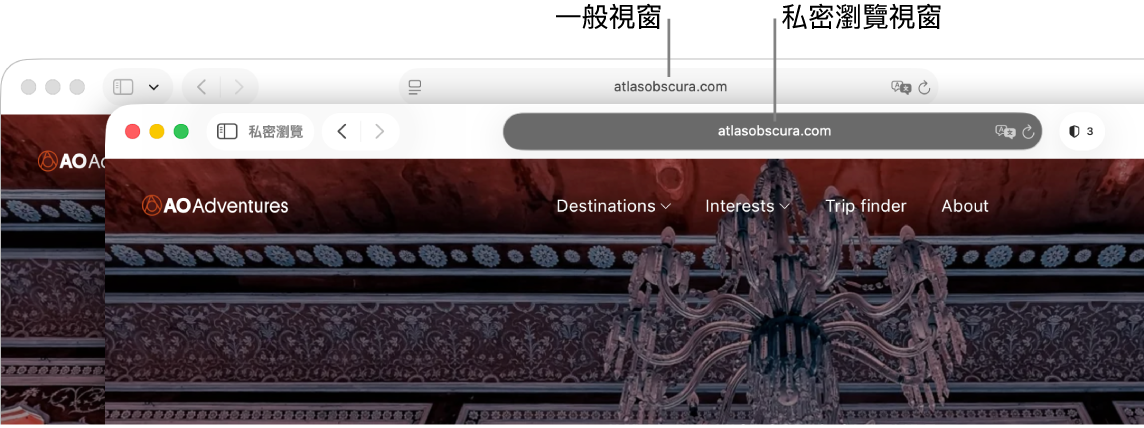
按照平常的方式瀏覽。
【注意】當你的裝置處於鎖定或睡眠狀態,或是沒有在使用 Safari,Safari 中的私密瀏覽視窗會鎖定。當你解鎖或喚醒裝置,或再次開始使用 Safari,只需用 Face ID、Touch ID 或裝置密碼解鎖即可。
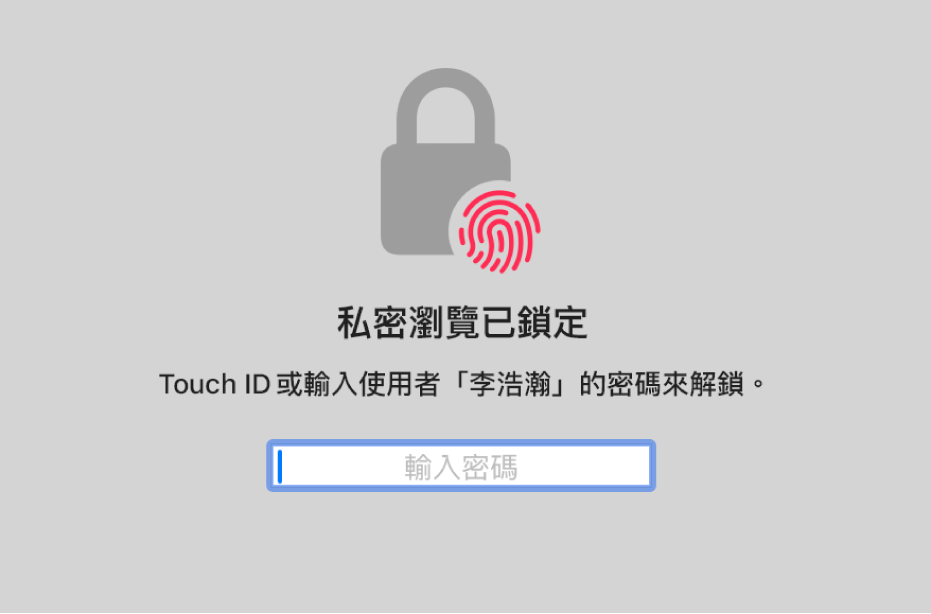
若你想在 Mac 上一律以「私密瀏覽」打開視窗
前往 Safari App
,選擇 Safari >「設定」,然後按一下「一般」。按一下「打開 Safari 時打開:」彈出式選單,然後選擇「新的私密視窗」。
如果沒有看到此選項,請執行下列其中一項操作:
在安裝 macOS 13 或以上版本的 Mac 上:選擇「蘋果」選單
 >「系統設定」,按一下側邊欄中的「桌面與 Dock」
 ,然後確認已選取「結束應用程式時關閉視窗」。
在安裝 macOS 12 或較早版本的 Mac 上:選擇「蘋果」選單
>「系統偏好設定」,按一下「一般」 ,然後確定已選取「結束 App 時關閉視窗」。
若要進一步強化 Safari 隱私權
在「下載項目」檔案夾中,刪除你使用「私密瀏覽」視窗時下載的任何項目。
關閉任何其他仍開啟的「私密瀏覽」視窗,藉此防止其他人使用「上一頁」和「下一頁」按鈕來查看你參訪的頁面。